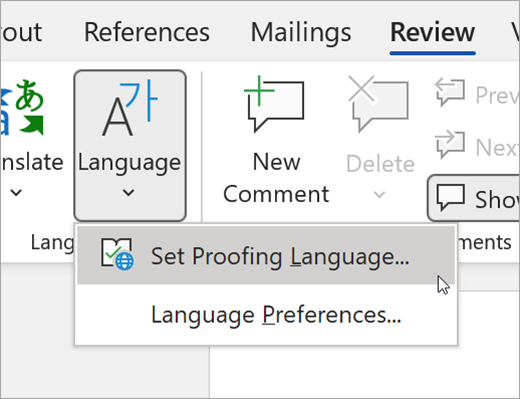
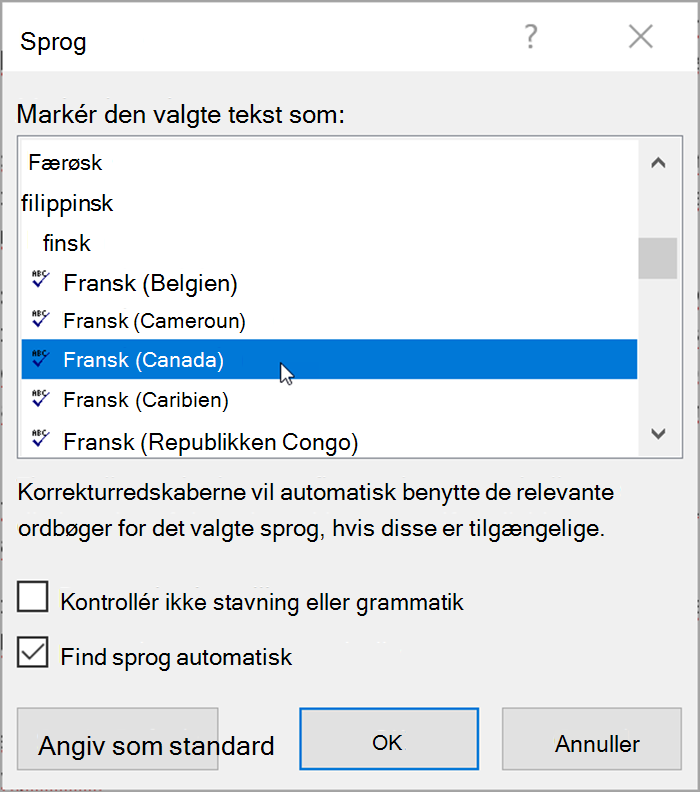
Automatisk registrering er en PRØVEVERSIONS-funktion i Læsefremskridt, der estimerer fejl baseret på almindelig udtale. Automatisk registrering understøtter en række dialekter og udtaler og kan vurdere elevernes præstationer dårligt, hvis det overførte dokument fortolkes som det forkerte sprog. Det kan f.eks. registrere fejl i et fransk dokument, fordi det overvåger fransk udtale i stedet for fransk-canadisk udtale. Følg nedenstående trin for at sikre, at dine dokumenter registreres korrekt.
Bemærk
Passager fra eksempelbiblioteket kan ikke redigeres og fortolkes som amerikansk engelsk af Automatisk registrering.
Rediger sprog i Læsefremskridt
Du kan nu angive dine sprogindstillinger direkte i Læsefremskridt.
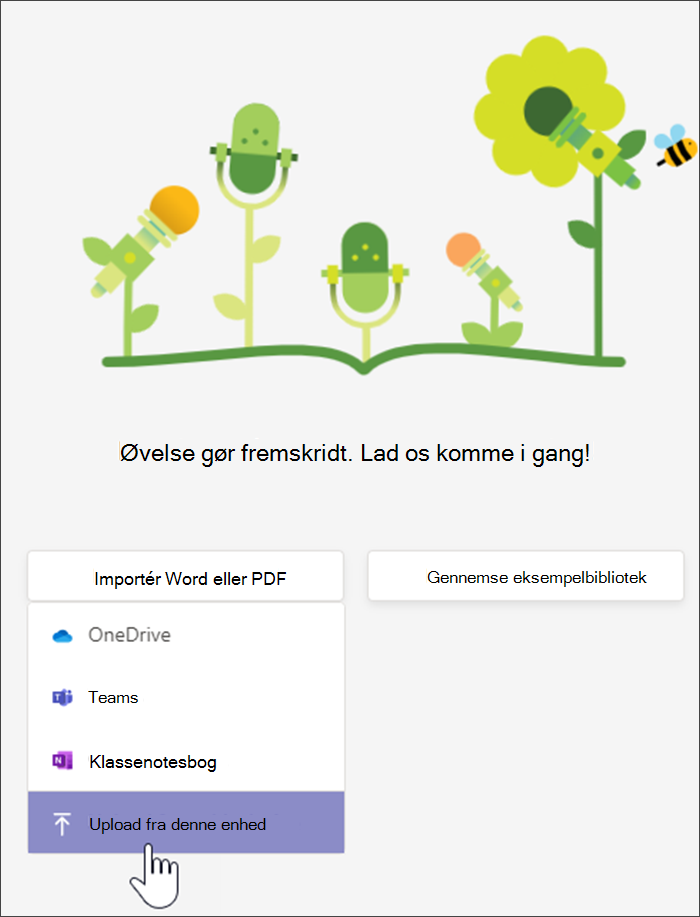
- Vælg Importér Word eller PDF, og vælg en side i Klassenotesbog, et Word-dokument eller en PDF-fil for at oprette din opgave i Læsefremskridt.
2. Vælg Rediger.
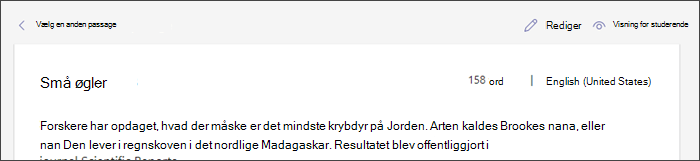
3. Åbn rullemenuen for sprog, og vælg det ønskede sprog.
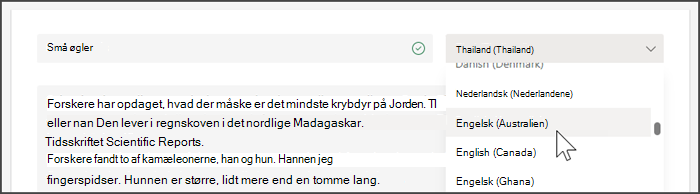
4. Markér afkrydsningsfeltet for at anvende ændringerne.
Automatisk registrering lytter efter det sprog, du har valgt, når du fortolker elevernes fejl.