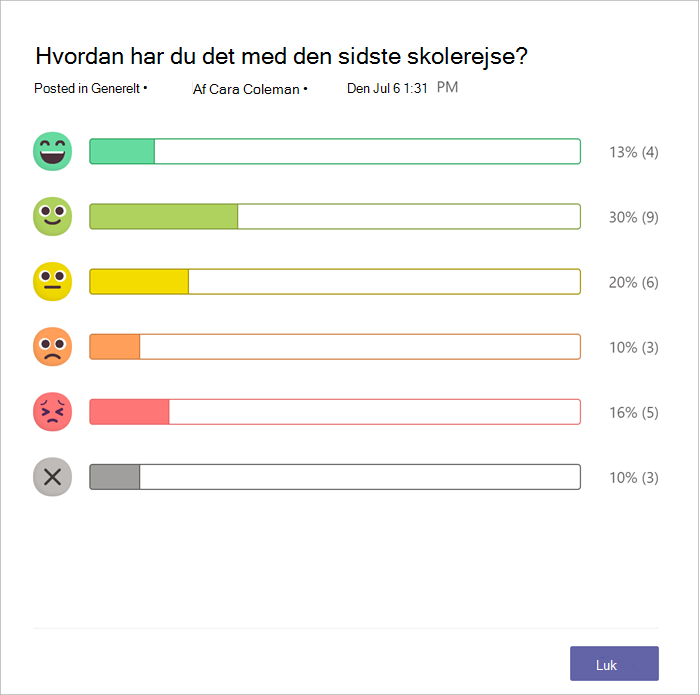
Microsoft Reflect hjælper dig med at oprette effektfulde indtjekninger for at få indsigt i dine elevers trivsel og opbygge et gladere og sundere læringsfællesskab, alt sammen via én brugervenlig app.
Bemærk
Denne artikel hjælper dig med at komme i gang med Reflect i Microsoft Teams til uddannelse. Reflect er også tilgængelig som webapplikation, så du nemt kan bruge den via din browser på enhver enhed, såsom en desktop, tablet eller mobil, uden at skulle downloade en separat app. Få mere at vide om at bruge Reflect som en webapplikation.
Reflect i Teams er forudinstalleret og gratis tilgængelig på alle hold og personaleteams, hvilket gør det nemt at foretage indtjekninger med dine studerende og kollegaer.
Ved at bruge Reflect i klasseværelset kan du hjælpe studerende med at genkende og navigere i deres følelser ved at tilbyde regelmæssige muligheder for at dele og blive hørt. Refleksion forbedrer elevernes følelsesterminologi og øger empatien for deres kollegaer, samtidig med at den giver værdifuld feedback til undervisere for at fremme et sundt undervisningsmiljø.
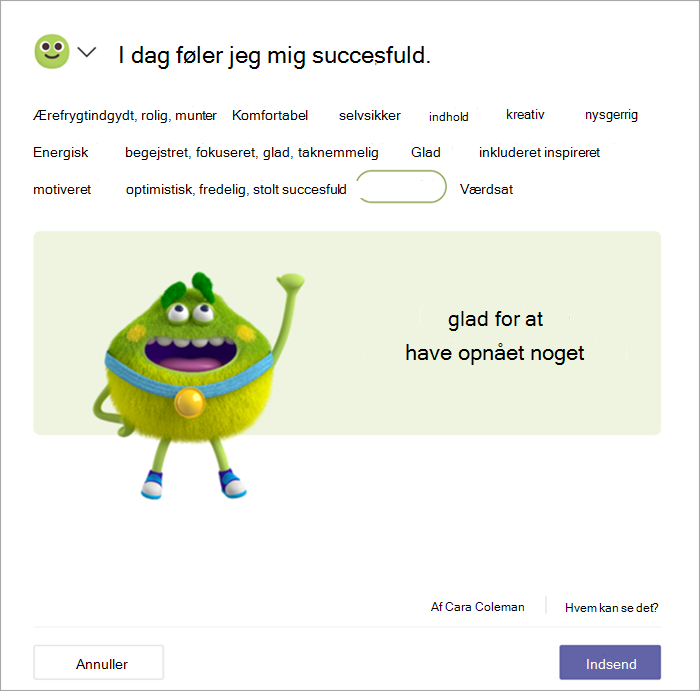
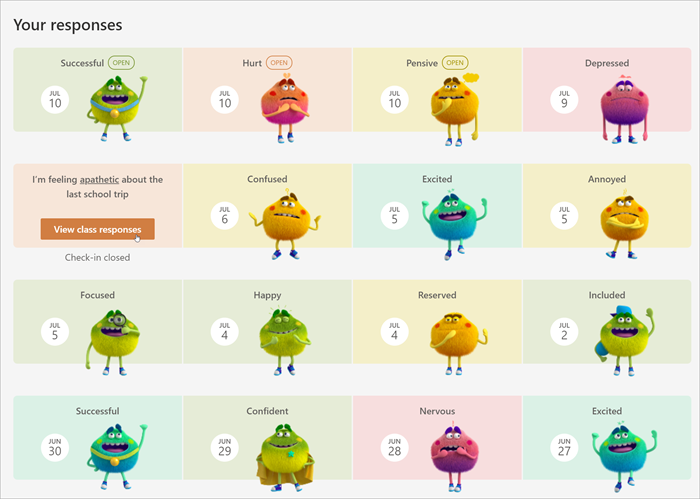
I Reflect reagerer eleverne på check-ins ved hjælp af emojis og Feelings-monsteret, en researchstøttet karakter, der passer til alle aldre, og som viser 60 forskellige følelser på en engagerende og legende måde. Denne tilgang hjælper eleverne med autentisk at identificere og navngive deres følelser og derved fremme væksten af følelsesmæssig granularitet.
Forskning viser, at eksplicit undervisning i sociale og følelsesmæssige færdigheder forbedrer elevernes akademiske og adfærdsmæssige præstationer og har livslang positiv indvirkning.
Opret en Refleksions check-in
Opbyg et stærkt fællesskab i klasseværelset ved at gøre social emotionel læring til en del af din rutine.
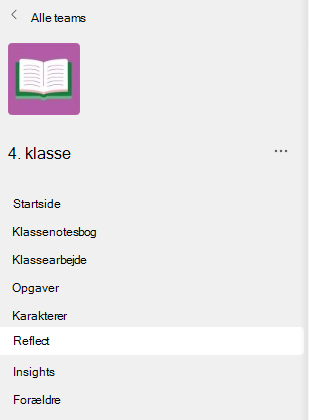
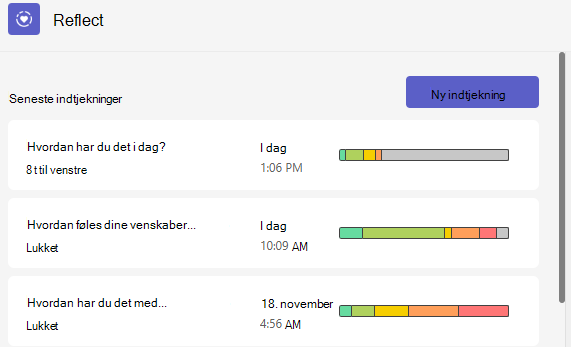
1. Gå til den ønskede klasse, og vælg derefter fanen Refleksion .
- Herfra kan du se dine seneste indtjekninger. Vælg en hvilken som helst indtjekning for at se, hvordan eleverne har svaret.
2. Vælg Ny indtjekning.
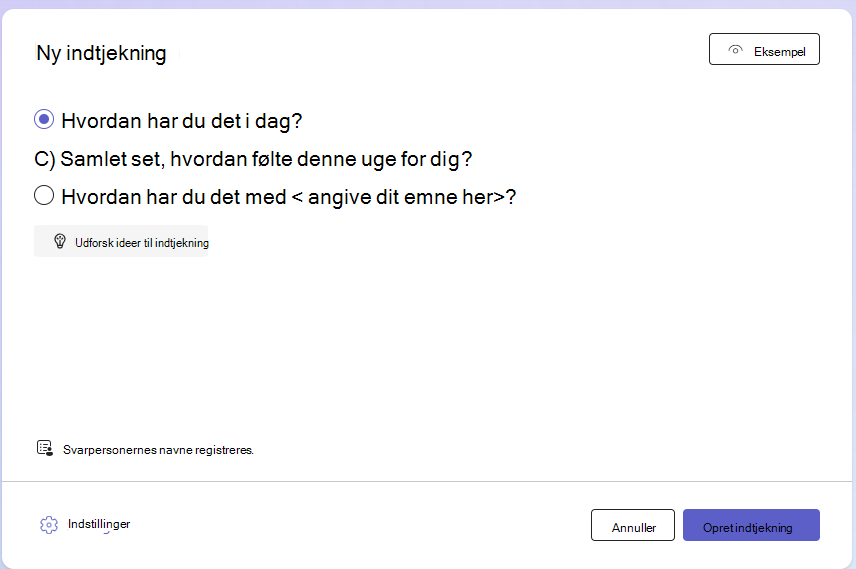
3. På skærmbilledet Ny indtjekning kan du vælge mellem de tilgængelige spørgsmål, bruge sætningsstammen til at oprette dine egne eller udforske galleriet for at få ideer.
Tip
Når du opretter dine egne spørgsmål, skal du vælge dem, der inviterer til et fuldt spektrum af følelser i svar, da det normaliserer negative oplevelser og øger ægte interesse.
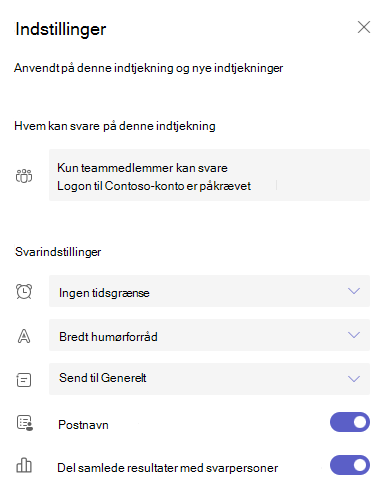
4. Du kan tilpasse check-in ved at vælge Indstillinger nederst.
Bemærk
For at strømline oprettelsen af afstemninger gemmes indstillingerne automatisk til dine næste indtjekninger, men du kan opdatere dem når som helst.
I ruden Indstillinger kan du:
Beslut, hvor lang tid check-in skal være åben for svar.
Beslut, hvilket ordforrådssæt der passer bedst til din klasse.
Bred følelsesterminologi omfatter over 50 forskellige følelsesord, der kan hjælpe studerende med at udvide deres ordforråd.
Forenklet følelsesterminologi er fokuseret på færre, mere basale følelser for at reducere overvældelse.
Bestem, i hvilken kanal du vil sende en meddelelse om denne indtjekning.
Beslut, om du vil registrere navnene på respondenterne, der besvarer indtjekningen.
Bemærk
Hvis du registrerer navne på besvarere, vises resultaterne under alle omstændigheder. Hvis du beslutter dig for ikke at registrere navne, vises resultaterne kun, når der er mindst 3 svar, for at beskytte respondenter mod at blive identificeret ved et uheld.
- Beslut, om du vil dele de samlede resultater med respondenter.
Bemærk
Hvis du aktiverer denne indstilling, deles de samlede resultater kun med svarere, når afstemningen er lukket for svar, og hvis der er mindst 3 svar, for at beskytte respondenter mod at blive identificeret ved et uheld.
7. Vælg Opret afstemning.
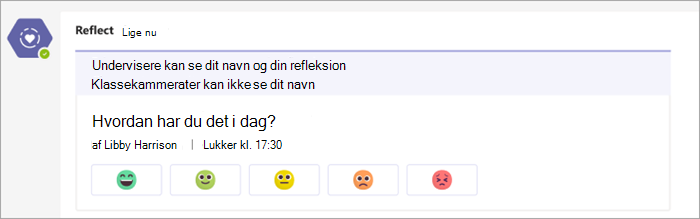
Du får vist opslaget Refleksion check-in, og de studerende får besked om muligheden for at dele deres følelser.
Tip
Før du opretter din indtjekning, kan du vælge Forhåndsvisning for at se svaroplevelsen.
Se de studerendes refleksioner
Følg nedenstående trin for at få vist de detaljerede data for en bestemt Reflect-indtjekning.
- Gå til fanen Refleksion .
- Vælg en afstemning på listen.
Tip
Du behøver ikke vente til check-in lukker. Når de studerende svarer, vil deres refleksioner være synlige for dig.
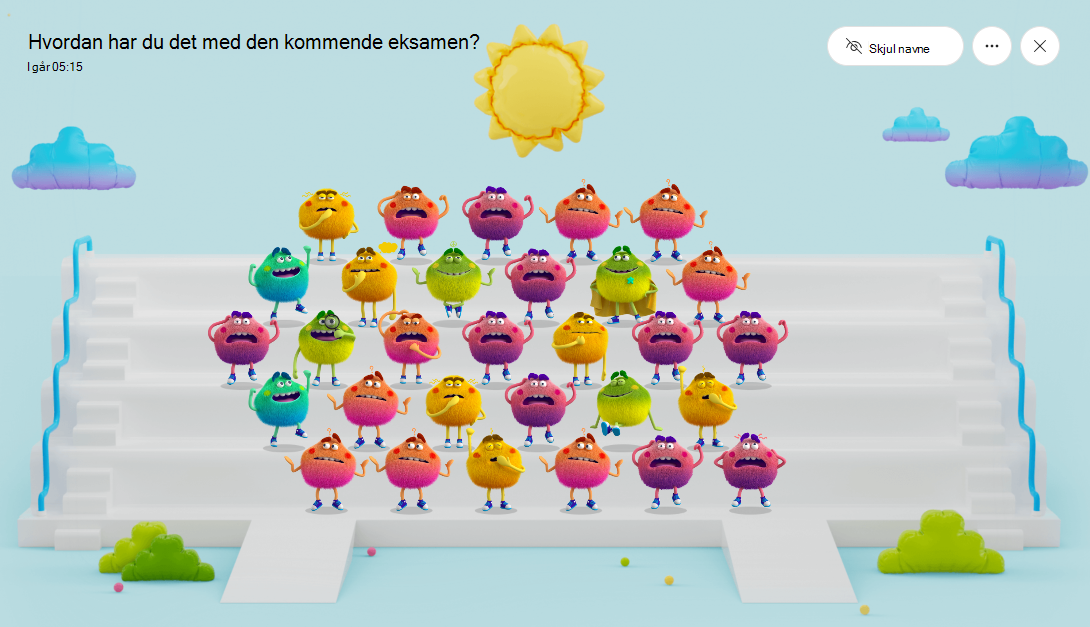
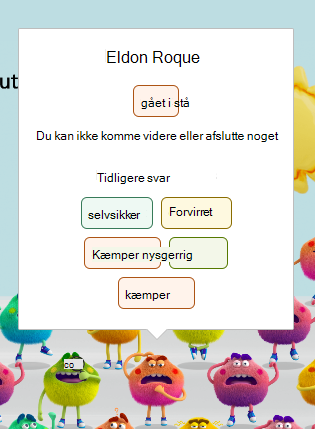
- Hold markøren over et vilkårligt monster for at se elevens navn og humøroplysninger.
- Vælg Skjul navne for at gøre visningen sammen sikker at projicere som et værktøj til opbygning af empati.
- Du kan finde andre muligheder for at administrere denne indtjekning og spore svarene ved at klikke på knappen "..." i øverste højre hjørne.
Du får vist følgende indstillinger:
Vælg Gem som billede, hvis du vil dele visningen med kollegaer uden oplysninger om respondenten.
Vælg Svarfordeling for at få vist svar baseret på de valgte emoji-svarere. I visningen Fordeling skal du vælge en emoji-fane for at få vist:
Hvilken bruger, der valgte den pågældende emoji.
Hvordan de navngav deres følelser.
Hvordan de reagerede på tidligere refleksioner. Hold markøren over en af deres tidligere emojis for at se, hvordan de definerede den, og datoen.
Vælg en studerendes navn, og vælg derefter Start en samtale for at sende en meddelelse til den studerende direkte fra Reflect.
Persondata i Reflect
De studerende vil kun kunne se deres egne fulde refleksioner i appen. Selvom de kan se fordelingen af svar, hvis underviseren vælger Del samlede resultater med svarpersoner, vil det skabe en mere anonym oplevelse, hvis denne indstilling slås fra.
Som en del af Microsoft 365 overholder Reflect regionale og branchespecifikke bestemmelser for indsamling og brug af data, herunder GDPR og FERPA.