
Sprogindstillinger for 81 landestandarder er blevet føjet til Læsecoach for at hjælpe med den overordnede programoplevelse, Indsæt et afsnit, Opret en historie og Word Øvelse. Med 81 forskellige landestandarder fra hele verden er Læsecoach-appen nu bedre for elever, der ønsker at navigere i appen, og bedre læsefærdigheder på flere sprog.
Læsecoach er et nyttigt værktøj, der er tilgængeligt på internettet på coach.microsoft.com og også tilgængeligt i Windows Store. Det hjælper dig med at læse bedre og sige ordene korrekt. Nu virker det på flere sprog end blot amerikansk engelsk. Det betyder, at du kan navigere i programmet og øve dig i at læse på andre sprog og ikke kun på dit eget. Det hjælper mennesker, der lærer at læse på et nyt sprog eller forsøger at blive bedre til et andet sprog.
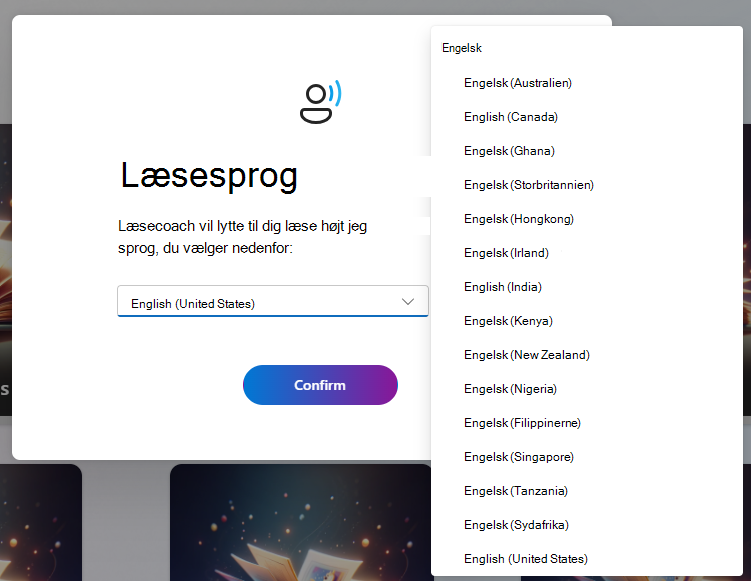
Understøttede sprog og landestandarder
Bemærk
Læsecoach vælger ét hovedsprog for hvert sted. Hvis du f.eks. befinder dig i Mexico, bruges spansk-Mexico. Hvis du vil læse på et andet sprog, skal du ændre din browser og dine læseindstillinger. Dette giver dig mulighed for at bruge Læsecoach på det sprog, du foretrækker.
Disse sprog er nu tilgængelige i Læsecoach til Indsæt et afsnit, Word Øvelse og til selve appen. Opret en tekstenhed har en separat liste over sprog for den, der er angivet i afsnittet nedenfor.
Sprog
- Afrikaans (Sydafrika): af-ZA
- Albansk (Albanien): sq-AL
- Amharisk (Etiopien): am-ET
- Armensk (Armenien): hy-AM
- Assamesisk (Indien): as-IN
- Aserbajdsjansk (Aserbajdsjan): az-Latn-AZ
- Baskisk (Spanien): eu-ES
- Bengalsk (Indien): bn-IN
- Bosnisk (Bosnien-Hercegovina): bs-Latn-BA
- Bulgarsk (Bulgarien): bg-BG
- Catalansk (Spanien): ca-ES
- Catalansk (Valencia, Spanien): ca-Es-VALENCIA
- Kinesisk (Kina): zh-CN
- Kinesisk (Taiwan): zh-TW
- Kroatisk (Kroatien): hr-HR
- Tjekkisk (Tjekkiet): cs-CZ
- Dansk (Danmark): da-DK
- Nederlandsk (Nederlandene): NL-NL
- Engelsk Amerikansk (USA): da
- Engelsk australsk (Australien): en-au
- Engelsk Canadisk (Canada): da-ca
- Engelsk Ghana (Ghana): da-h
- Engelsk Storbritannien (Storbritannien): da-DK
- Engelsk Hongkong (Hongkong): en-hk
- Engelsk Indien (Indien): en-in
- Engelsk Kenya (Kenya): en-ke
- Engelsk New Zealand (New Zealand): en-nz
- Engelsk Nigeria (Nigeria): da-ng
- Engelsk filippinsk (Filippinerne): en-ph
- Engelsk Singapore (Singapore): da-dk
- Engelsk sydafrikansk (Sydafrika): en-za
- Engelsk Tanzania (Tanzania): en-tz
- Estisk (Estland): et-EE
- Filippinsk (Filippinerne): fil-PH
- Finsk (Finland): fi-FI
- Fransk (Canada): fr-CA
- Fransk (Frankrig): fr-FR
- Galicisk (Spanien): gl-ES
- Georgisk (Georgien): ka-GE
- Tysk (Tyskland): de-DE
- Græsk (Grækenland): el-GR
- Gujarati (Indien): gu-IN
- Hindi (Indien): hi-IN
- Ungarsk (Ungarn): hu-HU
- Islandsk (Island): is-IS
- Indonesisk (Indonesien): id-ID
- Irsk (Irland): ga-IE
- Italiensk (Italien): it-IT
- Japansk (Japan): ja-JP
- Kannada (Indien): kn-IN
- Kasakhisk (Kasakhstan): kk-KZ
- Khmer (Cambodja): km-KH
- Konkani (Indien): kok-IN
- Koreansk (Sydkorea): ko-KR
- Laos (Laos): lo-LA
- Lettisk (Letland): LV-LV
- Litauisk (Litauen): lt-LT
- Luxembourgsk (Luxembourg): lb-LU
- Makedonsk (Nordmakedonien): mk-MK
- Malaysisk (Malaysia): ms-MY
- Malayalam (Indien): ml-IN
- Maltesisk (Malta): mt-MT
- Maori (New Zealand): mi-NZ
- Marathi (Indien): mr-IN
- Nepalsk (Nepal): ne-NP
- Norsk bokmål (Norge): nb-NO
- Norsk (nynorsk (Norge): nn-NO
- Odia (Indien): eller-IN:
- Polsk (Polen): pl-PL
- Portugisisk (Brasilien): pt-BR
- Portugisisk (Portugal): pt-PT
- Punjabisk (Indien): pa-IN
- Quechua (Peru): quz-PE
- Rumænsk (Rumænien): ro-RO
- Russisk (Rusland): ru-RU
- Skotsk gælisk (Storbritannien): gd-gb
- Serbisk (kyrillisk, Bosnien-Hercegovina): sr-Cyrl-BA
- Serbisk (kyrillisk, Serbien): sr-Cyrl-RS
- Serbisk (latinsk, Serbien): sr-latn-RS
- Slovakisk (Slovakiet): sk-SK
- Slovensk (Slovenien): sl-SI
- Spansk (Mexico): es-MX
- Spansk (Spanien): es-ES
- Svensk (Sverige): sv-SE:
- Tamilsk (Indien): ta-IN
- Tatarisk (Rusland): tt-RU
- Telugu (Indien): te-IN
- Thai (Thailand): th-TH
- Tyrkisk (Tyrkiet): tr-TR
- Ukrainsk (Ukraine): UK-UA
- Uyghur (Kina): ug-CN
- Usbekisk (latinsk, Usbekistan): uz-latn-UZ
- Vietnamesisk (Vietnam): vi-VN
- Walisisk (Storbritannien): cy-GB
Flere engelske dialekter understøttes
Elever kan nu også læse på 14 forskellige engelske dialekter. Læsecoach sporer din udtale af alle 14 af de engelske dialekter, der er angivet nedenfor:
- Engelsk Amerikansk (USA): da
- Engelsk australsk (Australien): en-au
- Engelsk Canadisk (Canada): da-ca
- Engelsk Ghana (Ghana): da-h
- Engelsk Storbritannien (Storbritannien): da-DK
- Engelsk Hongkong (Hongkong): en-hk
- Engelsk Indien (Indien): en-in
- Engelsk Kenya (Kenya): en-ke
- Engelsk New Zealand (New Zealand): en-nz
- Engelsk Nigeria (Nigeria): da-ng
- Engelsk filippinsk (Filippinerne): en-ph
- Engelsk Singapore (Singapore): da-dk
- Engelsk Tanzania (Tanzania): en-tz
- Engelsk sydafrikansk (Sydafrika): en-za
Indsætte en passage
Disse nye læsesprog i 81 landestandarder gør det muligt for dig at have indhold på ét sprog, men at indsætte tekst til læseøvelser på et andet.
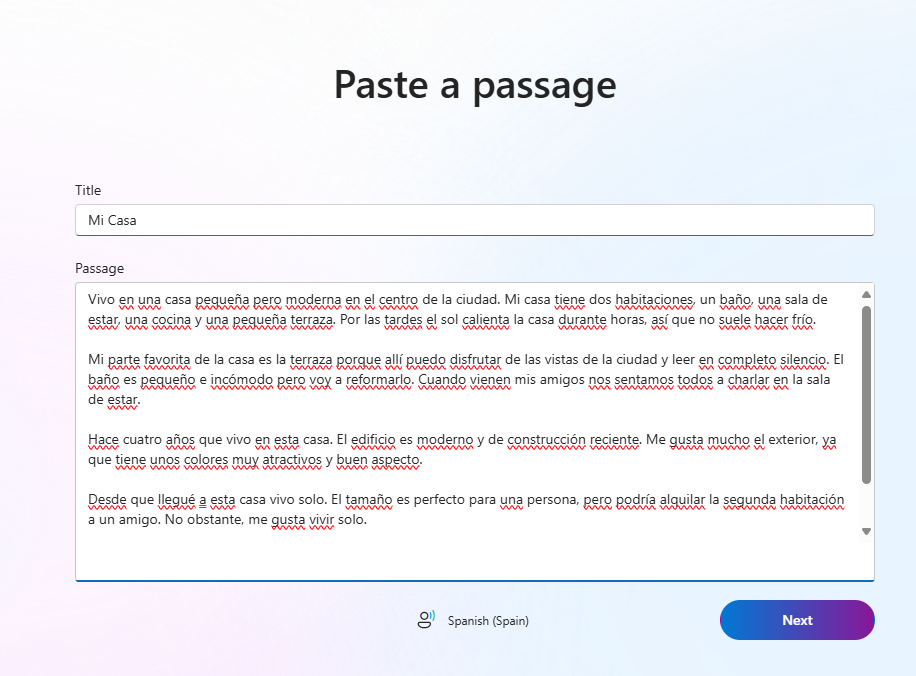
Du kan også indsætte indhold på deres modersmål som landestandard for programmet. Du kan f.eks. indstille sprogindstillingerne til amerikansk engelsk, men indsætte et læsesprog på spansk. Læsecoachens kunstige intelligens genkender, at dette er indhold til spansk, og returnerer en vurdering af din præstation bedømt nøjagtigt på din udtale.
Når du nu indsætter indhold, der er skrevet på et fremmedsprog, i tekstfeltet for afsnit, vil Læsecoachs kunstige intelligens registrere sproget for det pågældende indhold. (Se skærmbilledet nedenfor).
Ændring af dit læsesprog
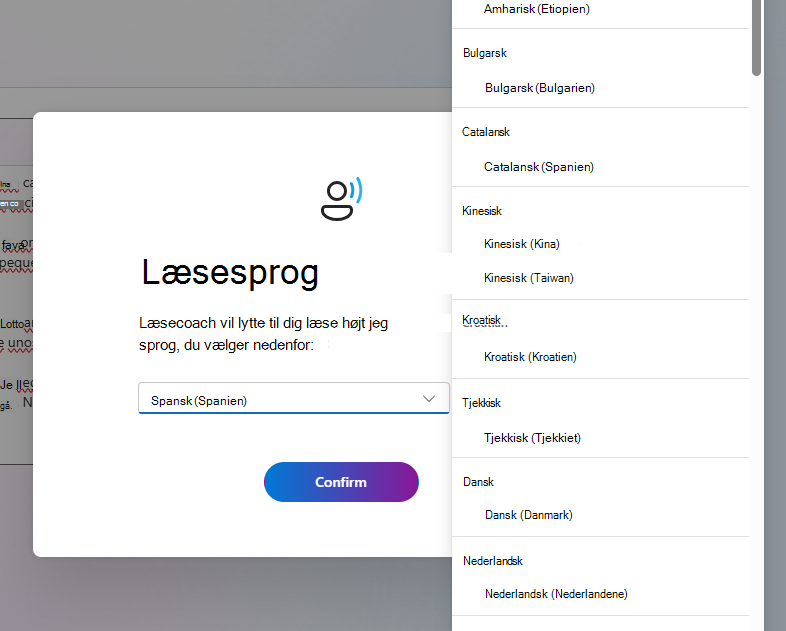
Hvis du vælger knappen mærket med dit aktuelle læsesprog, oprettes et pop op-vindue, hvorfra du kan vælge dit foretrukne læsesprog fra en rullemenu.
Opret en historie
Sprogvalg på 13 sprog er fortsat nyttigt, når elever opretter en historie i Læsecoach.
Få mere at vide om at oprette en historie.
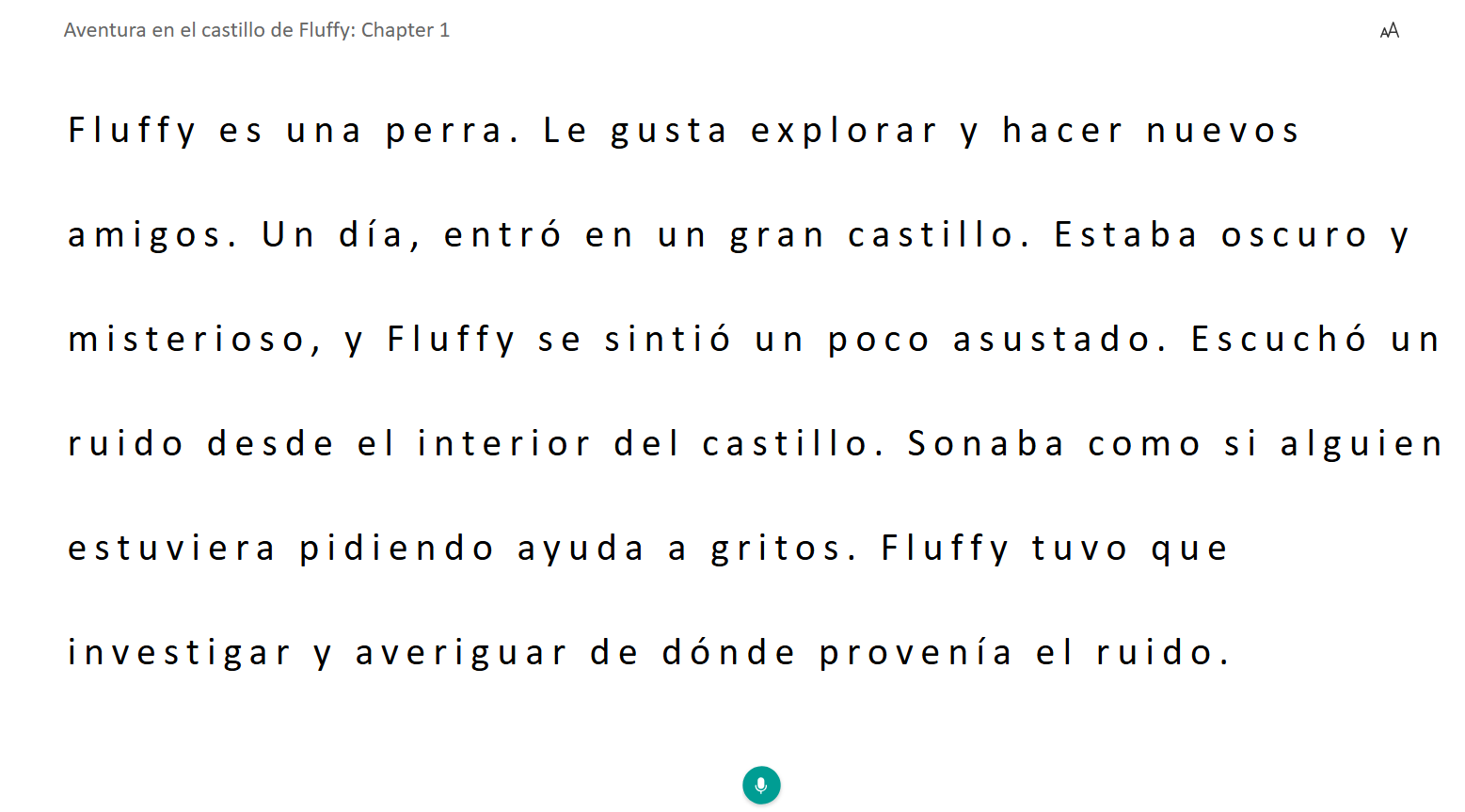
Sådan angives læsesproget for oprettelse af en historie
- Naviger til funktionen Opret en historie i Læsecoach.
- Vælg sprogknappen i øverste højre hjørne.
- Vælg et læsesprog i rullemenuen.
Sprogvalget træder i kraft, og appfunktionerne oversættes til indhold for det valgte sprog.
Skærmbilledet ovenfor viser det valgte sprog som "Spansk-Mexico", så al tekst for funktionen Opret en historie, herunder navnene på dyreskuespillerne med kunstig intelligens, er ændret for at afspejle dette valg. Der vil blive lyttet til eleven på det valgte sprog.
Understøttede sprog for Opret en tekstenhed
- Kinesisk (Taiwan): zh-tw
- Hollandsk (Nederlandene): NL-NL
- Engelsk Amerikansk (USA): da
- Engelsk australsk (Australien): en-au
- Engelsk Canadisk (Canada): da-ca
- Engelsk Ghana (Ghana): da-h
- Engelsk Storbritannien (Storbritannien): da-DK
- Engelsk Hongkong (Hongkong): en-hk
- Engelsk Indien (Indien): en-in
- Engelsk Kenya (Kenya): en-ke
- Engelsk New Zealand (New Zealand): en-nz
- Engelsk Nigeria (Nigeria): da-ng
- Engelsk filippinsk (Filippinerne): en-ph
- Engelsk Singapore (Singapore): da-dk
- Engelsk Tanzania (Tanzania): en-tz
- Engelsk sydafrikansk (Sydafrika): en-za
- Filippinsk (Filippinerne): fil-ph
- Fransk (Frankrig): fr-fr
- Tysk (Tyskland): de-de
- Italiensk (Italien): it-it
- Japansk (Japan): ja-jp
- Koreansk (Sydkorea): ko-kr
- Portugisisk (Portugal): pt-pt
- Spansk (span): es-es
- Svensk (Sverige): sv-se
Word Øvelse
Evalueringen finder sted, mens du læser passagen højt. Resultaterne af denne evaluering vises på det endelige skærmbillede.
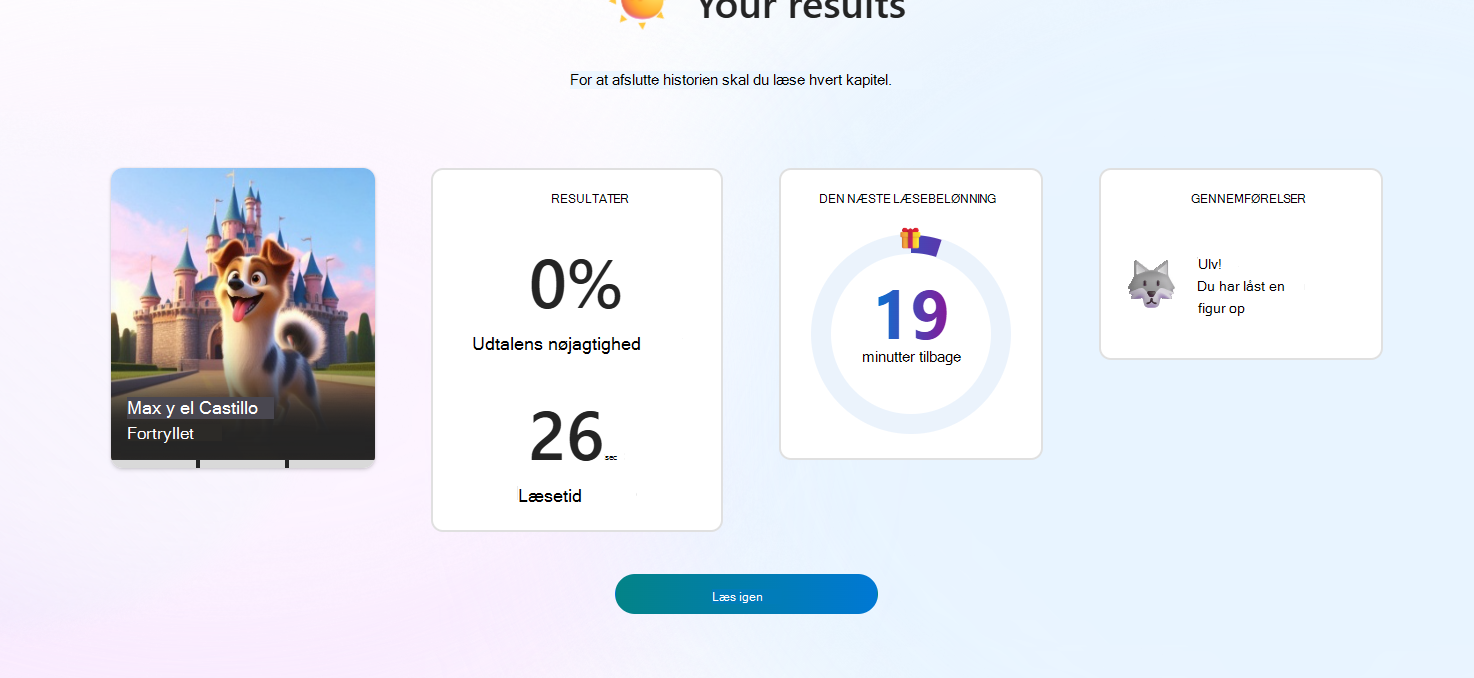
Læsecoach vil derefter give eleverne mulighed for at øve ord, de savnede mest.
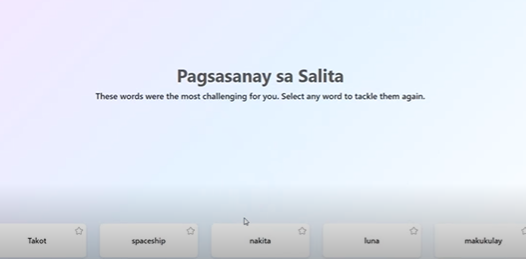
Eleverne kan vælge et ord, de har svært ved at udtale, og øve sig i at bruge deres enheds indbyggede mikrofon.
Eleven skal trykke på mikrofonen og læse ordet højt.
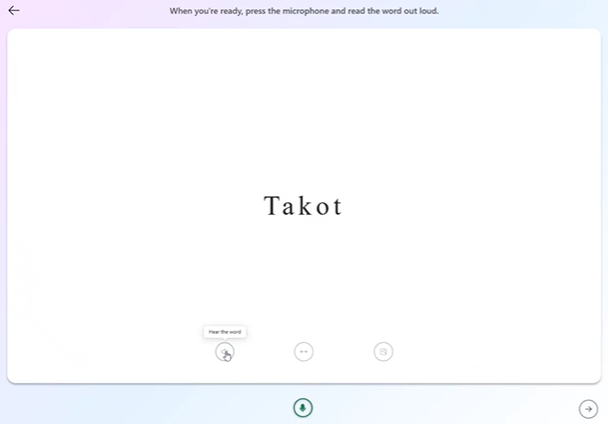
De kan vælge højttalerikonet for at høre ordet sagt højt af Sunny, en stemmeskuespiller med kunstig intelligens.