Microsoft Reflect hjælper dig med at oprette effektfulde indtjekninger for at få indsigt i dine elevers trivsel og opbygge et gladere og sundere læringsfællesskab, alt sammen via én brugervenlig app.
For at komme i gang skal du gå til Reflect-startsiden og logge på med din skole- eller institutionskonto. Du kan få adgang til den fra enhver enhed, f.eks. en computer eller en mobilenhed.
Du kan også bruge Reflect i Microsoft Teams til uddannelse. Reflect i Teams er forudinstalleret og gratis tilgængelig på alle hold og personaleteams, hvilket gør det nemt at foretage indtjekninger med dine studerende og kollegaer.
Se vejledningen til, hvordan du kommer i gang med Reflect i Teams.
Få mere at vide om, hvad du kan gøre med Reflect
Naviger mellem fanerne for at få mere at vide om disse forskellige faser: oprettelse af en indtjekning, deling af den, indsamling af svar, gennemgang af dem og administration af indtjekningen. I den sidste fane finder du svar på ofte stillede spørgsmål.
Opret afstemning
Du kan nemt indstille regelmæssige check-ins for studerende, personale og familier, så de kan forstå, hvad de synes om et emne, på alle sprog.
At have et rum at dele hjælper med at opbygge et læringsøkosystem, hvor alle føler sig trygge ved at lave fejl og vokse.
Åbn appen Reflect.
Du kan se dine seneste indtjekninger her. Vælg en af de eksisterende afstemninger for at få vist svarene.
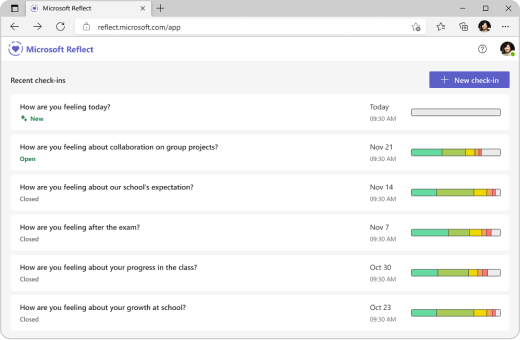
Vælg Ny indtjekning øverst til højre.
Tip
Du kan få hurtig adgang til at oprette afstemninger ved blot at gå til https://reflect.new.
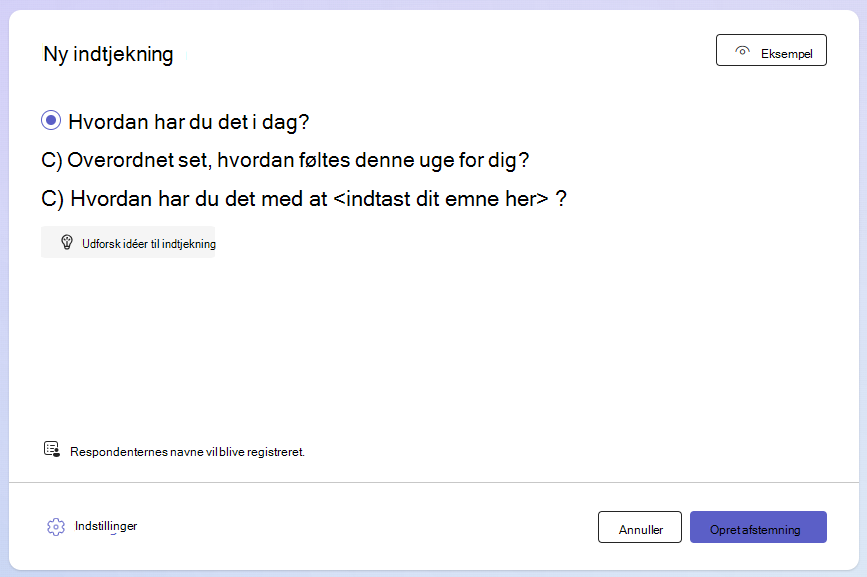
På skærmbilledet Ny indtjekning kan du vælge mellem de tilgængelige spørgsmål, bruge sætningsstammen til at oprette dine egne eller udforske galleriet for at få ideer.
Tip
Når du opretter dine egne spørgsmål, skal du vælge dem, der inviterer til et fuldt spektrum af følelser i svar, da det normaliserer negative oplevelser og øger ægte interesse.
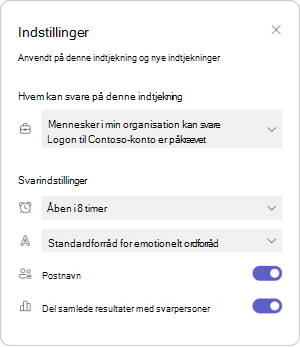
Du kan tilpasse check-in ved at vælge Indstillinger nederst.
Bemærk
For at strømline oprettelsen af afstemninger gemmes indstillingerne automatisk til dine næste indtjekninger, men du kan opdatere dem når som helst.
I ruden Indstillinger kan du:
Beslut, hvor lang tid check-in skal være åben for svar.
Beslut, hvilket ordforrådssæt der passer bedst til din målgruppe.
-
Bred følelsesterminologi omfatter over 60 forskellige følelsesord, der kan hjælpe studerende med at udvide deres ordforråd.
-
Forenklet følelsesterminologi er fokuseret på færre, mere basale følelser for at reducere overvældelse.
Beslut, om du vil registrere navnene på respondenterne, der besvarer indtjekningen.
Bemærk
Hvis du registrerer navne på besvarere, vises resultaterne under alle omstændigheder. Hvis du beslutter dig for ikke at registrere navne, vises resultaterne kun, når der er mindst 3 svar, for at beskytte respondenter mod at blive identificeret ved et uheld.
Beslut, om du vil dele de samlede resultater med respondenter.
Bemærk
Hvis du aktiverer denne indstilling, deles de samlede resultater kun med svarere, når afstemningen er lukket for svar, og hvis der er mindst 3 svar, for at beskytte respondenter mod at blive identificeret ved et uheld.
5. Vælg Opret afstemning.
Du får vist opslaget Refleksion check-in, og respondenterne vil kunne svare, når check-in er delt med dem.
Tip
Før du opretter din indtjekning, kan du vælge Forhåndsvisning for at se svaroplevelsen.
Del indtjekning for at indsamle svar
Du har kontrol over, hvem der inviteres til at svare, og hvad de kan se.
Når du har oprettet en indtjekning, vises der et pop op-vindue med indstillingerne for deling. Du kan kopiere og dele linket eller QR-koden for at invitere andre til at svare.
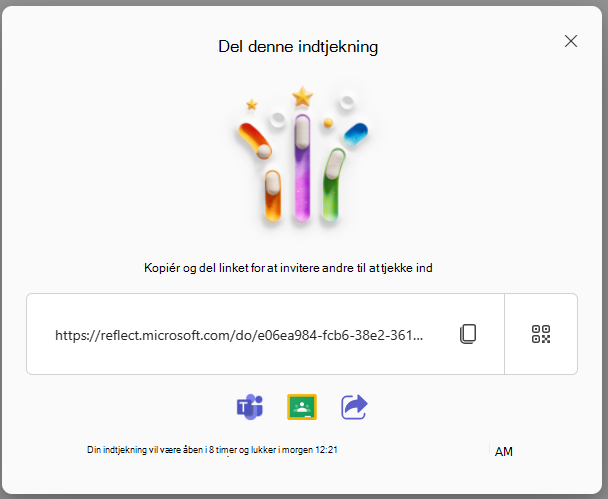
Du kan nemt dele den nyoprettede indtjekning ved hjælp af følgende indstillinger:
Klik eller tryk på Kopiér ud for tekstfeltet, der viser en webadresse for at kopiere linket.
Når linket er kopieret, skal du indsætte det hvor som helst (f.eks. en delt klassenotesbog, mail eller Teams-gruppe) din tilsigtede målgruppe kan se og klikke på for at få adgang til din indtjekning.
Tryk på knappen QR-kode, og klik eller tryk derefter på knappen Download . Denne handling downloader din QR-kode som en .png fil. Når du har den .png fil, kan du indsætte den, hvor din tilsigtede målgruppe nemt kan få adgang til den. De kan bruge en QR-kodescanner på deres mobile enheder eller andre kompatible enheder til at scanne QR-koden og med det samme få adgang til din check-in.
Vælg ikonerne for Microsoft Teams eller Google Classroom nederst for at dele din indtjekning som en meddelelse, en meddelelse eller en opgave i disse apps.
Du kan også klikke på delingsikonet nederst for at åbne delingsbakken på din enhed.
Indsaml svar på indtjekning
Brugere kan svare på indtjekning, når et link til en indtjekning er delt med dem.
Tip
Du kan være et eksempel ved at svare på dine check-ins og vise dine følelser.
Få adgang til en indtjekning ved enten at scanne QR-koden eller åbne den ved hjælp af det angivne link.
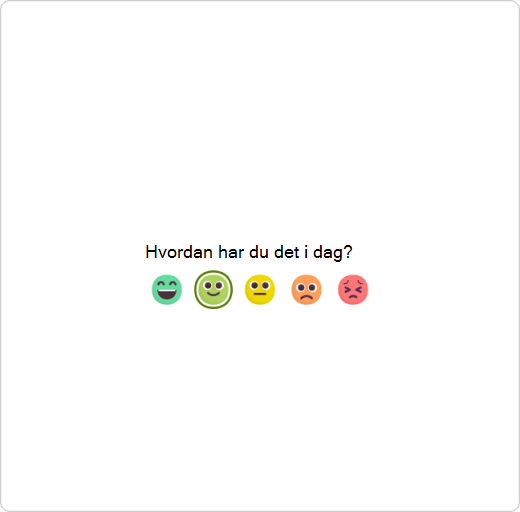
Vælg den emoji, der bedst beskriver, hvordan du har det.
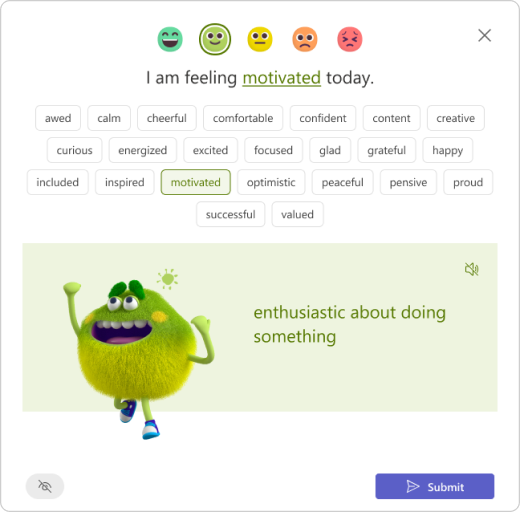
Navngiv din følelse ved at vælge det ord, der passer til det du føler.
Tip
Du kan udforske forskellige følelsesord.
- Tryk på højttalerikonet for at lytte til en menneskelig stemme, der udtrykker og forklarer hver enkelt følelse.
- Følelsesmonsteret, en researchstøttet karakter for alle aldre, viser 60 forskellige følelser på en engagerende og legende måde, hvilket hjælper dig med at identificere og navngive dine følelser autentisk.
- Du kan muligvis se færre følelser pr. emoji, hvis afstemningen blev oprettet med den forenklede terminologiindstilling.
Tryk på Send for at dele din refleksion med din underviser. (Det er modigt at dele!)
Bemærk
Du kan holde markøren over øjeikonet for at kontrollere, om dit navn vil være synligt for den, der har oprettet afstemningen, sammen med dit svar.

Gennemse svar og få indsigt
Ved hjælp af Reflect kan du få værdifuld indsigt i, hvor dine elever udmærker sig og identificere områder, der kræver opmærksomhed.
Når du har oprettet din indtjekning, justerer dens indstillinger og deler formularen med andre, er det tid til at få vist resultaterne.
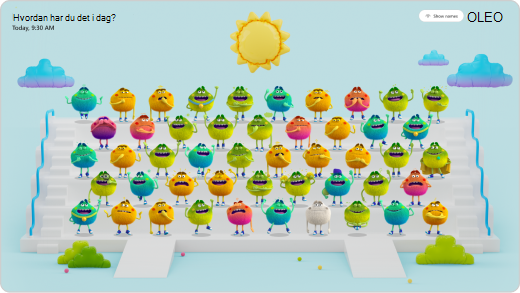
Sådan får du vist resultaterne:
Åbn appen Reflect.
Vælg en afstemning på listen.
Tip
Du behøver ikke at vente til check-in lukkes. Når folk svarer, vil deres refleksioner være synlige for dig.
Hold markøren over et humørmonster for at se besvarerens navn, humørdetaljer og tidligere humør, der er valgt af denne besvarer i den afstemning, du oprettede.
Bemærk
Hvis du har valgt, vil disse navne ikke blive registreret i indtjekningen, du vil ikke kunne se
Svarernes navn eller tidligere svar.
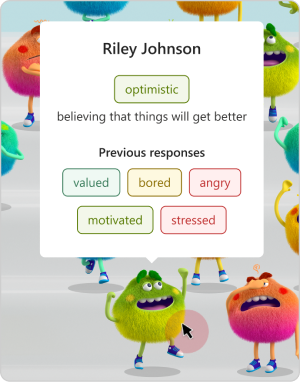
Vælg Skjul navne for at gøre visningen sammen sikker at projicere som et værktøj til opbygning af empati.
Du kan finde andre muligheder for at administrere denne indtjekning og spore svarene ved at klikke på "..." i øverste højre hjørne.
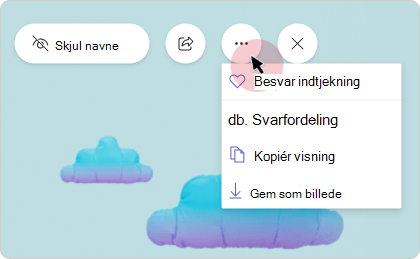
Du får vist følgende indstillinger:
Vælg Besvar på afstemning for at åbne svarvisningen. Fra den visning kan du også selv svare på denne indtjekning.
Vælg Kopiér visning eller Gem som billede, hvis du vil dele visningen med andre uden oplysninger om respondenten.
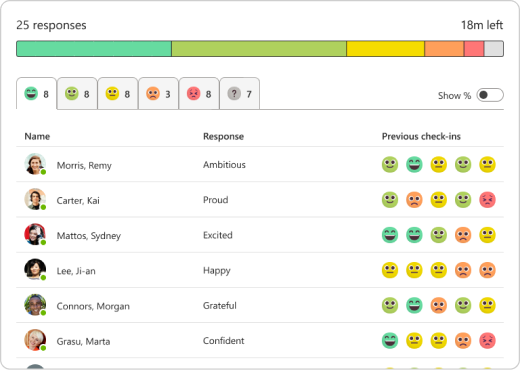
Vælg Svarfordeling for at få vist svar baseret på de valgte emoji-svarere. I visningen Fordeling skal du vælge en emoji-fane for at få vist:
Hvilken bruger, der valgte den pågældende emoji.
Hvordan de navngav deres følelser.
Hvordan de reagerede på tidligere refleksioner. Hold markøren over en af deres tidligere emojis for at se, hvordan de definerede den, og datoen.
Administrer indtjekning
Åbn appen Reflect.
Hvis du bruger skrivebordet, skal du holde markøren over en vilkårlig indtjekning på listen for at få vist administrationsindstillingerne. For mobil skal du stryge til venstre for at se administrationsindstillingerne.

Disse er de tilgængelige indstillinger i menuen, der er angivet fra venstre mod højre:
Svarfordeling
Få vist svar baseret på de valgte emoji-svarere.
Spørg om det igen
Hvis du vil genbruge en indtjekning og stille det samme spørgsmål med de samme indstillinger igen, skal du klikke på ikonet "+".
Del indtjekning
For at åbne delingsdialogboksen skal du klikke på ikonet "Del".
Åbn eller luk indtjekning
Du kan når som helst åbne og lukke afstemning for svar.
Klik på "..." i højre side og derefter vælge Luk indtjekning eller Åbn indtjekning igen.
Bemærk
Hvis afstemningen er lukket, er det ikke muligt at indsamle yderligere svar eller redigere svar for den pågældende indtjekning.
Slet en indtjekning:
Hvis du vil slette en indtjekning, skal du klikke på knappen "..." og vælg derefter Slet indtjekning.
Bemærk
Hvis du sletter en indtjekning, slettes svarene også permanent. Denne handling kan ikke fortrydes.
Tag en pause fra hjernen
Fra guidet vejrtrækning og mindfulness over strækøvelser til malebøger og spil, der understøtter udviklingen af social-følelsesmæssige færdigheder – galleriet med hjernepauser i Reflect indeholder mange ressourcer til at give alle en tiltrængt "pause" til at hjælpe med at navigere i deres følelser og formulere strategier til at håndtere ubehagelige følelser.
Du kan få adgang til aktiviteterne ved at åbne kataloget Brain Breaks. Du kan også navigere til kataloget fra startsiden i Reflect-appen.
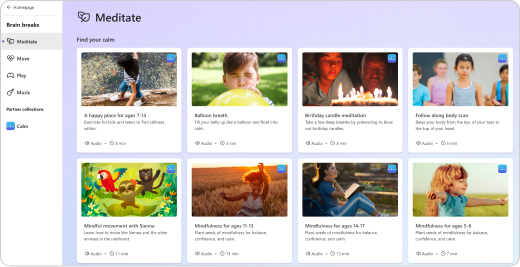
Åbn hver aktivitetskategori for at udforske dens indhold og de tilknyttede fordele.
Mediter
Mindful vejrtrækning og meditation giver masser af fordele, understøttet af videnskab. People begynder ofte at meditere for at håndtere stress, reducere angst og finde ro i sindet. Der er også mange undersøgelser, der viser andre gode ting ved mindfulness-meditation, som at hjælpe med mental, fysisk og følelsesmæssig sundhed.
Se korte mindfulness-øvelser i afsnittet Meditate i kataloget over hjernepauser. De er designet specielt til studerende, undervisere og skolemiljøer.
Flyt
Tag korte strækpauser under din læringsrutine – det hjælper dig ikke kun med at føle dig bedre fysisk, men beroliger også dit sind.
Find hurtige øvelser i afsnittet Flyt i kataloget Brain Breaks. At bruge et par minutter på enkle udstrækninger kan hjælpe dig med at fokusere bedre, reducere stress og opbygge vigtige social-følelsesmæssige færdigheder.
Afspil
Leg er fantastisk for elever i alle aldre og hjælper dem med at udforske følelser. Det former følelsesmæssig udvikling, giver en afslappende måde at udtrykke dig selv på og reducere stress og angst.
Se sjove og engagerende spil i Play-sektionen i brain breaks-kataloget, hvor du kan dykke ned i følelser gennem interaktiv leg og kunst.
Musik
Lyt til beroligende musik, der hjælper med at forbedre fokus.
Find fokussporene i afsnittet Musik i kataloget Brain Breaks, og vælg den rigtige varighed til dine behov, som vises på hvert sporkort.
Ofte stillede spørgsmål
Er Microsoft Reflect tilgængelig til desktop og mobil?
Ja, du kan blot få adgang til den fra din browser på enhver enhed, såsom desktop, tablet eller mobil, uden at skulle downloade en separat app.
Microsoft Reflect kører på Windows, Mac, Android, iOS og webplatforme.
Microsoft Reflect er optimeret til Microsoft Edge og til de nyeste versioner af Chrome, Firefox, Chrome på Android og Safari på iOS.
Hvilke aldersgrupper understøtter Microsoft Reflect?
Microsoft Reflect er omhyggeligt designet til at understøtte en bred vifte af elever, herunder førskoleundervisning til videregående uddannelser, undervisere og medarbejdere. I samarbejde med SEL-eksperter (Social-Emotional Learning har vi sikret, at appen har en positiv indvirkning og yder support til alle brugere.
Imødekommer Microsoft Reflect specialundervisningsstuderendes behov?
Microsoft Reflect er designet med inklusion i tankerne og understøtter studerende på alle niveauer ved at tilbyde effektive tilgængelighedsmuligheder, der er indbyggede, almindelige og ikke-stigmatiserende. Inkluderende funktioner som indtaling, Monsteret Følelser og mindfulness-aktiviteter åbner Reflect for flere studerende med en bredere vifte af evner og hjælper dem med at navigere og regulere deres følelser.
Er Microsoft Reflect tilgængelig på mit sprog?
Microsoft Reflect er tilgængelig på over 50 sprog.
Reflect registrerer automatisk sproget i din browser eller dit operativsystem, hvor det er muligt. Hvis dit foretrukne sprog ikke understøttes, viser Reflect enten et relateret sprog eller engelsk som standardsprog.
For at ændre dine sprogindstillinger i Reflect skal du gå til øverste højre hjørne af appen og klikke på dit navn og derefter vælge Sprog.
Er Microsoft Reflect sikkert og sikkert at bruge på min skole eller institution?
Med Microsoft Reflect kan du være sikker på, at dine data og dine personlige oplysninger er sikre, og at vores løsninger overholder internationale regler og bedste praksis.
Som en del af Microsoft 365 overholder Reflect regionale og branchespecifikke bestemmelser for indsamling og brug af data, herunder GDPR og FERPA.
Reflect holder dine data fortrolige. Du har fuld kontrol over, hvem der inviteres til at svare på indtjekningen, og hvad de kan se.
Hvilken licens skal jeg bruge for at få adgang til Microsoft Reflect?
Microsoft Reflect er tilgængelig med alle Microsoft 365 Education SKU'er, herunder vores gratis version af Office 365 A1.
For at oprette afstemninger skal brugeren tildeles en licens til fakultetsmedarbejdere.
Er du klar til at bruge Reflect?
Kom i gang med Reflect i dag ved at logge på med din skole- eller institutionskonto på https://reflect.microsoft.com.
På denne hjemmeside kan du også finde gratis professionelle læringsressourcer og vejledninger, der kan hjælpe dig med at komme i gang.
Feedback til Microsoft Reflect
Vi vil gerne høre fra dig! Hvis du vil sende feedback om Microsoft Reflect, skal du gå til nederste højre hjørne af appen, vælge "Jeg elsker Reflect" eller "Jeg er skuffet" og give feedback.
