
Emotion Board er en SEL-aktivitet (Social-Emotional Learning), som dine elever vil elske. Det er en fysisk tavle, der tilpasser Reflect til klasseværelser med unge studerende eller uden elevenheder.
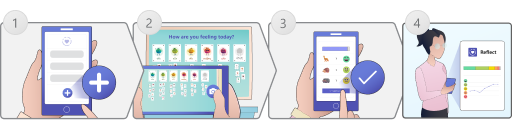
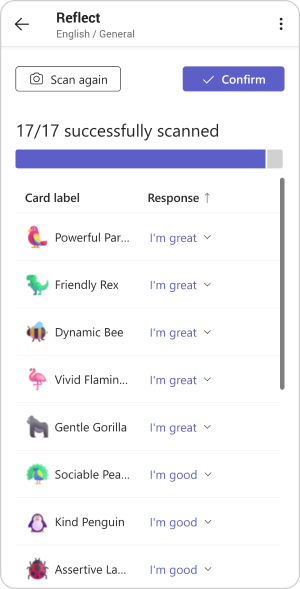
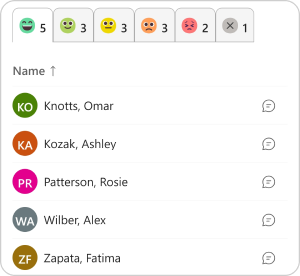
Når tavlen er sat op, kan eleverne fortælle, hvordan de har det under en lektion, hver morgen eller i slutningen af hver dag ved at placere deres kort i den følelsesmæssige kategori, de relaterer til. Når de studerende er færdige, kan du registrere deres svar ved hjælp af Reflect-appen på din mobilenhed for at indsamle svar og få værdifuld indsigt i deres trivsel.
Bemærk
Emotion Board er i øjeblikket tilgængelig for brugere, der bruger Microsoft Teams på engelsk. Den vil snart være tilgængelig i Reflect-webapplikationen, og der vil blive tilføjet understøttelse af flere sprog.
Byg en følelsestavle i dit klasseværelse
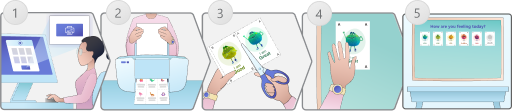
- Download tavlesættet fra Reflect-appen i dit klassehold.
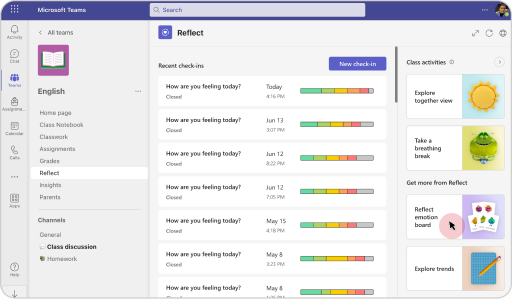
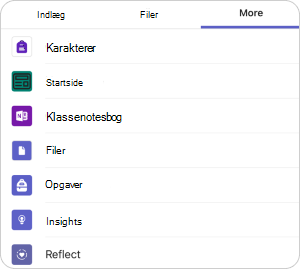
Åbn Teams-appen på dit skrivebord, gå til den klasse, hvor du vil oprette tavlen, klik på Reflect, og vælg feltet Reflect emotion board i højre panel.
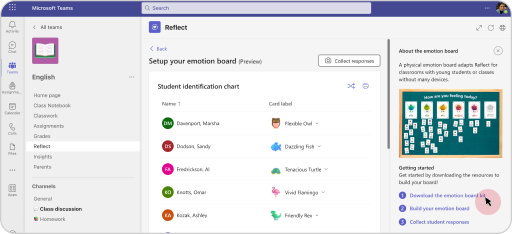
Klik derefter på Download emotion board kit for at få adgang til det printbare board kit.
- Udskriv siderne følelser og dyr.
Bemærk
Emotion Board kan udskrives i farver eller gråtoner.
- Klip kortene langs de markerede linjer.
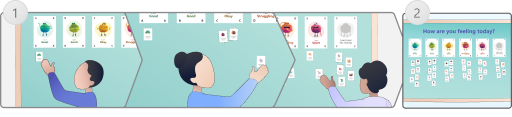
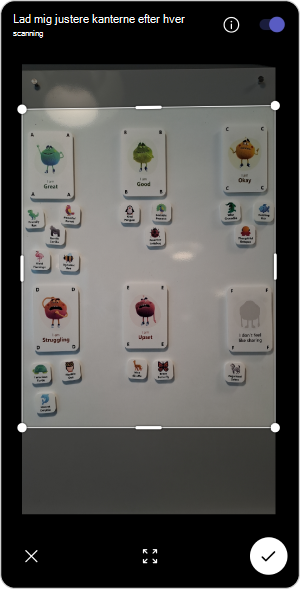
- Arranger følelseskortene på en tavle eller væg
Bemærk
Emotion Board kan sættes op i en liggende eller stående stil, men Feelings Monster-kort skal være i lige linjer og i rækkefølge fra A-F.
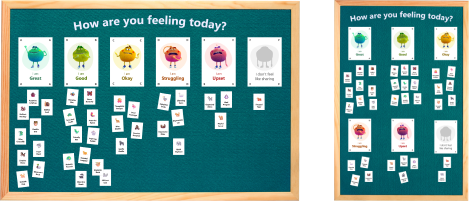
- Følelsestavlen er klar!
Tildel et kort til hver af dine elever
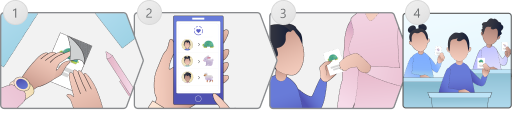
- Forbered dyrekortene ved hjælp af velcro, genanvendelig tape, magneter osv.
- Gennemse og tildel dyrebillederne til dine elever.
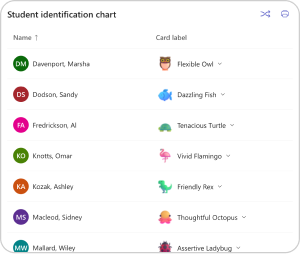
Åbn Reflect i dit klassehold, vælg feltet Reflect emotion board i højre panel, og gennemgå diagrammet med elev-identifikation.
Tip
Du kan blande dyrekortene, hvis eleverne har brug for en opdatering, eller tildele kort individuelt ved at vælge et hvilket som helst dyrekort og vælge fra rullemenuen.
- Giv et dyrekort til hver elev
- Dine elever er klar til at dele deres følelser!
Vejledninger, der kan downloades
Vis Quick Guide til Emotion Board (PDF)