
Talerfremskridt er en funktion, der kan hjælpe både studerende og undervisere. Det kan hjælpe eleverne med at overvinde deres frygt for at tale offentligt og blive mere selvsikre, fængslende og kompetente talere. Det kan også hjælpe undervisere med at forbedre deres undervisningsmetoder og resultater ved at bruge et sjovt og effektivt værktøj, der understøtter deres elevers læring og vækst.
Talerfremskridt er en nyttig funktion for undervisere, der vil hjælpe deres elever med at udvikle deres færdigheder i at tale offentligt. Undervisere kan bruge denne funktion til at:
- Identificer almindelige fejl: Eleverne kan få øjeblikkelig og personlig feedback på deres talepræstation. De kan lære at undgå fejl som f.eks. forkert udtale, at tale for hurtigt eller langsomt, stole på fyldord og ikke få øjenkontakt med publikum.
- Fang deres publikum: Eleverne kan lære at bruge deres stemme, tone og kropssprog til at engagere deres lyttere. De kan også vælge mellem en række forskellige emner og genrer, der interesserer dem og deres målgruppe.
- Boost deres selvtillid: Eleverne kan øve sig i at tale med forskellige sværhedsgrader og feedback. De kan se deres fremskridt og resultater, efterhånden som de forbedrer deres færdigheder og klarer udfordringer.
Mange mennesker er bange for at tale offentligt, men Talerfremskridt kan hjælpe eleverne med at overvinde denne frygt. Denne nye funktion lærer studerende at læse højt og tale foran andre fra en tidlig alder.
Sådan opretter du opgaver i Talerfremskridt
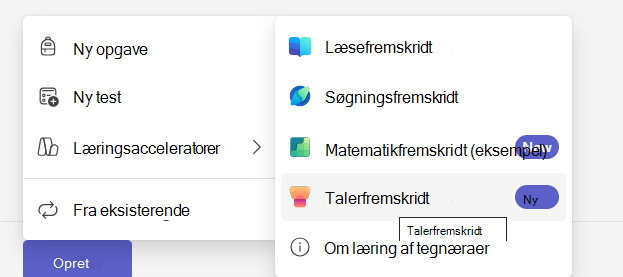
1. Når du opretter en opgave, kan du vælge Talerfremskridt fra listen over læringsacceleratorer.
2. Du kan vælge dine kontrolelementer fra en sidemenu til højre.
I dette sidepanel kan du angive følgende:
- Præsentationens titel: Navnet på din præsentation af Talerfremskridt.
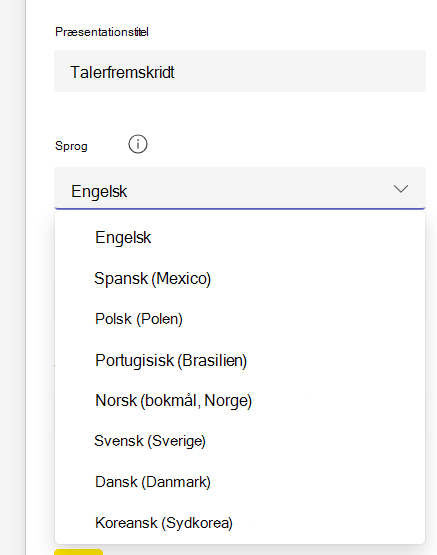
- Sprog: Vælg et sprog til præsentationen.
Bemærk
Understøttelse af flere sprog er tilgængelig i Talerfremskridt til flere sprog, herunder koreansk, dansk, svensk, spansk, portugisisk og norsk.
- Antal forsøg: Angiv, hvor mange forsøg du vil give den studerende tilladelse. Denne er indstillet til "Ubegrænset" som standard.
- Tidsbegrænsning: Rediger det tidspunkt, hvor elevens præstation vil blive bedømt. Det maksimale er 10 minutter.
- Feedback om kunstig intelligens: Aktivér feedback med kunstig intelligens for at coache studerende på deres talepræsentation. Denne feedback kan indstilles til at være informativ, personlig eller overbevisende.
- Rapport om udgivelsesøvelse: Aktivér eller deaktiver den studerendes mulighed for at gennemgå afprøvningsrapporten, før den får karakter.
- Talecoach: Brug denne innovative teknologi til at analysere en studerendes kommunikationsstil baseret på deres levering, indhold og publikumsengagement.
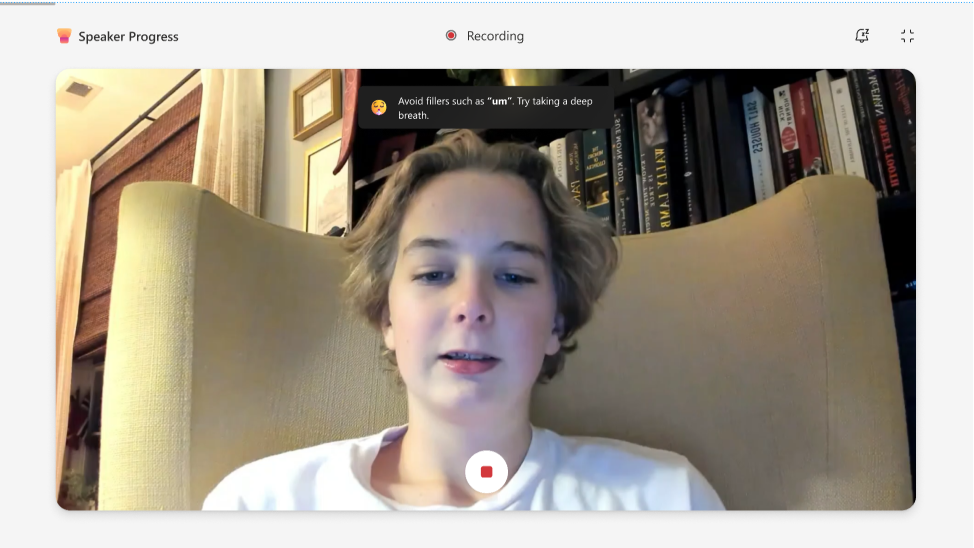
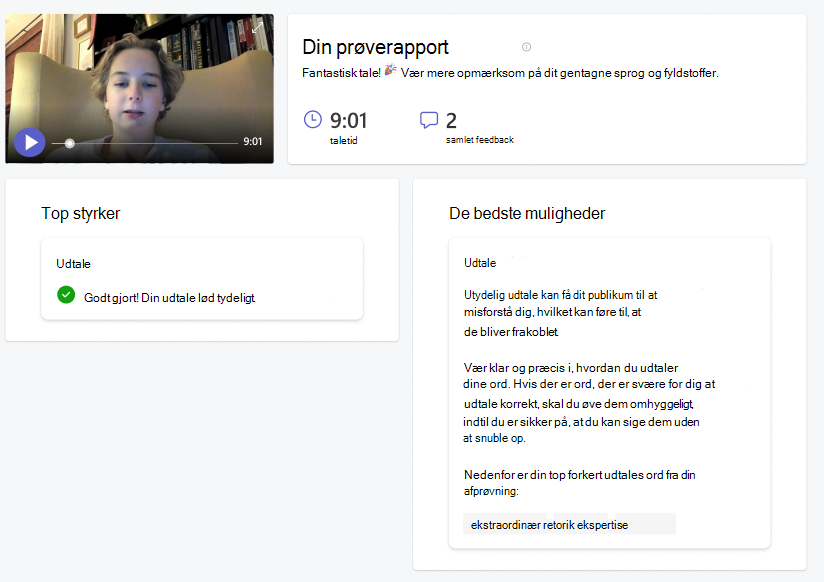
En AI-afprøvningsrapport kan give feedback i realtid på præsentationer. Denne rapport giver eleverne mulighed for at gennemgå deres præstation og forbedre deres mundtlige levering ved hvert forsøg.
- Kreatørkort indeholder oplysninger om hastighed og andet indhold til evaluering.
Optagelse og PowerPoint-deling i Talerfremskridt
Skærmdeling er nu tilgængelig i PowerPoint i Talerfremskridt. Elever kan nemt dele deres præsentationer med undervisere og klassekammerater.
Denne nye funktion giver undervisere mulighed for problemfrit at interagere med elevernes præsentationer. Det fremmer et mere interaktivt miljø i klasseværelset ved at muliggøre øjeblikkelig feedback og diskussion i præsentationer. Undervisere kan vejlede eleverne gennem komplekse koncepter direkte og dermed forbedre forståelsen og fastholdelsen. Ved at integrere optagelse og PowerPoint-deling forbedrer Talerfremskridt den pædagogiske oplevelse betydeligt og fremmer aktiv læring og engagement.
Få vist dine PowerPoint- og Talecoach-meddelelser sammen med dine noter.
Som underviser kan brug af disse værktøjer forbedre dine præsentationer og foredrag betydeligt. PowerPoint giver dig mulighed for at oprette engagerende visuelle hjælpemidler, der kan hjælpe med at illustrere komplekse koncepter og fastholde elevernes opmærksomhed.
Derudover giver Talecoach værdifuld feedback om talevaner, såsom tempo, tonehøjde og intonation, hvilket hjælper eleverne med at forbedre deres levering og sikre, at deres budskaber er klare og virkningsfulde. Med disse meddelelser kan eleverne holde sig opdateret om eventuelle ændringer eller forslag til slides og præsentationsstil, hvilket sikrer et effektivt klasseværelse.
Studerendes oplevelse
Sådan starter du en optagelse af en studerende
1. Hvis du vil starte optagelsen, skal du vælge linket Mit arbejde for at åbne den vedhæftede fil.
2. Den studerende får vist en skærm, så du kan tjekke dine mikrofon- og videoindstillinger, før du starter.
3. Vælg Starten knappen for at starte optagelsen.
4. Den studerende begynder at tale.
Der er deadline for optagelsen. En rød bjælke over optagelsen viser eleven, at vedkommende er ved at løbe tør for tid. Sessionen afsluttes automatisk, når tiden er gået.
Du kan beslutte, om du vil prøve igen, se rapporten eller lade denne registrering ske, hvis du er tilfreds med resultatet.
Hvad de studerende evalueres på
Talerfremskridt Generativ AI evaluerer eleven i forhold til følgende:
Kropssprog: Kropssprogskritik i Talerfremskridt giver feedback, som du kan bruge til bedre at interagere med din målgruppe og minimere forstyrrelser. Kritikken af kropssprog er blevet ændret til en stationær, siddende stilling for at hjælpe dig med at forberede dine visuelle præsentationer.
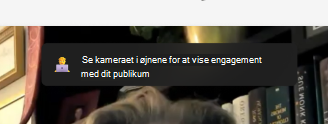
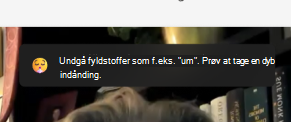
Fyldord: Når du fortæller historien til et publikum, er det at lyde selvsikker med til at gøre budskabet overbevisende. Fyldord som "øh" og "synes godt om" udpeges af generativ AI, og den studerende opfordres til at undgå disse vaner.
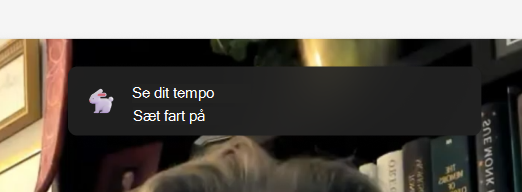
Tempo: Speaker Coach anbefaler, at oplægsholdere taler med en hastighed på 100 til 165 ord i minuttet; Dette er den hastighed, hvormed de fleste målgrupper, vi har testet, har lettest at bearbejde den information, de hører. Men forskellige personer kan tale komfortabelt og tydeligt i forskellige hastigheder, så dit publikum kan muligvis forstå dig tydeligt i forskellige hastigheder. Med tiden vil Talecoach lære af din oplevelse med at bruge den.
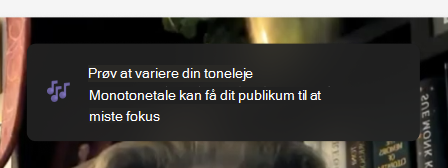
Tone: At tale monotont kan gøre det sværere for publikum at forblive engageret eller vide, hvad de skal fokusere på. For at fastholde deres opmærksomhed og forbedre din kommunikation skal du sørge for at fremhæve de vigtigste ord og sætninger ved at justere lydstyrke og toneleje. Hvis du arbejder ud fra noter eller et manuskript, skal du passe på ikke blot at læse fra manuskriptet, da det kan medføre, at du bliver mere monoton og mindre naturlig.
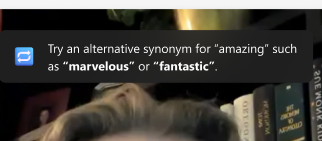
Gentagne sprog: Gentagne sprog adskiller sig fra fyldord ved, at de ord eller sætninger, du bruger gentagne gange, er en del af en sætning fremfor ting, du siger, for at udfylde mellemrummet mellem sætninger.
Talecoach bruger en database med omkring 200 almindelige ord og udtryk. Den tæller forekomsterne af din brug af ordene eller udtrykkene i den pågældende database. Hvis du bruger dem for meget, kan du se dem anført i sektionen Gentaget sprog i vinduet Din afprøvningsrapport.
Nogle ord i databasen kontrolleres for, om de forekommer i begyndelsen af en sætning. Det er ord som "dybest set", "alligevel" eller "teknisk". Andre ord kontrolleres for at finde ud af, om de står i slutningen af en sætning, f.eks. "højre".
Forsøg på en optagelse igen
Hvis eleven ikke er tilfreds med din optagelse, kan vedkommende vælge at prøve den igen ved at vælge knappen Prøv igen . Den studerende skal dog være opmærksom på, at dette vil slette og erstatte den eksisterende. De vil ikke kunne gå tilbage og bruge en tidligere optagelse. Hvis de f.eks. optager sig selv, mens de siger "Hej" og derefter prøver igen og siger "Hej", har du kun mulighed for at sende "Hej"-optagelsen. "Hello"-optagelsen vil være væk for altid.
Afprøvningsrapporten
Den rapport, som vi har udarbejdet, indeholder en detaljeret analyse af deres optagelser og nogle nyttige tips til, hvordan de kan forbedre deres præstationer i fremtiden. De kan bruge rapporten til at gennemgå dine styrker og svagheder, identificere forbedringsområder og øve deres færdigheder med specifikke øvelser og feedback.
Aflevering af den tildelte optagelse
Når de er færdige med optagelsen, kan studerende indsende den sammen med din opgave fra den samme side.
- De studerende kan indsende deres optagelser ved at vælge knappen Aflever , der er placeret i øverste højre hjørne på siden.
- Når den tildelte optagelse er indsendt, vil den studerende modtage en bekræftelsesmeddelelse øverst på siden, hvor der står: Afleveret kl. (Klokkeslæt) og (Dato). Det betyder, at du kan gennemgå deres arbejde og give dem karakterer.
Få mere at vide
Talerfremskridt i Microsoft Teams til uddannelse – nu globalt rullet ud og generelt tilgængelig