
Læsecoach giver de studerende personlig og uafhængig øvelse baseret på ord, som en studerende har udtalt forkert. Ved at integrere Læsecoach i Forenklet læser kan brugerne nu øve deres flydende og udtale individuelt med indhold, der passer til deres interesser.
Bemærk
Læsecoach er i øjeblikket tilgængelig i Forenklet læser til følgende apps: Word til internettet, OneNote til internettet, OneNote Desktop 365, OneNote Mac, OneNote iPad, Flip, Minecraft: Education Edition og Teams Opgaver. Vi arbejder på at gøre Læsecoach tilgængelig på flere platforme.
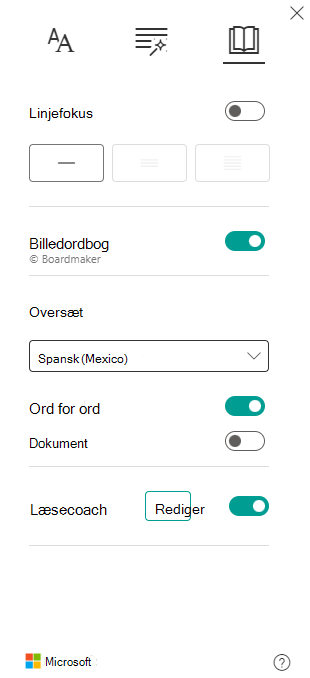
- Åbn Forenklet læser
- Vælg Læseindstillinger

- Aktivér kontakten Læsecoach
Bemærk
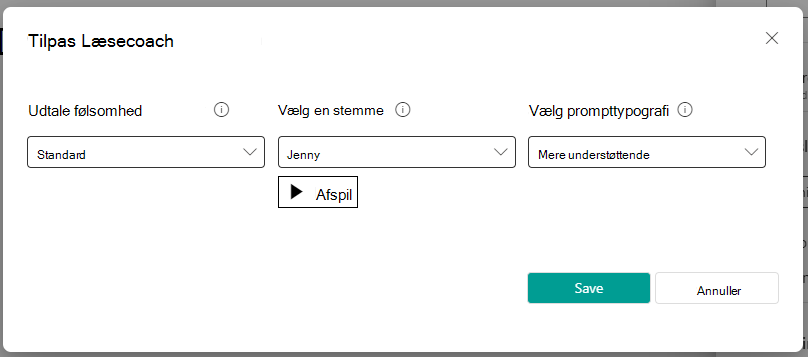
Vælg Rediger for at ændre Tilpas indstillingerne for Læsecoach.
4. Den afspilningsknap, der normalt findes i Forenklet læser, er nu en mikrofonknap. Vælg mikrofonen for at begynde.
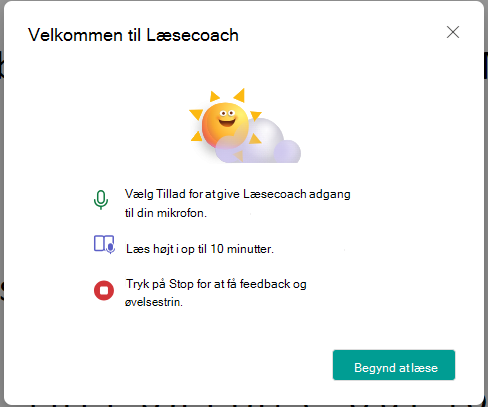
5. Der vises en dialogboks, der beskriver trinnene. Når du er klar, skal du vælge Start læsning.
6. Læs højt i op til 10 minutter. Forenklet læser vil "lytte" til din læsning.
7. Når du er færdig, skal du vælge Stop.
8. En rapport viser data om din læsehastighed, nøjagtighed, tid brugt på at læse og antallet af ord, der blev identificeret til øvelse.
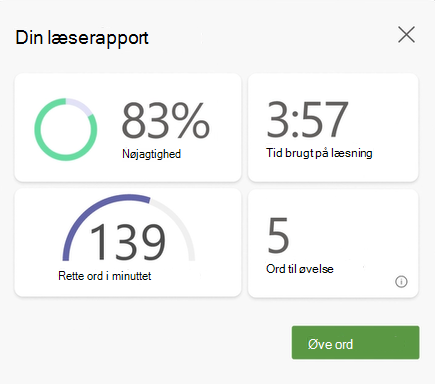
9. Vælg øvelsesord for at begynde at bruge Læsecoach.
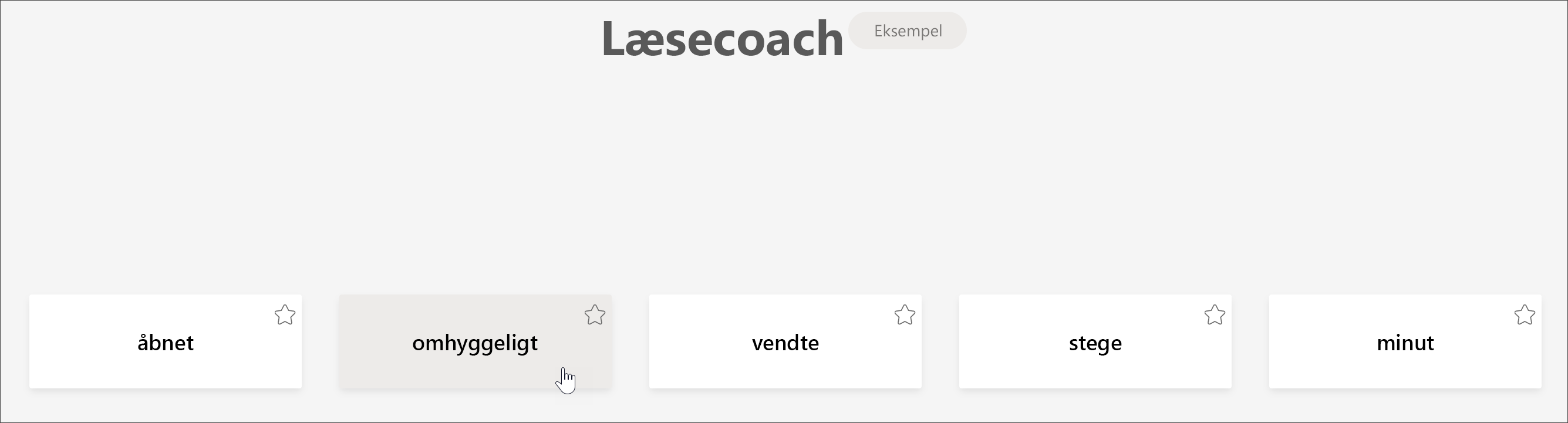
10. De ord, der var mest udfordrende for dig, vises på siden. Markér et ord for at øve det.
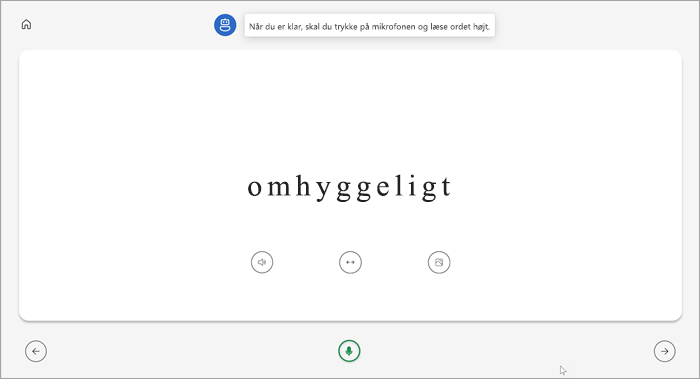
11. Brug værktøjerne til at blive mere fortrolig med ordet.
- Vælg Hør ordet for at lytte til det ord, der er læst højt for dig.
- Vælg Stræk ordet for at opdele ordet i stavelser.
- Vælg Se et billede for at åbne en illustration af dit ord.
12. Når du er klar, skal du vælge mikrofonen for at læse ordet højt.
13. Brug pileknapperne til at navigere til dit næste ord. Når du er færdig med dine ord, skal du vælge Næste.
Bemærk
Det er ikke alle læringsværktøjer, der altid er tilgængelige. Nogle ord har ikke illustrationer, og undervisere kan nogle gange deaktivere visse værktøjer.
Få mere at vide
Introduktion til Læsefremskridt i Teams