
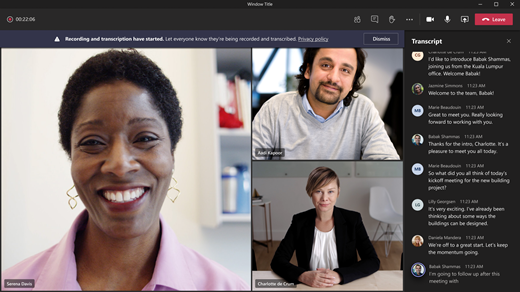
Under et Teams-møde kan du starte live transskription for at registrere alt, hvad der bliver sagt. Transskriptionen vises i realtid og omfatter hver talers navn og tidsstempel.
Denne artikel indeholder
Start en live transskription
Når du optager et møde, starter transskriptionen automatisk.
Sådan starter du kun en live transskription:
- Vælg Flere handlinger
 i dine mødekontrolelementer.
 - Vælg Optag og transskribér
 >Start transskription
 .
. - Bekræft det sprog, som alle taler i mødet.
- Vælg Bekræft.
Alle deltagere får vist en meddelelse om, at mødet transskriberes. Deltagerne kan vælge at skjule deres identiteter i mødetekster og afskrifter.
Uanstændigheder skjules af stjerner.
Skift transskriptionssprog
For at sikre transskriptionsnøjagtighed skal du sørge for, at det talte sprog afspejler det sprog, som alle taler.
Hvis folk taler et andet sprog end mødets angivne talte sprog, registrerer Teams sproguoverensstemmelsen. Derefter bliver mødearrangøren, medarrangøren, afskriftsinitiatoren eller initiativtageren til den funktion, der har aktiveret transskription, bedt om at opdatere det talte sprog:
- Vælg Indstillinger for at opdatere det talte sprog for mødet manuelt.
- Vælg Ja, ret den , så den straks opdateres til det registrerede talte sprog for mødet.
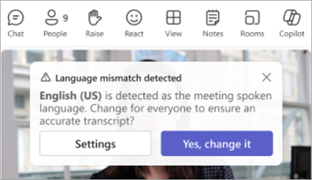
Mødearrangøren, medarrangører, afskriftsinitiator eller initiativtager til enhver funktion, der har aktiveret transskription, kan til enhver tid få adgang til mødets talte sprog.
Sådan ændrer du transskriptionssproget:
- Vælg Flere handlinger i dine mødekontrolelementer.
- Hold markøren over Optag, og transskriber .
- Vælg Vis afskrift .
- Vælg Sprogindstillinger
 ruden Afskrift.
 - I rullemenuen Talt sprog i dette møde skal du vælge det sprog, som folk taler.
- Vælg Opdater. Afskriften vises nu på dette sprog.
Vigtig
For at andre deltagere kan få adgang til det talte sprog i mødet, skal transskription være slået fra. Hvis der er en igangværende transskription, skal de først slå den fra eller deaktivere den funktion, der startede transskriptionen. Derefter skal de manuelt slå transskription til igen.
Understøttede sprog:
Engelsk (USA), engelsk (Canada), engelsk (Indien), engelsk (Storbritannien), engelsk (Australien), engelsk (New Zealand), arabisk (Saudi-Arabien), arabisk (De Forenede Arabiske Emirater), albansk (Albanien), bulgarsk (Bulgarien), catalansk (catalansk), kinesisk (forenklet, Kina), kinesisk (traditionelt, SAR Hongkong), kinesisk (traditionelt, Taiwan), kroatisk (Kroatien), tjekkisk (Tjekkiet), dansk (Danmark), hollandsk (Belgien), hollandsk (Nederlandene), estisk (Estland), filippinsk (Filippinerne), finsk (Finland), fransk (Canada), fransk (Frankrig), tysk (Tyskland), tysk (Schweiz), græsk (Grækenland), hebraisk (Israel), hindi (Indien), islandsk (Island), indonesisk (Indonesien), italiensk (Italien), japansk (Japan), kasakhisk (Kasakhstan), koreansk (Korea), lettisk (Letland), litauisk (Litauen), malajisk (Malaysia), maltesisk (Malta), norsk (Norge), polsk (Polen), portugisisk (Brasilien), portugisisk (Portugal), rumænsk (Rumænien), russisk (Rusland), serbisk (kyrillisk, Serbien), slovakisk (Slovakiet), slovensk (Slovenien), spansk (Mexico), spansk (Spanien), svensk (Sverige), thai (Thailand), tyrkisk (Tyrkiet), ukrainsk (Ukraine), vietnamesisk (Vietnam), walisisk (Storbritannien).
Vigtig
Når du ændrer indstillingen for det talte sprog, ændres afskrifts- og billedtekstsproget for alle.
Liveoversat transskription
Forstå hinanden bedre under et møde ved at oversætte mødeafskriften til det sprog, du er mest fortrolig med.
Direkte oversat transskription er tilgængelig som en del af Teams Premium. Kontakt din it-administrator for at få adgang til Teams Premium.
Sådan starter du en direkte oversat transskription:
- Deltag i et møde i Teams.
- Start live transskription.
- Hold markøren over Optag, og transskriber .
- Vælg Vis afskrift .
- Vælg Sprogindstillinger ruden Afskrift.
- Slå Oversæt til for at slå det til .
- I rullemenuen skal du vælge det sprog, dine billedtekster skal oversættes til.
Bemærk
Tidligere oversatte afskrifter gemmes ikke. Kun den oprindelige afskrift gemmes. Hvis deltagerne deltager i et møde for sent, vil de kun kunne se den oversatte udskrift fra det punkt, de blev medlem af mødet.
Skjul eller vis en live transskription
- Vælg Flere handlinger
 I dine mødekontrolelementer.
 - Hold markøren over Optag, og transskriber .
- Vælg Skjul afskrift eller Vis .
Stop livetransskription
Mødearrangøren, medarrangører og præsentationsværter kan stoppe og genstarte transskriptionen under mødet.
- Vælg Flere handlinger I dine mødekontrolelementer.
- Hold markøren over Optag, og transskriber .
- Vælg Stop transskription
 eller Stop optagelse . Begge muligheder stopper transskriptionen.
Transskriptionen stopper automatisk, når alle deltagere forlader mødet.
Download en afskrift
Når mødet er slut, er afskriften straks tilgængelig i mødebegivenheden i kalenderen. Som standard kan mødearrangører og andre arrangører downloade den som en .docx- eller .vtt-fil.
Du kan muligvis også give andre tilladelse til at downloade en afskrift, afhængigt af politikker, der er angivet af din it-administrator.
Sådan downloader du en afskrift:
Vælg Chat
 .
.Åbn den tidligere mødechat.
Vælg Opsummering.
Vælg Afskrift.
Vælg rullepilen ud for
 , og vælg den type fil, du vil downloade.
Del en udskrift med mobildeltagere
Upload en udskrift til chat for at gøre den tilgængelig for mødedeltagere, der deltager fra en mobilenhed.
Sådan uploader du en udskrift til chat:
- Download afskriften til din computer.
- I mødechatten skal du vælge Vedhæft
 under skrivefeltet.
 - Upload afskriften.
Slet en afskrift
Mødearrangøren og andre arrangører kan slette afskriften.
Sådan sletter du en afskrift:
- Vælg Chat .
- Åbn den tidligere mødechat.
- Vælg Opsummering.
- Vælg
 over afskriften.
Du kan få mere at vide under Rediger eller slet en mødeafskrift i Microsoft Teams.
Hvem kan starte, stoppe, få vist og downloade en afskrift?
Med Teams Premium og Copilot kan mødearrangører administrere tilladelser til optagelse og transskribering, når de planlægger Teams-møder.
Der er tre muligheder for, hvem der kan optage og transskribere et møde:
- Arrangører og medarrangører
- Arrangører, medarrangører og præsentationsværter
- Ingen
Du kan finde oplysninger om arrangør- og præsentationsroller under Roller i et Teams-møde.
| Mødedeltagertype | Start og stop transskription | Få transskription vist i realtid | Vis afskrift efter møde | Download afskrift efter møde |
|---|---|---|---|---|
| Arrangør | Ja | Ja | Ja | Ja |
| Person fra samme organisation | Ja | Ja | Ja | Nej, men arrangører kan konfigurere, hvem der kan downloade på Stream. |
| Person fra en anden lejer | Nej | Ja | Nej | Nej |
| Anonym | Nej | Nej | Nej | Nej |
People, der ringer op til et møde, kan ikke se afskriften.
Bemærk
- Afskrifter fra Teams live til møder med optagelse og/eller transskription gemmes i mødearrangørens OneDrive for Business. Afskriften kan tilgås via mødechatten og fanen Opsummering i Teams, indtil en mødearrangør sletter afskriften.
- Hvis du bruger CVI (Cloud Video Interop) til at deltage i Teams-møder, skal du kontakte din CVI-udbyder for at sikre, at dine CVI-deltagere får meddelelsen om transskription, når transskriptionen starter.
Vigtig
Microsoft forbeholder sig retten til at begrænse transskription og oversættelsestjenester med rimelig varsel for at begrænse overdreven brug og/eller svindel og for at opretholde tjenestens ydeevne. Disse tjenester omfatter liveundertekster, undertekster og transskriptionsfunktioner, der er tilgængelige på tværs af Office 365-produkter som Microsoft Teams, PowerPoint, Stream og andre.
