
Teamejere kan arkivere et team, når det ikke længere er aktivt, men når det er nødvendigt som en reference, eller de ønsker måske at genaktivere det på et senere tidspunkt. Teamets samtaler og filer bliver skrivebeskyttede, men det er stadig muligt at søge i dem. Arkiv og gendan teams ved hjælp af Teams-skrivebordsappen eller Teams på internettet.
Arkivér et team
- Fra kombineret chat og kanaler eller den separate teamvisning skal du vælge Flere listeindstillinger
 .
. - Vælg Dine teams og kanaler
 , der skal føres til siden Dine teams .
 - Find navnet på det team, du vil arkivere, under Alle, peg på at vise, og vælg derefter Flere indstillinger> Flere indstillingerArkiv teamArkiv

Hvis du vil forhindre folk i at redigere indholdet på det SharePoint-websted, der er knyttet til teamet, skal du vælge Gør SharePoint-webstedet skrivebeskyttet for teammedlemmer (teamejere kan stadig redigere dette indhold).
Tip
Kan du ikke se disse indstillinger? Fra knappen Teams , skal du vælge Flere kanalindstillinger> Flere indstillingerKnappen Indstillinger for dine teams og kanaler .
.
Hvis du vil have vist og søge i indholdet af et arkiveret team, skal du gå til rullemenuen og vælge Arkiverede teams.
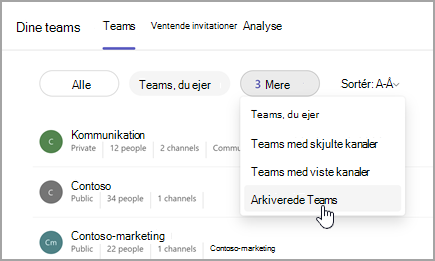
Alle teamets aktiviteter er frosset, når teamet arkiveres. Ingen vil kunne starte nye samtaler eller svare på indlæg i en kanal, tilføje eller fjerne kanaler, redigere teamindstillinger eller tilføje apps. Som teamejer kan du stadig tilføje eller fjerne medlemmer, opdatere roller og slette, forny eller gendanne et arkiveret team.
Gendan et team
Følg trin 1 og 2 ovenfor for at gendanne et arkiveret team. Når du har valgt Arkiverede teams i rullemenuen, skal du finde navnet på det team, du vil arkivere. Vælg Flere indstillinger> Flere indstillingerGendan team.
Bemærk
Hvis du vil have vist et tidligere arkiveret team på en mobilenhed, skal du føje det til din liste over favoritter ved hjælp af Teams-skrivebordsappen eller Teams på internettet.
Relaterede emner
Vis, skjul eller fastgør et team eller en kanal i Teams