
Fra Outlook eller Outlook på internettet kan du dele mails til chats og kanaler i Teams.
Bemærk
- Teams-skrivebordsappen skal være installeret, for at du kan dele en mail fra Outlook til Teams.
- Funktionen Del med Teams understøttes i øjeblikket ikke på mobil.
- Delte postkasser understøttes i øjeblikket ikke af Outlook-tilføjelsesprogrammet.
Send en mail fra Outlook
Sådan deler du en kopi af en mail (herunder vedhæftede filer) med en chat eller kanal i Teams:

Mens du får vist en mail i Outlook-skrivebordsappen, skal du vælge Del med Teams placeret på værktøjslinjen på båndet. Du kan også åbne den mail, du vil dele, vælge Flere handlinger
 øverst til højre og vælge Del i Teams.
Tip
Du kan spare tid og fastgøre indstillingen Del til Teams på båndet i Outlook til internetbrugere (instruktioner her) eller Outlook til Mac ved at vælge Se flere elementer
og vælge Tilpas værktøjslinje.Vælg Åbn Teams-appen i det vindue, der vises.
Vælg den person, gruppe eller kanal, du vil dele din mail med. Du kan gøre dette ved enten at søge eller vælge blandt forslagene.
Forslagene omfatter mailmodtagere, hyppige og seneste Del med Teams-destinationer og chats og kanaler, du for nylig har besøgt i Teams.
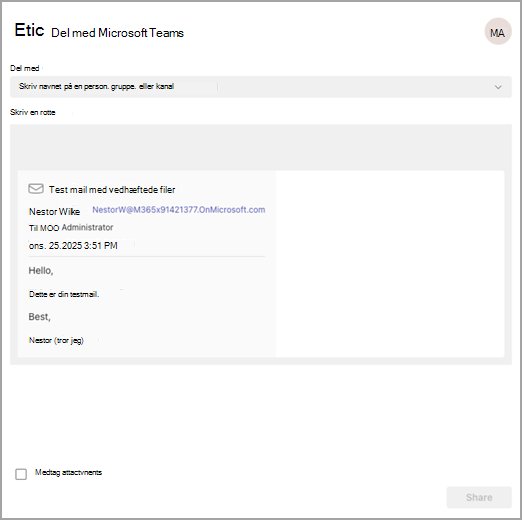
Tilføj en valgfri meddelelse for at introducere din mail eller formidle ekstra oplysninger. Du kan bruge @mentions som med enhver anden Teams-meddelelse for at få de rigtige personers opmærksomhed.
Hvis mailen har vedhæftede filer, medtages de automatisk, når du sender mailen til Teams. Hvis du foretrækker ikke at medtage de vedhæftede filer, kan du fjerne dem, før du sender dem til Teams.
Bemærk
Skybaserede dokumenter understøttes automatisk, når det er muligt. Hvis cloud-dokumenter kræver yderligere tilladelser, får du vist en meddelelse, der angiver, hvilke dokumenter der påvirkes.
Få vist mailen i Teams
I Teams vises en forhåndsvisning af mailen som en meddelelse i den chat eller kanal, du har sendt den til. Hvis det er første gang, du chatter med modtageren, oprettes der en ny chat.
Hvis du vil åbne og få vist hele indholdet af mailen i Teams, kan du vælge mailforhåndsvisningen i den besked, der sendes til chat- eller kanalsamtalen.