
Hvis du vil sende en mail til en kanal i Teams, skal du bruge kanalens mailadresse. Når en mail er en del af en kanal, kan alle sende svar til den for at starte en samtale.
Send en mail til en kanal
Gå til kanalnavnet, og vælg Flere indstillinger,  > Flere indstillingerHent mailadresse.
Bemærk
- Denne funktion skal aktiveres af din it-administrator. Desuden er det ikke muligt at sende mails til en kanal, hvis du bruger Teams som en del af en Office 365 Government-plan.
- Hvis der er tale om vedhæftede filer i mails, tilføjes et entydigt id i slutningen af filnavnet for at understøtte anmodninger om genforsøg på overførsel af filer med samme navn. Dette er designet til at undgå navnekollisionsfejl. Derfor er der ikke garanti for, at navne på vedhæftede filer, når de vises i SharePoint-biblioteket, stemmer overens med navnene på vedhæftede filer i den oprindelige mail. For at se mailen og de oprindelige vedhæftede filers navne anbefales det at vælge linket Se den oprindelige mail i indlægget i kanalen.
Besvar en mail i en kanal
Når du svarer på en mail, der er blevet sendt til en kanal, behandles den som et svar til et hvilket som helst andet indlæg i en kanal. Der sendes ikke et mailsvar til den oprindelige afsender, når du besvarer indlægget i Teams. Kommentarer eller samtaler, du har om mailen i en kanal, vises ikke uden for teams.
Se den oprindelige mail
Nogle gange er mails, der sendes til en kanal, for store til at blive vist i samtalen. For at se en mail i dens oprindelige format skal du vælge Se oprindelig mail under mailen i samtalen.
Fejlfinding af mailproblemer
Her er flere årsager til, at afsendelse af en mail til en kanal kan mislykkes:
Funktionen er ikke aktiveret af din it-administrator. Kontakt din administrator for at få flere oplysninger. Din administrator kan konfigurere denne funktion ved hjælp af mailintegration under Indstillinger for hele organisationen i Teams.
Kanalindstillingerne begrænser, hvem der kan sende mails, f.eks. at indstillingen kanalmoderation skal være slået til. Kontakt en teamejer eller en kanalredaktør for at høre, om du har tilladelse til at sende mails til kanalen.
Mailen indeholder mere end 50 indbyggede billeder.
Mailen indeholder mere end 20 vedhæftede filer.
Mailen indeholder en vedhæftet fil, der er større end 10 MB.
Mailen indeholder kanalens mailadresse som en del af en distributionsliste. Sørg for, at kanalens mailadresse bruges direkte.
Den SharePoint-mappe, der er knyttet til kanalen, er blevet slettet, omdøbt eller er ikke blevet synkroniseret. Sådan gendanner du en omdøbt mappe eller synkroniserer en mappe:
Gå til kanalen, og vælg FilesVis>handlinger,
 >Åbn i SharePoint.
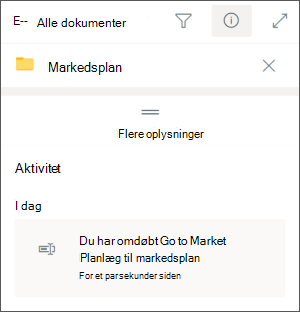
I øverste højre hjørne af skærmen skal du vælge Åbn detaljeruden
 >Flere oplysninger.
Find det oprindelige mappenavn under Aktivitet, og omdøb mappen med det oprindelige navn.
Hvis du vil synkronisere en mappe, skal du gå til kanalens fane Files. Vælg Flere indstillinger
>Synkronisere.
Beskyttelse mod spam blokerer mails. Kontakt din it-administrator for at sikre, at domænet, der bruges i mailadressen, ikke blokeres. Din administrator skal også sørge for, at andre Teams-administrationsindstillinger tillader, at mails sendes til kanalen.
Bemærk
Mail- og domænespoofing understøttes ikke.