
Som standard modereres ikke-private kanaler, hvilket betyder, at alle kan slå op, reagere og svare på indlæg. Teamejere kan angive moderationsroller for en kanal for at styre dette. Ejere kan også tilføje teammedlemmer som moderatorer. Det kan være en hjælp at oprette redaktører, hvis du f.eks. vil oprette en meddelelseskanal eller en kanal, der er afsat til et bestemt emne.
Redaktører kan:
- Send til en kanal, og reager og besvar opslag i en kanal
- Tilføj og fjern teammedlemmer som moderatorer
- Styr, om teammedlemmer kan svare på eksisterende kanalmeddelelser, og om robotter og forbindelser kan sende kanalmeddelelser
Bemærk
Kanalmoderering er tilgængelig for standardkanaler i Teams til skrivebord eller web. Den er ikke tilgængelig for den generelle kanal eller private kanaler.
Ekskluder gæster fra at slå nye indlæg op
Dette er den mest grundlæggende form for mådehold.
- Gå til kanalen, vælg Flere indstillinger
 > Flere indstillingerAdministrer kanal.
 - Under Hvem kan starte et nyt indlæg? skal du vælge Alle undtagen gæster kan starte et nyt indlæg.

Slå moderation til
Hvis du vil navngive mere specifikke moderatorer eller medtage teammedlemmer som moderatorer, skal du slå moderation til.
- Gå til kanalen, vælg Flere indstillinger> Flere indstillingerAdministrer kanal.
- Under Kanalmoderation skal du vælge Til.

Bemærk
Når kanalmoderering er slået til, er det kun redaktører, der kan starte nye indlæg.
Tilføj eller fjern kanalmoderatorer
- Gå til kanalen, vælg Flere indstillinger> Flere indstillingerAdministrer kanal.
- Under Kanalmoderation skal du vælge Til.
- Under Hvem er moderatorerne? skal du vælge Administrer og derefter tilføje eller fjerne teammedlemmer som moderatorer.
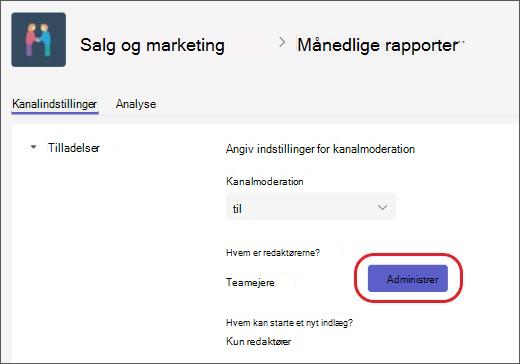
Bemærk
Teamejere er som standard kanalredaktører og kan ikke fjernes. Teamejere og redaktører kan tilføje og fjerne andre redaktører.
Angiv tilladelser for teammedlemmer
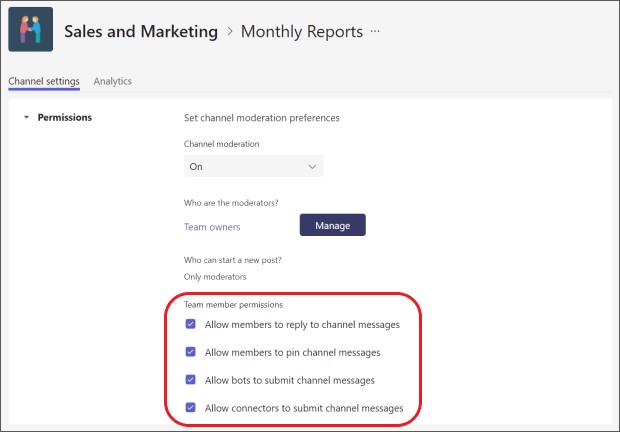
Når du har aktiveret moderation kan du under Team-medlemstilladelser markere afkrydsningsfelterne ud for de aktiviteter, du vil tillade. Her er følgende muligheder:
- Tillad eller nægt medlemmer at svare på kanalmeddelelser
- Tillad eller nægt medlemmer at fastgøre kanalmeddelelser
- Tillad eller nægt bots at sende kanalmeddelelser
- Tillad eller forbyd forbindelser at sende kanalmeddelelser
Relaterede artikler
Konfigurer og administrer kanalmoderation i Microsoft Teams
Begrænsninger og specifikationer for Microsoft Teams