
Når du går til en kanal i Teams, får du enten vist fanerne Indlæg eller Samtaler øverst på siden. Det er her, meddelelser i en kanal foregår.
Alle med adgang til kanalen kan se beskeder på fanen Indlæg eller Samtale .
Start en ny meddelelse i en kanal med layout for indlæg
Hvis du vil starte en ny samtale i en kanal med indlægslayout, skal du vælge Start et nyt indlæg øverst på fanen Indlæg eller Start et indlæg nederst på fanen Indlæg. Hvad du får vist, afhænger af den rækkefølge, du har valgt, at dine indlæg skal vises i.
Tip
Hvis du vil ændre rækkefølgen af dine kanalopslag, skal du vælge Flere kanalindstillinger og derefter vælge, hvor du vil have vist dine opslag.
Når du har valgt Start et nyt indlæg eller Start et indlæg, får du vist et skrivefelt, hvor du kan skrive din meddelelse. Vælg et emne til dit indlæg, og tilføj derefter en meddelelse. Når du er færdig, skal du vælge Slå op.
Bemærk
Knappen Start et nyt indlæg er muligvis ikke tilgængelig afhængigt af kanalindstillingerne. Hvis den ikke er tilgængelig, er det kun kanalredaktører, der kan oprette nye samtaler.
Start en ny meddelelse i en kanal med trådlayout
Hvis din kanal bruger trådlayoutet, skal du starte en ny samtale ved at skrive en besked og derefter vælge Send.
Start en ny besked ved at søge efter en kanal
- Vælg Ny meddelelse
 øverst på listen over chatsamtaler og kanaler.
 - Skriv kanalnavnet eller en del af kanalnavnet i feltet Til . Vælg kanalen fra listen.
Tilføj dit emne eller din meddelelse, og vælg derefter Slå op eller Send.
Besvar en besked
Svar på en kanalmeddelelse forbliver vedhæftet den oprindelige besked. På den måde kan hele tråden af samtalen nemt følges af enhver, der læser den.
Besvar en meddelelse i en kanal med layout for indlæg
Hvis du vil besvare en kanalbesked, skal du vælge linket Besvar under beskeden.
Besvar en besked i en trådlayoutkanal
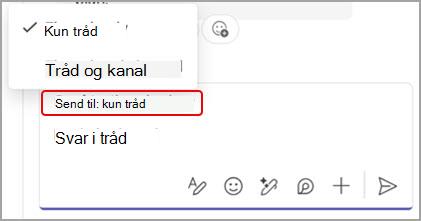
I en trådlayoutkanal har du kun mulighed for at besvare en meddelelse i tråden eller i både tråden og hovedkanalsamtalen.
- Hold markøren over den meddelelse, du vil besvare.
- Vælg Svar i tråd
 for at åbne samtalen i tråden i et sidepanel.
 - Over skrivefeltet skal du vælge rullelisten for kun at besvare tråden eller tråden og kanalen.
Send et video- eller lydklip i en kanal
Optag op til et minuts video eller lyd, og del det i en kanaldiskussion ved at vælge Handlinger og apps . Få mere at vide om at optage et video- eller lydklip i Microsoft Teams.
Relaterede emner
Send og læs meddelelser i Microsoft Teams