
Teamejere og bestemte teammedlemmer kan redigere oplysninger om kanalen, f.eks. en kanals navn, beskrivelse eller layout. De kan også anbefale kanaler til andre teammedlemmer.
Omdøb en kanal
Du kan omdøbe en kanal for at give den et mere sigende navn, der bedre afspejler dens formål. Dette kan være særligt nyttigt for standardkanalen, der oprettes med hvert nyt team.
Bemærk
Kun teamejere kan omdøbe den først navngivne kanal.
Følg disse trin for at omdøbe en kanal:
I Teams-skrivebordsappen skal du gå til det team, der indeholder den kanal, du vil omdøbe.
Peg for at vise, og vælg derefter Flere indstillinger
 ud for den kanal, du vil omdøbe.
 Vælg
 .
. Under Kanalnavn skal du skrive det nye navn til kanalen. Hvis du er ejeren af teamet, kan du omdøbe det første team til "Generelt". Ellers skal det nye navn være entydigt i teamet og må ikke indeholde nogen af følgende tegn: / \: * ? " <> |
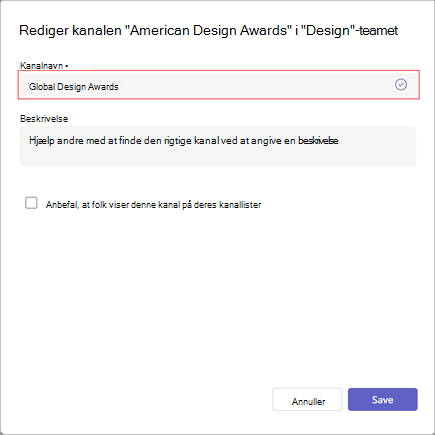
Bemærk
Når du opretter et team, kan du navngive din første kanal "Generelt" manuelt eller ved at vælge Flere indstillinger
Kanaler med navnet "Generelt" vises øverst i teamet på din liste over teams og kanaler. Vælg Gem for at omdøbe kanalen.
Tip
Hvis du ikke kan omdøbe en kanal, skal du sikre dig, at du ejer kanalen eller teamet eller har de rette tilladelser. Hvis du stadig har problemer, skal du ringe til din it-afdeling for at få hjælp.
Den omdøbte kanal vises i alle dele af Teams, herunder kanallisten, søge- og filtreringsresultater og på SharePoint-websteder og meddelelser.
Opdater kanallayout
Kanalsamtaler kan have to layouts, indlæg og tråde. Sådan ændrer du en kanals layout:
- Peg på kanalen for at få vist Flere indstillinger.
- Vælg Flere indstillinger>Rediger kanal .
- Vælg enten Tråde eller Indlæg under layout.
- Vælg Gem for at opdatere layoutet.
Anbefal en kanal
Når de opretter en standardkanal (i stedet for en delt kanal), kan teamejere foreslå op til 10 kanaler til teammedlemmer. Anbefalede kanaler viser et "anbefalet"-mærke, når nye medlemmer bliver medlem af teamet.
Sådan anbefaler du en eksisterende kanal:
- Peg på kanalen for at få vist Flere indstillinger
- Vælg Flere indstillinger>Rediger kanal .
- Under Beskrivelse skal du vælge Anbefal, at folk viser denne kanal på deres kanallister.
- Vælg Gem for at opdatere beskrivelsen.
Bemærk
Den første kanal i et team eller en eksisterende "Generelt"-kanal vil altid blive anbefalet.
Opdater kanalbeskrivelse
For andre kanaler end "Generelt" kan teamejere eller teammedlemmer (med påkrævede tilladelser) også opdatere kanalbeskrivelsen. "Generelle" kanaler har samme beskrivelse som teamet.
Start med at gå til den kanal, du vil opdatere, og gør derefter følgende:
- Hold markøren over kanalen, og vælg Flere indstillinger>Knappen Administrer kanalindstillinger
 .
. - Gå til Indstillinger>for kanaldetaljer. Vælg derefter Rediger under Rediger kanalnavn og beskrivelse.
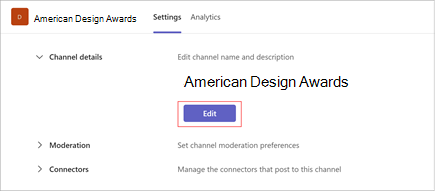
- Skriv en ny beskrivelse.
- Vælg Gem for at opdatere beskrivelsen.
Relaterede emner
Opret en standardkanal, privat kanal eller delt kanal i Microsoft Teams