
Du kan omarrangere dine chatsamtaler og kanaler i Microsoft Teams ved at oprette brugerdefinerede sektioner og arrangere elementer manuelt.
Denne funktion er tilgængelig i Teams-skrivebordsappen, når listen er sorteret efter Brugerdefineret.
Omarranger dine chatsamtaler og kanaler
- Vælg den chat eller kanal, du vil flytte.
- Træk og slip den et vilkårligt sted i sektionen.
Bemærk
- Ændring af rækkefølgen af kanaler erstatter muligheden for at ændre rækkefølgen af teams. Hvis du ikke kan ændre rækkefølgen af dine kanaler, kan du omarrangere teamet og flytte alle dets kanaler med det.
- Du kan ikke ændre rækkefølgen af chats og kanaler i en sektion, hvis de er sorteret efter noget andet end "brugerdefineret".
Du kan også ændre rækkefølgen på en hel sektion. Det gør du ved at holde og derefter trække sektionen et vilkårligt sted på kanallisten.
Oprette brugerdefinerede sektioner
Brugerdefinerede sektioner lader dig gruppere relaterede chats og kanaler, så de er nemmere at finde. Du kan oprette en sektion og derefter flytte chats eller kanaler til den.
Opret brugerdefinerede sektioner ved at vælge Nye elementer>Ny sektion. Du kan også flytte chat- og kanalsamtaler til en sektion ved at vælge Flere indstillinger .
.
Opret en ny sektion
I venstre side af appen skal du vælge ChatTeams
 eller Teams
 for at gå til din liste over chats og kanaler.
Vælg Nye elementer.
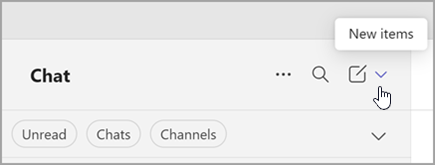
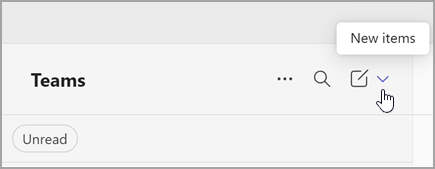
Vælg Ny sektion.
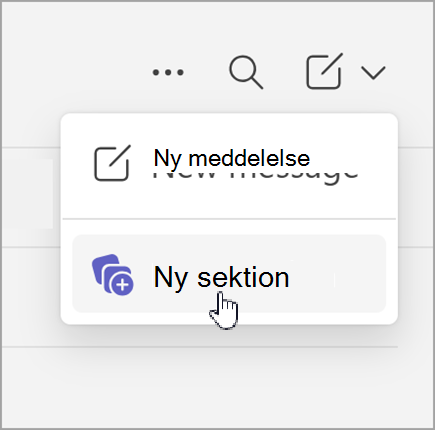

Angiv et nyt sektionsnavn, og vælg derefter Opret.
Bemærk
Opret op til 50 sektioner. Hver sektion kan indeholde op til 50 samtaler.
Føj en samtale til en sektion
- Gå til chat- eller kanalnavnet, og vælg Flere indstillinger.
- Vælg Flyt for at
 , og vælg derefter sektionsnavnet.
Tip
Kan du ikke se et passende afsnit? Vælg Ny sektion for at oprette en ny og føje samtalen til den.