
Gæsteadgang i Microsoft 365-grupper giver dig og dit team mulighed for at samarbejde med personer uden for organisationen ved at give dem adgang til gruppesamtaler, filer, kalenderinvitationer og gruppenotesbogen. En gruppeejer kan give adgang til en gæst – f.eks. en partner, leverandør, leverandør eller konsulent.
Bemærk
Denne artikel handler om at føje gæster – personer uden for organisationen – til en Microsoft 365-gruppe til arbejds- eller skolekonti. Hvis du leder efter oplysninger om at føje medlemmer – personer i organisationen – til en Microsoft 365-gruppe, skal du se Tilføj, rediger og fjern gruppemedlemmer i Outlook.
Sådan fungerer det
People at bruge Microsoft 365-grupper kan bruge Outlook til at tilføje og administrere gæster i deres Microsoft 365-grupper. Gæster kan have en hvilken som helst mailadresse, og deres mailkonto kan være en arbejds-, privat- eller skolekonto.
- Trin 1 En gruppeejer føjer en gæst til gruppen, eller en gæst er udpeget af et gruppemedlem. Følg vejledningen på Tilføj, rediger og fjern gruppemedlemmer i Outlook. Gruppeejeren godkender eventuelle kandidater.
- Trin 2 Gruppeejeren får besked om, hvilket indhold og hvilke ressourcer gæsten kan få adgang til i gruppen.
- Trin 3Gæsten modtager en velkomstmail og kan deltage i gruppesamtaler, modtage og besvare kalenderinvitationer og få adgang til gruppefilerne.
Bemærk
Gæster abonnerer som standard på gruppen og modtager alle gruppesamtaler og -begivenheder i deres indbakker. Gæster kan ikke framelde sig gruppemails, mens de er medlem af gruppen.
Gæster kan forlade gruppen når som helst via et link i sidefoden i alle gruppemails og kalenderinvitationer.
Administratorer kan administrere gæster og deres adgang til Microsoft 365-grupperessourcer ved hjælp af PowerShell. Se Administrer gæsteadgang i Microsoft 365-grupper for at få vejledning.
Når en gæst inviteres til at deltage i en gruppe, modtager de en velkomstmail, der indeholder lidt oplysninger om gruppen, og hvad de kan forvente, nu hvor de er medlem. Meddelelsen indeholder også en række links, der kan hjælpe dem med at komme i gang og oprette forbindelse til grupperessourcer.
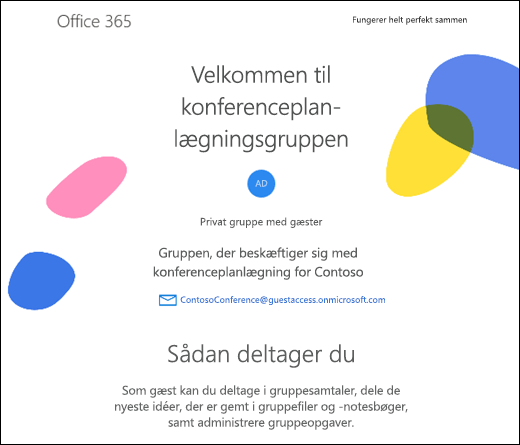 Alle gæstemedlemmernes interaktioner sker via deres indbakke. De kan ikke få adgang til gruppewebstedet, men kan modtage kalenderinvitationer, deltage i mailsamtaler, og hvis administratoren har aktiveret indstillingen, kan de åbne delte filer ved hjælp af et link eller en vedhæftet fil.
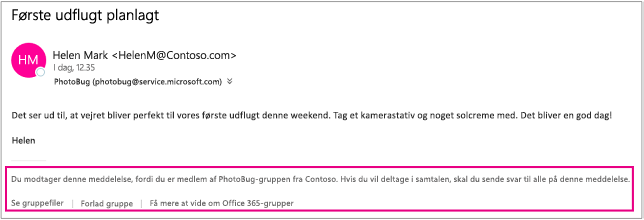
Alle gruppemails og kalenderinvitationer, som gæsten modtager, indeholder en påmindelse om at bruge Svar til alle i svar til gruppen sammen med links til at få vist gruppefiler og forlade gruppen. Her er et eksempel:
Følgende tabel opsummerer, hvad gæster kan og ikke kan.
| Funktion | Må gæsten gøre det? |
|---|---|
| Oprette en gruppe | Nej |
| Tilføje og fjerne gruppemedlemmer | Nej |
| Slette en gruppe | Nej |
| Tilmelde dig en gruppe | Ja, efter invitation |
| Start en ny samtale | Ja |
| Svare på en samtale | Ja |
| Søge efter en samtale | Ja |
| @mention en person i gruppen | Nej |
| Fastgøre/gøre en gruppe til favorit | Nej |
| Slette en samtale | Ja |
| "Synes godt om" meddelelser | Nej |
| Administrer møder | Nej |
| Få vist gruppekalender | Nej |
| Redigere kalenderbegivenheder | Nej |
| Føje en gruppekalender til en privat kalender | Nej |
| Få vist og redigere gruppefiler | Ja, hvis dette er aktiveret af lejeradministrator |
| Få adgang til en gruppes OneNote-notesbog | Ja, adgang fra velkomstmail |
| Gennemse grupper | Nej |
Ofte stillede spørgsmål
Hvad er en gæst?
En gæst er en person, der ikke har en arbejds- eller skolekonto i din organisation. De kan være en kunde, leverandør, partner eller en anden uden for organisationen.
Kan jeg tilføje personer fra min organisation, der ikke er en del af gruppen, som gæst?
Nej. Kun personer uden for organisationen, f.eks partnere eller konsulenter, kan tilføjes som gæster. Du kan invitere personer fra din organisation til at deltage som almindelige gruppemedlemmer.
Kan jeg føje eksterne mailkontakter til grupper?
Ja, du kan. Eksterne mailkontakter er angivet på organisationens globale adresseliste. Et eksempel på denne type kontakt er en leverandørvirksomhed, der jævnligt leverer tjenester til din organisation.
Når jeg forsøger at føje en gæst til min gruppe, får jeg vist en meddelelse, hvor der står "Kontakt din administrator". Hvorfor?
Administratoren skal aktivere gæstefunktionen, før du kan tilføje gæster. Når du ser meddelelsen om at kontakte din administrator, er gæstefunktionen sandsynligvis ikke blevet aktiveret endnu. Se Administrer gæsteadgang i Microsoft 365-grupper for at få flere oplysninger.
Kan gæster se IRM-meddelelser?
Nej, gæster kan ikke få vist meddelelser, der er beskyttet med IRM (Information Rights Management).
Hvorfor får jeg en rapport om manglende levering, når jeg besvarer en gruppemeddelelse?
Du får muligvis en rapport om manglende levering, når du besvarer en gruppemeddelelse med en mailadresse, der er forskellig fra den, du brugte, da du tilmeldte dig eller blev føjet til gruppen. Hvis du f.eks. tilmeldte dig gruppen som seanc@contoso.com , men prøver at besvare en gruppemeddelelse i din indbakke fra seanc@service.contoso.com, modtager du en rapport om manglende levering.
Kan jeg dele en gruppefil med en person uden for min organisation, som ikke er medlem eller gæst i gruppen?
Ja. Gruppemedlemmer (ikke gæster) kan dele Microsoft 365-gruppefiler med personer uden for organisationen ved hjælp af kontrolelementet Del og vælge Bestemte personer som målgruppe. Du skal derefter angive navnene eller mailadresserne på de personer, du vil dele filen med.
Du kan få mere at vide under Dele filer og mapper med Microsoft 365 Business.
Kan gæster få adgang til moderne vedhæftede filer, der er blevet videresendt i en gruppemeddelelse?
En moderne vedhæftet fil er en fil, der er gemt på OneDrive til arbejde eller skole. Alle modtagere får ét link. Da filen er gemt i skyen, kan alle modtagerne læse og redigere filen uden at skulle afstemme individuelle kopier.
I en Microsoft 365-gruppe deles moderne vedhæftede filer kun med medlemmer eller gæster i gruppen. Når en meddelelse med en moderne vedhæftet fil videresendes til en gæst, der er en del af gruppen, vil han eller hun kunne få adgang til den vedhæftede fil, når han eller hun er logget på med et brugernavn og en adgangskode. Hvis meddelelsen videresendes til en person, der ikke er en del af gruppen, kan vedkommende ikke åbne den vedhæftede fil.
Hvorfor går nogle gæster glip af gruppesamtaler?
Der kan være flere grunde til, at gæster ikke modtager gruppesamtaler. Se Gæstebrugere modtager ikke gruppesamtaler for at få flere oplysninger.
Hvordan kan gæster kontrollere og administrere deres personlige data, der er indsamlet af organisationen?
Gæster kan finde ud af, hvilke personlige oplysninger om deres organisation opbevarer, og hvordan de kan anmode om, at alle eller nogle af dem bliver slettet, ved at vælge linket Erklæring om beskyttelse af personlige oplysninger for organisationen nederst i den velkomstmail, de har modtaget.

Se også
Den nye Microsoft 365-grupper oplevelse i Outlook
Tilføj, rediger eller fjern gruppemedlemmer i Outlook
Føje gæster til Microsoft 365-grupper
Deltag i, forlad eller følg grupper i Outlook
Send en mail til en gruppe i Outlook
Planlæg en begivenhed i en gruppekalender i Outlook
Brug delte filer med din Microsoft 365-gruppe i Outlook
Rediger eller slet en gruppe i Outlook