Hvis du har importeret kontakter fra flere kilder, f.eks. en ekstern kilde, f.eks. iCloud eller Gmail, eller har arvet en andens liste over kontakter, har du muligvis dublerede kontakter gemt i Outlook. Hvordan du administrerer disse dubletter, afhænger af, hvilken version af Outlook du bruger.
Hvis du bruger nye Outlook- og webversioner af Outlook, skjules nøjagtige dubletter automatisk.
Med det klassiske Outlook får du mulighed for at vælge, om du vil oprette en ny kontaktpost (en dublet) eller flette de dublerede kontakter.
Med det nye Outlook ryddes din liste over kontakter løbende op, og dubletter skjules automatisk, når du søger efter nøjagtige og korrekte dubletter af undersæt.
I følgende eksempelscenarier beskrives det, hvordan nye Outlook håndterer dublerede poster baseret på, om kontaktposten er en nøjagtig dublet eller et undersæt af en anden post.
I følgende eksempel er Kontakt B en nøjagtig kopi af Kontakt A.
| Kontakt A |
Kontakt B |
Navn: Sam Elliot
E-mail:sam.elliot@contoso.com
Telefonnummer: 123-456-7890
Firma: Contoso
Titel: Senior Salgschef |
Navn: Sam Elliot
Mail: sam.elliot@contoso.com
Telefonnummer: 123-456-7890
Firma: Contoso
Titel: Senior Salgschef |
Funktionen til automatisk oprydning af kontakter i det nye Outlook identificerer disse dubletter. Derfor vil kontakt B i dette scenarie være skjult fra din liste over kontakter.
I eksempel 2 mangler Kontakt D de firma- og titeloplysninger, der er angivet i Kontakt C. Dette gør Kontakt D til et undersæt af Kontakt C, og Kontakt C er supersættet.
| Kontakt C |
Kontakt D |
Navn: Kavya Rao
Mail: kavya.rao@fourthcoffee.com
Telefonnummer: 123-456-7890
Firma: Fourth Coffee
Titel: Director of Accounting |
Navn: Kavya Rao
Mail: kavya.rao@fourthcoffee.com
Telefonnummer: 123-456-7890
Firma:
Titel: |
I dette tilfælde skjuler det nye Outlook automatisk Kontakt D, og kontakt C forbliver synlig på listen over kontakter.
Eksempel 3 viser tre meget ens kontaktposter. I dette eksempel mangler Kontakt F de firma- og titeloplysninger, der er angivet i Kontakt E. Kontakt F et undersæt af Kontakt E.
Kontakt G mangler også oplysninger, som findes i Kontakt E, men Kontakt G indeholder en adressepost, som ikke findes i Kontakt E. Dette gør Kontakt G til et ekstra supersæt , fordi det deler de samme oplysninger som Kontakt E og Kontakt F , fordi det indeholder den adresse, som er en ekstra detalje.
| Kontakt E |
Kontakt F |
Kontakt G |
Navn: Caleb Miller
Mail: caleb@wingtiptoys.com
Telefonnummer: 987-654-3210
Firma: Wingtip Toys
Titel: Marketing kundeemne
Adresse: |
Navn: Caleb Miller
Mail: caleb@wingtiptoys.com
Telefonnummer: 987-654-3210
Firma:
Titel:
Adresse: |
Navn: Caleb Miller
Mail: caleb@wingtiptoys.com
Telefonnummer: 987-654-3210
Firma:
Titel:
Adresse: 789 Main Street |
I dette scenarie forbliver både Kontakt E og Kontakt G synlige, fordi de begge er supersets.
Kontakt F er det eneste element, der er skjult, fordi det er et undersæt af de to andre.
Du kan opdatere kontakt E manuelt og medtage adressen i Kontakt G. Dette gør Kontakt E til det eneste supersæt, og Kontakt G skjules. Se afsnittet Opdater et synligt duplikeret indhold for at få mere at vide.
Hvis et duplikeret indholdskort er skjult i det nye Outlook, men du ændrer det, når du bruger klassisk Outlook, Outlook til Mac eller Outlook Mobile, vises kontakten igen i det nye Outlook, fordi det ikke længere betragtes som en dublet.
Hvis du opdaterer en kontakt i et af de nye Outlook, vises de samme opdateringer på tværs af alle Outlook-klienter.
Hvis du sletter en kontakt i en ny Outlook-klient, fjernes den fra alle Outlook-klienter.
Hvis du f.eks. sletter en kontakt ved hjælp af klassisk Outlook eller Outlook til Mac, men kontakten var skjult i det nye Outlook, vises kontaktposten igen, indtil alle skjulte dubletter fjernes. Hvis kontakten er synlig i disse apps, vises der en skjult dublet igen, indtil alle dubletter slettes.
Hvis du sletter en kontakt fra det nye Outlook, fjernes kontakten og alle skjulte dubletter fra alle Outlook-apps.
Hvis du vil gendanne en slettet kontakt, skal du følge trinnene i Gendan eller gendan en slettet kontakt i Outlook.
Du kan få vist, administrere, slette eller eksportere alle kontakter, herunder dublerede kontakter, i det klassiske Outlook til Windows, Outlook på Mac og Outlook på mobilen.
Du kan eksportere alle kontakter, herunder dublerede kontakter. Se Importér eller eksportér kontakter i Outlook.
Se også
Tilføj, find, rediger eller slet en kontakt i Outlook
Importér eller eksportér kontakter i Outlook
Med det klassiske Outlook får du mulighed for at vælge, om du vil oprette en ny kontaktpost (en dublet) eller flette de dublerede kontakter. Klassisk Outlook har ikke en automatiseret proces til at skjule eller fjerne dubletter. Du kan dog eksportere alle dine kontakter til en fil og derefter importere dem til Outlook igen og drage fordel af de indbyggede funktioner til kontrol af dubletter.
Når du har dublerede kontakter i dine kontaktmapper, er der ingen automatiseret proces til at fjerne dem. Du kan dog eksportere alle dine kontakter til en fil og derefter importere dem til Outlook igen og drage fordel af de indbyggede funktioner til kontrol af dubletter.
Hvis du kun har nogle få dublerede kontakter, kan du sortere listen over kontakter og slette dem manuelt, som beskrevet nedenfor.
- Klik på People i det klassiske Outlook.

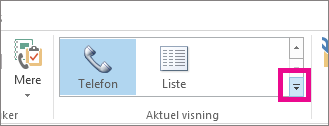
- Klik på nederste højre hjørne af visningsfeltet i gruppen Aktuel visning under fanen Hjem på båndet, og klik derefter på Telefon. Dette er den nemmeste visning at bruge til at scanne din liste over kontakter for dubletter.
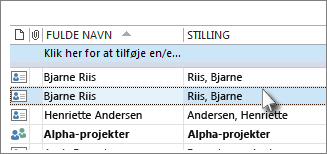
- Hold Ctrl nede på listen over kontakter, og klik på hver kontakt, du vil slette.
- Når du har markeret alle dubleterne, skal du trykke på Delete eller Ctrl+D.
Hvis du har et stort antal dublerede kontakter, kan det være kedeligt og tidskrævende at slette dubleterne én ad gangen. Den hurtigste måde at slette et stort antal dublerede kontakter på er at eksportere dem til en fil og derefter importere dem til en ny mappe. Hvis du vil udnytte funktionen til registrering af dubletter i den klassiske importproces i Outlook, skal du følge disse trin:
Klik på People i det klassiske Outlook.
Højreklik på den aktuelle mappe kontakter, og vælg Ny mappe.
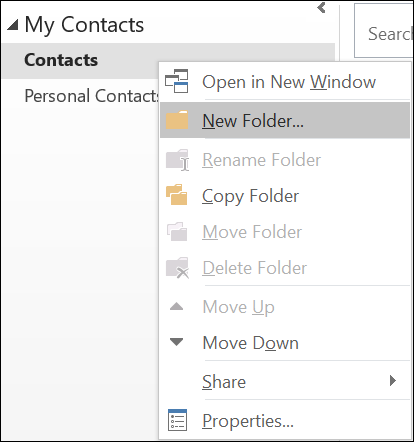
Giv den nye mappe et navn, f.eks. Dubletter.
Klik på tilbage til din primære mappe kontakter.
Tryk på Ctrl+A for at markere alle dine kontakter.
Du kan enten trække og slippe dine kontakter til mappen Dubletter eller bruge Ctrl+Skift+V til at åbne dialogboksen Flyt til mappe og vælge mappen Dubletter .
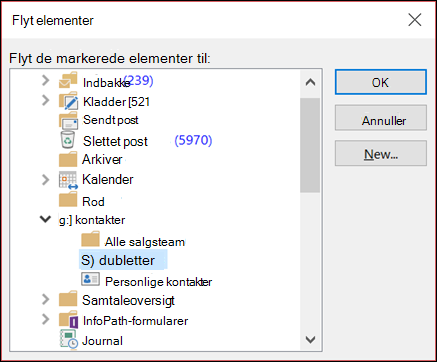
Din primære mappe med kontakter bør nu være tom.
Vælg Åbn fil>& Eksportér>import/eksport.
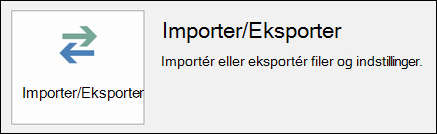
Vælg Eksportér til en fil.
Vælg Kommaseparerede værdier (Windows).
Vælg mappen Dubletter, du oprettede i trin 3.
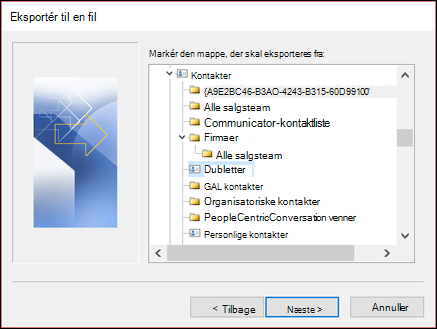
Gem filen et sted, hvor du kan finde den igen.
Klik på Afslut.
Vælg Åbn fil>& Eksportér>import/eksport.
Vælg Importér fra et andet program eller en anden fil.
Vælg Kommaseparerede værdier (Windows).
Gennemse for at finde den fil, du har oprettet i fremgangsmåden ovenfor.
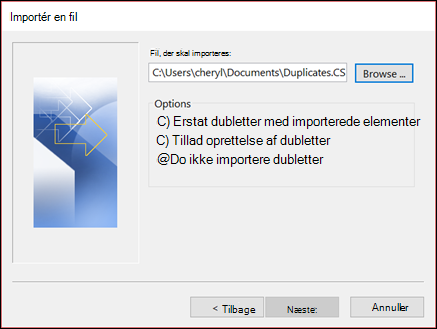
Vælg indstillingen Importér ikke dubletter.
Vælg din primære mappe med kontakter som destinationsmappe. Dette er den mappe, der i øjeblikket er tom.
Vælg Afslut.
Kopiér kontakterne fra mappen Dubletter tilbage til hovedmappen Kontakter i det klassiske Outlook
I det klassiske Outlook skal du vælge kontaktmappen Dubletter .
Enkeltklik på en af kontakterne i mappen, og tryk derefter på Ctrl+A for at markere alle kontakterne.
Flyt de markerede kontakter til hovedmappen Kontakter. Du kan trække og slippe dem eller trykke på Ctrl+Skift+V for at bruge dialogboksen Flyt til mappe .
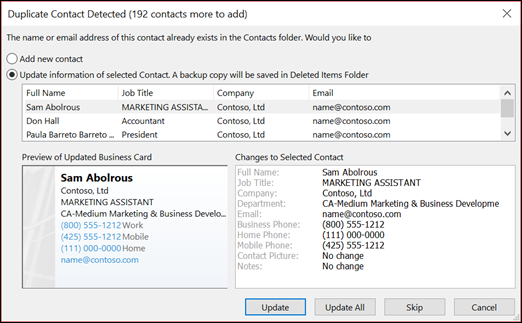
Hver gang den klassiske version af Outlook støder på en dubletkontakt, får du vist en meddelelse med to valgmuligheder.
- Vælg Tilføj ny kontakt , hvis kontakten ikke er en dublet.
- Vælg Opdater oplysninger for den valgte kontakt , hvis kontakten er en dublet.
Når du har foretaget dit valg, skal du vælge Opdater. Hvis du vil gentage det samme valg for alle duplikerede kontakter, skal du vælge Opdater alle.
Når processen med at flytte til mappen er færdig, kan du slette mappen Dubletter.
Med Outlook på internettet bliver listen over kontakter løbende ryddet op, og dubletter skjules automatisk, når du søger efter nøjagtige og korrekte dubletter af undersæt.
I følgende eksempelscenarier beskrives det, hvordan Outlook på internettet håndterer dublerede poster baseret på, om kontaktposten er en nøjagtig dublet, eller om det er et undersæt af en anden post.
I følgende eksempel er Kontakt B en nøjagtig kopi af Kontakt A.
| Kontakt A |
Kontakt B |
Navn: Sam Elliot
E-mail:sam.elliot@contoso.com
Telefonnummer: 123-456-7890
Firma: Contoso
Titel: Senior Salgschef |
Navn: Sam Elliot
Mail: sam.elliot@contoso.com
Telefonnummer: 123-456-7890
Firma: Contoso
Titel: Senior Salgschef |
Funktionen til automatisk oprydning af kontakter i Outlook på internettet identificerer sådanne dubletter. Derfor vil kontakt B i dette scenarie være skjult fra listen over kontakter.
I eksempel 2 mangler Kontakt D de firma- og titeloplysninger, der er angivet i Kontakt C. Dette gør Kontakt D til et undersæt af Kontakt C, og Kontakt C er supersættet.
| Kontakt C |
Kontakt D |
Navn: Kim Akers
Mail: kim.akers@fourthcoffee.com
Telefonnummer: 123-456-7890
Firma: Fourth Coffee
Titel: Director of Accounting |
Navn: Kim Akers
Mail: kim.akers@fourthcoffee.com
Telefonnummer: 123-456-7890
Firma:
Titel: |
I dette tilfælde skjuler Outlook på internettet automatisk Kontakt D, og kontakt C forbliver synlig på listen over kontakter.
Eksempel 3 viser tre meget ens kontaktposter. I dette eksempel mangler Kontakt F de firma- og titeloplysninger, der er angivet i Kontakt E. Kontakt F et undersæt af Kontakt E.
Kontakt G mangler også oplysninger, som findes i Kontakt E, men Kontakt G indeholder en adressepost, som ikke findes i Kontakt E. Dette gør Kontakt G til et ekstra supersæt , fordi det deler de samme oplysninger som Kontakt E og Kontakt F , fordi det indeholder den adresse, som er en ekstra detalje.
| Kontakt E |
Kontakt F |
Kontakt G |
Navn: Caleb Miller
Mail: caleb@wingtiptoys.com
Telefonnummer: 987-654-3210
Firma: Wingtip Toys
Titel: Marketing kundeemne
Adresse: |
Navn: Caleb Miller
Mail: caleb@wingtiptoys.com
Telefonnummer: 987-654-3210
Firma:
Titel:
Adresse: |
Navn: Caleb Miller
Mail: caleb@wingtiptoys.com
Telefonnummer: 987-654-3210
Firma:
Titel:
Adresse: 789 Main Street |
I dette scenarie forbliver både Kontakt E og Kontakt G synlige, fordi de begge er supersets.
Kontakt F er det eneste element, der er skjult, fordi det er et undersæt af de to andre.
Du kan opdatere kontakt E manuelt og medtage adressen i Kontakt G. Dette gør Kontakt E til det eneste supersæt, og Kontakt G skjules. Se afsnittet Opdater et synligt duplikeret indhold for at få mere at vide.
Hvis et duplikeret indholdskort er skjult i Outlook på internettet, men du ændrer det ved hjælp af klassisk Outlook, Outlook til Mac eller Outlook Mobile, vises kontakten igen i Outlook på internettet, fordi den ikke længere betragtes som en dublet.
Hvis du opdaterer en kontakt i Outlook på internettet, vises de samme opdateringer på tværs af alle Outlook-klienter.
Hvis du sletter en kontakt i Outlook på internettet fjernes den fra alle Outlook-klienter.
Hvis du f.eks. sletter en kontakt ved hjælp af klassisk Outlook eller Outlook til Mac, men kontakten var skjult i Outlook på internettet, vises visitkortet igen, indtil alle skjulte dubletter fjernes. Hvis kontakten er synlig i disse apps, vises der en skjult dublet igen, indtil alle dubletter slettes.
Hvis du sletter en kontakt fra Outlook på internettet fjernes kontakten og alle skjulte dubletter fra alle Outlook-apps.
Hvis du vil gendanne en slettet kontakt, skal du følge trinnene i Gendan eller gendan en slettet kontakt i Outlook.
Du kan få vist, administrere, slette eller eksportere alle kontakter, herunder dublerede kontakter, i det klassiske Outlook til Windows, Outlook på Mac og Outlook på mobilen.
Du kan eksportere alle kontakter, herunder dublerede kontakter. Se Importér eller eksportér kontakter i Outlook.
Se også
Tilføj, find, rediger eller slet en kontakt i Outlook
Importér eller eksportér kontakter i Outlook
Med Outlook.com bliver listen over kontakter løbende ryddet op, og dubletter skjules automatisk, når du søger efter nøjagtige og korrekte dubletter af undersæt.
I følgende eksempelscenarier beskrives det, hvordan Outlook.com håndterer dublerede poster, afhængigt af om kontaktposten er en nøjagtig dublet, eller om det er et undersæt af en anden post.
I følgende eksempel er Kontakt B en nøjagtig kopi af Kontakt A.
| Kontakt A |
Kontakt B |
Navn: Sam Elliot
E-mail:sam.elliot@contoso.com
Telefonnummer: 123-456-7890
Firma: Contoso
Titel: Senior Salgschef |
Navn: Sam Elliot
Mail: sam.elliot@contoso.com
Telefonnummer: 123-456-7890
Firma: Contoso
Titel: Senior Salgschef |
Funktionen til automatisk oprydning af kontakter i Outlook.com identificerer sådanne dubletter. Derfor vil kontakt B i dette scenarie være skjult fra din liste over kontakter.
I eksempel 2 mangler Kontakt D de firma- og titeloplysninger, der er angivet i Kontakt C. Dette gør Kontakt D til et undersæt af Kontakt C, og Kontakt C er supersættet.
| Kontakt C |
Kontakt D |
Navn: Kim Akers
Mail: kim.akers@fourthcoffee.com
Telefonnummer: 123-456-7890
Firma: Fourth Coffee
Titel: Director of Accounting |
Navn: Kim Akers
Mail: kim.akers@fourthcoffee.com
Telefonnummer: 123-456-7890
Firma:
Titel: |
I dette tilfælde skjuler Outlook.com automatisk Kontakt D, og kontakt C forbliver synlig på listen over kontakter.
Eksempel 3 viser tre meget ens kontaktposter. I dette eksempel mangler Kontakt F de firma- og titeloplysninger, der er angivet i Kontakt E. Kontakt F et undersæt af Kontakt E.
Kontakt G mangler også oplysninger, som findes i Kontakt E, men Kontakt G indeholder en adressepost, som ikke findes i Kontakt E. Dette gør Kontakt G til et ekstra supersæt , fordi det deler de samme oplysninger som Kontakt E og Kontakt F , fordi det indeholder den adresse, som er en ekstra detalje.
| Kontakt E |
Kontakt F |
Kontakt G |
Navn: Caleb Miller
Mail: caleb@wingtiptoys.com
Telefonnummer: 987-654-3210
Firma: Wingtip Toys
Titel: Marketing kundeemne
Adresse: |
Navn: Caleb Miller
Mail: caleb@wingtiptoys.com
Telefonnummer: 987-654-3210
Firma:
Titel:
Adresse: |
Navn: Caleb Miller
Mail: caleb@wingtiptoys.com
Telefonnummer: 987-654-3210
Firma:
Titel:
Adresse: 789 Main Street |
I dette scenarie forbliver både Kontakt E og Kontakt G synlige, fordi de begge er supersets.
Kontakt F er det eneste element, der er skjult, fordi det er et undersæt af de to andre.
Du kan opdatere kontakt E manuelt og medtage adressen i Kontakt G. Dette gør Kontakt E til det eneste supersæt, og Kontakt G skjules. Se afsnittet Opdater et synligt duplikeret indhold for at få mere at vide.
Eksempel 4: Næsten nøjagtige dubletter med en kategoriuoverensstemmelse i Outlook.com
I eksempel 4 har Kontakt H og Kontakt jeg de samme oplysninger med undtagelse af kategorier. Når alle kontaktoplysninger er nøjagtig ens, men har én lille forskel, betragtes de som næsten nøjagtige med kategorier, der ikke stemmer overens. I dette tilfælde føjes kategoridetaljerne under Kontakt H og Kontakt jeg til Kontakt H. Kontakt H vil være delsættet og synligt, mens Kontakt jeg vil være skjult.
| Kontakt H |
Kontakt I |
Navn: Bill Jonas
Mail: bill.jonas@hotmail.com
Telefonnummer: 987-654-3210
Titel: Terapeut
Kategori: Personlig |
Navn: Bill Jonas
Mail: bill.jonas@hotmail.com
Telefonnummer: 987-654-3210
Titel: Terapeut
Kategori: Bill's iPhone |
Hvis et duplikeret indholdskort er skjult i Outlook.com, men du ændrer det ved hjælp af klassisk Outlook, Outlook til Mac eller Outlook Mobile, vises kontakten igen i Outlook.com, fordi den ikke længere betragtes som en dublet.
Hvis du opdaterer en kontakt i Outlook.com, vises de samme opdateringer på tværs af alle Outlook-klienter.
Hvis du sletter en kontakt i Outlook.com fjernes den fra alle Outlook-klienter.
Hvis du f.eks. sletter en kontakt ved hjælp af klassisk Outlook eller Outlook til Mac, men kontakten var skjult i Outlook.com, vises visitkortet igen, indtil alle skjulte dubletter fjernes. Hvis kontakten er synlig i disse apps, vises der en skjult dublet igen, indtil alle dubletter slettes.
Hvis du sletter en kontakt fra Outlook.com fjernes kontakten og alle skjulte dubletter fra alle Outlook-apps.
Hvis du vil gendanne en slettet kontakt, skal du følge trinnene i Gendan eller gendan en slettet kontakt i Outlook.
Du kan få vist, administrere, slette eller eksportere alle kontakter, herunder dublerede kontakter, i det klassiske Outlook til Windows, Outlook på Mac og Outlook på mobilen.
Du kan eksportere alle kontakter, herunder dublerede kontakter. Se Importér eller eksportér kontakter i Outlook.
Se også
Tilføj, find, rediger eller slet en kontakt i Outlook
Importér eller eksportér kontakter i Outlook
