
Når du har oprettet en Microsoft 365-gruppe, kan du bruge Rediger gruppe til at foretage opdateringer af dens foto, navn, mailadresse, beskrivelse, indstillinger og medlemmer.
Du kan slette en gruppe og alt dens indhold på det samme skærmbillede i Rediger gruppe . Husk, at du kan gendanne en slettet gruppe i op til 30 dage, efter den er blevet slettet. Få mere at vide om, hvordan du administrerer de grupper, der udløber i Outlook.
Den type Microsoft 365-gruppe, du har oprettet, bestemmer, hvilken type indstillinger du kan redigere. Få mere at vide om Microsoft 365-grupper.
Leder du efter oplysninger om kontaktlister? Se Opret, rediger eller slet en kontaktliste (eller en kontaktgruppe) i Outlook.
Bemærk
Kun gruppeejere kan redigere gruppeindstillinger eller slette gruppen. Hvis du ikke er gruppeejer, kan du deltage i, forlade eller følge en Microsoft 365-gruppe i Outlook.
Rediger eller slet en Microsoft 365-gruppe i det nye Outlook
Bemærk
Disse funktioner er kun tilgængelige for personer, der bruger en arbejds- eller skolekonto med et kvalificerende Microsoft 365-abonnement.
Åbn det nye Outlook.
Du kan finde dine grupper på to måder:
Vælg Gruppegruppe
 på applinjen, der er placeret til venstre i vinduet.
 Vælg Gå til Grupper på listen over postkassemapper.
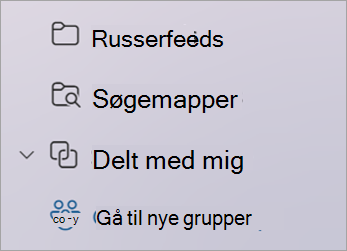
Vælg navnet på den gruppe, du vil redigere, på listen Grupper .
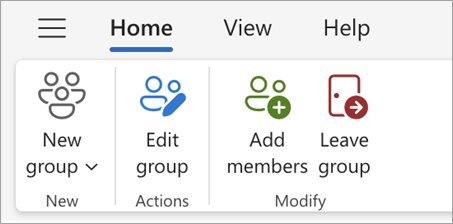
Vælg Rediger grupperedigering
 ud for gruppens navn.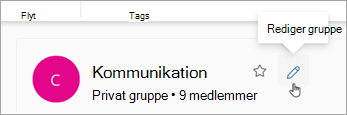
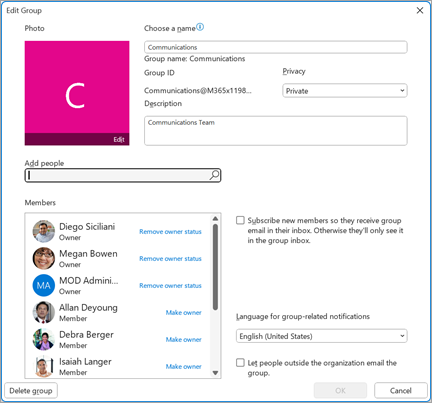
Herfra kan du redigere gruppen Foto, Navn, Mailadresse eller Beskrivelse. Under Rediger indstillinger kan du opdatere:
- Gruppens beskyttelse af personlige oplysninger
- Sprog til grupperelaterede meddelelser
- Eksterne mailindstillinger, så personer uden for organisationen kan sende mails til gruppen
- Indstillingen for mailabonnement for nye medlemmer
Vælg fanen Medlemmer for at tilføje medlemmer, ændre status for medlemmer og ejere eller slette medlemmer.
Slet en Microsoft 365-gruppe i det nye Outlook
Når du sletter en gruppe, slettes alt dens indbakkeindhold og relaterede data også.
- Hvis du vil slette hele gruppen, skal du følge vejledningen ovenfor for at åbne skærmbilledet Rediger gruppe og vælge Slet gruppe.
Vigtig
Du kan gendanne en slettet gruppe i op til 30 dage, efter den er blevet slettet. Få mere at vide om, hvordan du administrerer de grupper, der udløber i Outlook.
Se også
Den nye Microsoft 365-grupper oplevelse i Outlook
Tilføj, rediger eller fjern gruppemedlemmer i Outlook
Føje gæster til Microsoft 365-grupper
Deltag i, forlad eller følg grupper i Outlook
Send en mail til en gruppe i Outlook
Planlæg en begivenhed i en gruppekalender i Outlook
Brug delte filer med din Microsoft 365-gruppe i Outlook
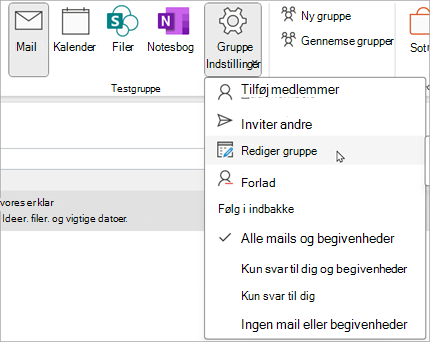
Rediger eller slet en gruppe i Outlook
Brug Microsoft 365-grupper som gæst
Gæster modtager ikke Microsoft 365-gruppemails
Har du stadig brug for hjælp?

|
Hvis du vil have support i Outlook.com, skal du trykke eller klikke her eller vælge Hjælp på menulinjen og angive din forespørgsel. Hvis du ikke selv kan løse dit problem, skal du rulle ned til Har du stadig brug for hjælp? og vælge Ja. Hvis ovenstående trin ikke virker, eller hvis du ikke kan logge på, skal du trykke eller klikke her. |
|---|---|

|
Du kan få anden hjælp til din Microsoft-konto og dine abonnementer ved at gå til Hjælp til konto & fakturering. |

|
Angiv dit problem her for at få hjælp og foretage fejlfinding af andre Microsoft-produkter og -tjenester. |

|
Stil spørgsmål, følg diskussioner, og del din viden i Outlook.com community. |