Samtaler i en Microsoft 365-gruppe i Outlook sker i gruppens delte indbakke. Du kan læse og svare på meddelelser, og medlemmer kan nemt søge eller rulle tilbage gennem meddelelsesoversigten for at holde sig opdateret om, hvad der er blevet diskuteret før. Medlemmer, der følger gruppen i Outlook , modtager også samtaler i deres personlige indbakke.
Her er et par vigtige ting, du skal huske om at sende mails til en gruppe i Outlook:
- Alle i organisationen kan starte en gruppesamtale.
- For en offentlig gruppe kan alle i organisationen læse og svare på gruppens samtaler.
- For en privat gruppe er det kun gruppemedlemmer, der kan deltage i samtalen.
- Hvis du sletter gruppemail fra din personlige indbakke, kan mailen stadig findes i gruppepostkassen.
Leder du efter oplysninger om kontaktlister? Se Opret, rediger eller slet en kontaktliste (eller en kontaktgruppe) i Outlook.
Bemærk
Disse funktioner er kun tilgængelige for personer, der bruger en arbejds- eller skolekonto med et kvalificerende Microsoft 365-abonnement.
Send en mail til en gruppe i det nye Outlook
- Vælg
 på navigationslinjen, og vælg derefter dit gruppenavn på listen.
- Vælg Ny mail.
- Angiv din gruppes mailadresse i feltet Til .
- Tilføj et emne, og skriv din meddelelse.
Hvis gæster er en del af din gruppe, får du muligvis vist en meddelelse om, at nogle modtagere er uden for organisationen.
Hvis administratoren har begrænset gæsteadgang til gruppesamtaler og kalenderinvitationer, får du vist en meddelelse om, at gruppemedlemmer uden for organisationen ikke modtager meddelelsen.
- Vælg Send.
Tip
Du kan også sende en mail til en gruppe fra din personlige indbakke. Du skal blot føje gruppens alias til linjen Til i din mail.
Svar på en mail til en gruppe i det nye Outlook
- Vælg på navigationslinjen, og vælg derefter dit gruppenavn på listen.
- Vælg mailen.
- Øverst i læseruden skal du vælge Besvar
 .
.
- Skriv din meddelelse, og vælg derefter Send.
Videresende en mail fra en gruppe i det nye Outlook
- Vælg på navigationslinjen, og vælg derefter dit gruppenavn på listen.
- Vælg en meddelelse fra gruppepostkassen.
- Og øverst i læseruden skal du vælge Videresend.
- Skriv modtagernes mailadresser og din meddelelse til dem.
- Vælg Send.
Slet en samtale for alle i en gruppe i det nye Outlook
Kun gruppeejere kan slette samtaler for alle.
Hvordan ved jeg, om jeg er en gruppeejer?
- Vælg på navigationslinjen, og vælg derefter dit gruppenavn på listen.
- Markér og hold (eller højreklik) på den meddelelse, du vil slette, på meddelelseslisten.
- Vælg Slet.
- Klik på OK for at bekræfte.
Modtag en kopi af mails, du sender til en gruppe i det nye Outlook
Hvis du er medlem af en gruppe og følger gruppen i din indbakke, kan du vælge at modtage en kopi af meddelelser, du sender til en gruppe.
- Øverst på siden skal du vælge Indstillinger
 >Mailgrupper>.
- Markér afkrydsningsfeltet send mig en kopi af mail, jeg sender til en gruppe.
Bemærk
Disse funktioner er kun tilgængelige for personer, der bruger en arbejds- eller skolekonto med et kvalificerende Microsoft 365-abonnement.
Send en mail til en gruppe i klassisk Outlook
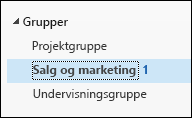
I navigationsruden skal du vælge din gruppe under Grupper.
Bemærk
På grund af en ændring i den måde, som ulæste meddelelser beregnes på i Grupper, kan du se antallet af ulæste ud for gruppenavnet pludselig stige markant. Hvis du vil nulstille denne tilbage til nul, skal du blot højreklikke på hver berørt gruppe og vælge "Markér alle som læst". Det bør ikke gentages, og antallet af ulæste skal fungere som forventet fremover.
Vælg Ny mail på båndet.
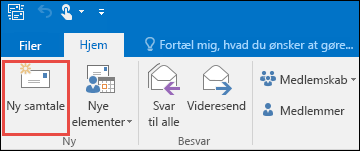
Bemærk, at gruppens alias automatisk føjes til linjen Til.
Skriv din meddelelse, og vælg Send. Alle medlemmer af gruppen modtager din mail.
Tip
Du kan også sende en mail til en gruppe fra din personlige indbakke. Du skal blot føje gruppens alias til linjen Til i din mail.
Besvar en mail til en gruppe i klassisk Outlook
- For kun at besvare afsenderen skal du højreklikke på en meddelelse, og vælge Besvar.
Meddelelsen sendes kun til den pågældende person og ikke til gruppen.
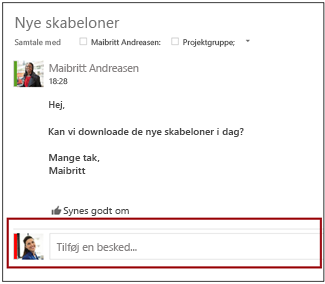
- For at sende svar til gruppen skal du enten højreklikke på meddelelsen og vælge Svar til alle, eller skrive i feltet Tilføj en meddelelse i læseruden og vælge Send.
Tip
Hvis du synes godt om meddelelsen, skal du vælge  for at vise din support.
Videresende en mail fra en gruppe i klassisk Outlook
- Åbn eller vælg meddelelsen i læseruden.
- Vælg Videresend på båndet.
- Skriv modtagernes mailadresser og din meddelelse til dem.
- Vælg Send.
Bemærk
Disse funktioner er kun tilgængelige for personer, der bruger en arbejds- eller skolekonto med et kvalificerende Microsoft 365-abonnement.
Send en mail til en gruppe i Outlook på internettet
- Vælg på navigationslinjen, og vælg derefter dit gruppenavn på listen.
- Vælg Ny mail.
- Tilføj et emne, og skriv din meddelelse.
Hvis gæster er en del af din gruppe, får du muligvis vist en meddelelse om, at nogle modtagere er uden for organisationen.
Hvis administratoren har begrænset gæsteadgang til gruppesamtaler og kalenderinvitationer, får du vist en meddelelse om, at gruppemedlemmer uden for organisationen ikke modtager meddelelsen.
- Vælg Send.
Tip
Du kan også sende en mail til en gruppe fra din personlige indbakke. Du skal blot føje gruppens alias til linjen Til i din mail.
Besvar en mail til en gruppe i Outlook på internettet
- Vælg på navigationslinjen, og vælg derefter dit gruppenavn på listen.
- Vælg mailen.
- Øverst i læseruden skal du vælge Besvar .
- Skriv din meddelelse, og vælg derefter Send.
Tip
Hvis du synes godt om en meddelelse, skal du vælge ikonet  for at vise din support.
Videresende en mail fra en gruppe i Outlook på internettet
- Vælg på navigationslinjen, og vælg derefter dit gruppenavn på listen.
- Vælg en meddelelse fra gruppepostkassen.
- Og øverst i læseruden skal du vælge Videresend.
- Skriv modtagernes mailadresser og din meddelelse til dem.
- Vælg Send.
Slet en samtale for alle i en gruppe i det nye Outlook
Kun gruppeejere kan slette samtaler for alle.
Hvordan ved jeg, om jeg er en gruppeejer?
- Vælg på navigationslinjen, og vælg derefter dit gruppenavn på listen.
- Markér og hold (eller højreklik) på den meddelelse, du vil slette, på meddelelseslisten.
- Vælg Slet.
- Klik på OK for at bekræfte.
Modtag en kopi af den mail, du sender til en gruppe i Outlook på internettet
Hvis du er medlem af en gruppe og følger gruppen i din indbakke, kan du vælge at modtage en kopi af meddelelser, du sender til en gruppe.
- Øverst på siden skal du vælge Indstillinger Indstillinger>Mailgrupper>.
- Markér afkrydsningsfeltet send mig en kopi af mail, jeg sender til en gruppe.
Vælg på navigationslinjen, og vælg derefter dit gruppenavn på listen.
Vælg Send mail.

Tilføj et emne, og skriv din meddelelse.
Vælg Send.
- Vælg på navigationslinjen, og vælg derefter dit gruppenavn på listen.
- På meddelelseslisten skal du vælge den meddelelse, du vil besvare.
- Vælg Besvar
 eller Svar til alle .
- Skriv dit svar, og vælg derefter Send.
Når du videresender en meddelelse med en vedhæftet fil, vil den videresendte meddelelse indeholde den vedhæftede fil.
- Vælg på navigationslinjen, og vælg derefter dit gruppenavn på listen.
- På meddelelseslisten skal du vælge den meddelelse, du vil videresende.
- Vælg Videresend.
- På Til-linjen skal du skrive navnet på gruppen eller gruppens mailadresse.
- Skriv din besked, og vælg derefter Send.
Se også
Den nye Microsoft 365-grupper oplevelse i Outlook
Opret en gruppe i Outlook
Tilføj, rediger eller fjern gruppemedlemmer i Outlook
Føje gæster til Microsoft 365-grupper
Deltag i, forlad eller følg grupper i Outlook
Send en mail til en gruppe i Outlook
Planlæg en begivenhed i en gruppekalender i Outlook
Brug delte filer med din Microsoft 365-gruppe i Outlook
Rediger eller slet en gruppe i Outlook
Brug Microsoft 365-grupper som gæst
Gæster modtager ikke Microsoft 365-gruppemails
