
Med gæsteadgang i Microsoft 365-grupper kan organisationer samarbejde med eksterne brugere, der bruger mailkonti, der ikke er en del af Microsoft 365. Hvis den gæstebruger, du har inviteret, er angivet som medlem af gruppen, men ikke modtager nogen mails eller gruppesamtaler, skal du kontrollere følgende:
- Du har tilføjet personen som gæst, og din organisation tillader gæstetilladelser. Se: Føje gæster til grupper i Outlook
- At gruppemeddelelser ikke ender i gæstebrugerens mappe med uønsket mail
- At gæstebrugerens mailudbyder ikke afviser gruppemeddelelser
Find derefter ud af, om gæsten blev inviteret fra SharePoint i Microsoft 365 og Azure Active Directory B2B. Hvis dette er tilfældet, har du sandsynligvis et konfigurationsproblem i biblioteket. Bed din it-administrator løse problemet ved at følge denne fremgangsmåde i tre trin:
- Download og installér Microsoft Graph PowerShell.
- Kør en række PowerShell-kommandoer for at hente gæstebrugerkontoens egenskaber.
- Reparer gæstekontokonfigurationen.
Hent
- Download og installér 64-bit versionen af Microsoft Graph Powershell.
Kør
Opret forbindelse til Microsoft Graph Powershell ved hjælp af virksomhedens administratorlegitimationsoplysninger.
Kør følgende cmdlet:
Connect-AzureADPå siden Angiv legitimationsoplysninger skal du angive dine globale legitimationsoplysninger til Microsoft 365. Se Tildel administratorroller i Office 365 for at få flere oplysninger om roller i Microsoft 365.
Søg efter den inviterede bruger og egenskaber baseret på mailadressen i egenskaben OtherMail.
Get-AzureADUser -All $true | ?{$_.OtherMails -eq " misconfiguredguestemail@organization.com"} | fl
- Hvis det primære SMTP-felt er tomt, og OtherMail-feltet har flere værdier, er gæstebrugerkontoen ikke konfigureret korrekt. Her er et eksempel:
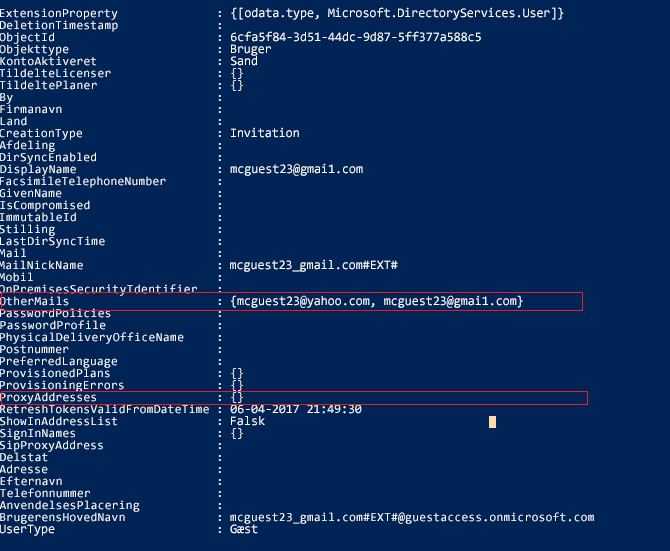
Reparation
Valgmulighed 1: Fjern mailadressen fra egenskaben OtherMail . Dette gør OtherMail til en egenskab med én værdi, der har den samme mailadresse som den inviterede gæsts mailadresse. Bemærk, at når du fjerner mailadressen, mister brugeren adgang til alle SharePoint-filer i Microsoft 365, der var blevet tildelt den pågældende adresse.
Her er kommandoen til at fjerne adressen:
Get-AzureADUser -ObjectId <<Userobjectid_from_above>> | Set-AzureADUser -OtherMails "<<Desired email address>>"
-ELLER-
Valgmulighed 2: Slet denne bruger, og føj vedkommende til gruppen igen. Bemærk, at når du sletter brugeren, mister han eller hun adgang til alle SharePoint-filer i Microsoft 365, der var blevet tildelt den pågældende brugers mailadresse.