Med en gruppe kan du arbejde sammen med dine venner, familie og kolleger om et fælles mål: Du kan sende meddelelser til gruppen, dele filer og planlægge begivenheder i en gruppekalender. Du kan tilføje medlemmer, når du opretter en gruppe, første gang du opretter dem, eller tilføje dem senere.
Se en kort video om, hvordan du opretter en gruppe, der skal bruges som en mailadresse for virksomheden.
Bemærk
Trinnene i denne video er til det nye Outlook med en arbejds- eller skolekonto og Outlook på internettet.
Er du ikke sikker på, hvilken type gruppe du har?
Få mere at vide om Microsoft 365-grupper.
Leder du efter oplysninger om kontaktlister? Tjek ud Opret, rediger eller slet en kontaktliste (eller en kontaktgruppe) i Outlook.
Opret en gruppe i det nye Outlook
Åbn det nye Outlook.
Du kan finde dine grupper på to måder:
- Vælg Grupper
 på applinjen, der er placeret i siden af vinduet.
- På postkassemappelisten skal du vælge Gå til Grupper
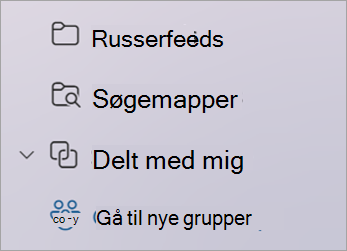
Vælg Ny gruppe på båndet, og vælg Ny gruppe i rullemenuen.
Angiv navnet og beskrivelsen, og vælg derefter Opret.
Føj medlemmer til en gruppe i det nye Outlook
Du bliver bedt om at tilføje medlemmer, når du først opretter en gruppe, men du kan også tilføje dem senere.
Når du har angivet navnene eller mailadresserne på alle, du vil tilføje, skal du vælge Tilføj. Hvis du ikke er klar til at føje personer til din gruppe, skal du vælge Ikke nu.
Opret en Microsoft 365-gruppe i klassisk Outlook
Bemærk
Disse funktioner er kun tilgængelige for personer, der bruger en arbejds- eller skolekonto med et kvalificerende Microsoft 365-abonnement.
Åbn klassisk Outlook.
Du kan finde dine grupper på to måder:
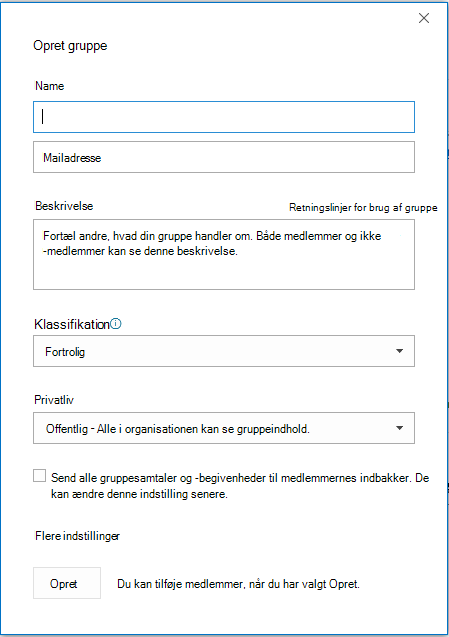
Gruppenavn: Opret et navn, der passer til formålet med gruppen.
Når du angiver et navn, får du et forslag til en mailadresse. "Ikke tilgængeligt" betyder, at gruppenavnet allerede er i brug, og at du skal prøve et andet navn. Bemærk, at når du har valgt et gruppenavn, kan det ikke ændres.
Beskrivelse: Du kan også angive en beskrivelse af gruppen, der hjælper andre med at forstå gruppens formål. Denne beskrivelse inkluderes i velkomstmailen, når andre tilmelder sig gruppen.
Klassificering: Vælg en klassificering. Tilgængelige indstillinger afhængigt af, hvad din organisation har konfigureret.
Beskyttelse af personlige oplysninger: Grupper oprettes som standard som Private. Det betyder, at kun godkendte medlemmer i organisationen kan se gruppens indhold. Andre i organisationen, som ikke er godkendt, kan ikke se gruppens indhold.
Hvis du vil oprette en gruppe, hvor alle i din organisation kan se dens indhold og blive medlem, skal du vælge Offentlig.
Hvis du gerne vil oprette en gruppe, hvor medlemskab kræver godkendelse af en gruppeejer, og hvor det kun er medlemmer, der kan se gruppeindhold, skal du vælge Privat.
Send alle gruppesamtaler og begivenheder til medlemmers indbakke Du kan også markere dette afkrydsningsfelt for at give medlemmer adgang til alle gruppesamtaler og -begivenheder i deres indbakke uden at være nødt til at gå til gruppens arbejdsområde. Medlemmer kan ændre denne indstilling på deres egne postkasser.
Vælg Opret.
Føj medlemmer til en gruppe i klassisk Outlook
Du bliver bedt om at tilføje medlemmer, når du først opretter en gruppe, men du kan også tilføje dem senere.
Når du har angivet navnene eller mailadresserne på alle, du vil tilføje, skal du vælge Tilføj. Hvis du ikke er klar til at føje personer til din gruppe, skal du vælge Ikke nu.
Bemærk
 Har du ikke Ny gruppe på båndet? Enten er din konto ikke knyttet til et Microsoft 365-abonnement, eller også har din it-afdeling måske ikke aktiveret Microsoft 365-grupper for din organisation. Kontakt dem for at få hjælp.
Opret en Microsoft 365-gruppe i Outlook på internettet
Bemærk
Disse funktioner er kun tilgængelige for personer, der bruger en arbejds- eller skolekonto med et kvalificerende Microsoft 365-abonnement.
Log på Outlook på internettet.
Vælg Grupper på applinjen i venstre side af vinduet.
Vælg "Ny gruppe" på båndet, og vælg Ny gruppe i rullemenuen.
Angiv gruppens navn, mailadresse , beskrivelse, og angiv indstillingerne for beskyttelse af personlige oplysninger, og vælg derefter Opret.
Tip
Når du opretter en gruppe, skal du beslutte, om det skal være en privat eller en offentlig gruppe. Indhold i en offentlig gruppe kan ses af enhver i organisationen, og alle i organisationen kan deltage i gruppen. Indhold i en privat gruppe skal ses af medlemmer af gruppen, og personer, der vil deltage i gruppen, skal godkendes af en gruppeejer.
Du bliver bedt om at tilføje medlemmer, når du først opretter en gruppe, men du kan også tilføje dem senere. Når du har angivet navnene eller mailadresserne på alle, du vil tilføje, skal du vælge Tilføj. Hvis du ikke er klar til at føje personer til din gruppe, skal du vælge Ikke nu.
Bemærk
Hvis du ikke har Grupper på båndet til venstre, har din organisation muligvis ikke aktiveret Grupper.
Opret en gruppe i Outlook.com
- Log på Outlook.com.
- Vælg Grupper på applinjen, der er placeret i siden af vinduet.
- Vælg Ny gruppe på båndet, og vælg Ny gruppe i rullemenuen.
- Angiv navnet og beskrivelsen, og vælg derefter Opret.
- Du bliver bedt om at tilføje medlemmer, når du først opretter en gruppe, men du kan også tilføje dem senere. Når du har angivet navnene eller mailadresserne på alle, du vil tilføje, skal du vælge Tilføj. Hvis du ikke er klar til at føje personer til din gruppe, skal du vælge Ikke nu.
Har du stadig brug for hjælp?

|
Hvis du vil have support i Outlook.com, skal du trykke eller klikke her eller vælge Hjælp på menulinjen og angive forespørgslen. Hvis du ikke selv kan løse dit problem, skal du rulle ned til Har du stadig brug for hjælp? og vælge Ja.
Hvis ovenstående trin ikke virker, eller hvis du ikke kan logge på, skal du trykke eller klikke her. |

|
Hvis du har brug for anden hjælp til din Microsoft-konto og dine abonnementer, skal du gå til Hjælp til konto & fakturering. |

|
Hvis du vil have hjælp og foretage fejlfinding af andre Microsoft-produkter og -tjenester, skal du skrive dit problem her. |

|
Stil spørgsmål, følg diskussioner, og del din viden i Outlook.com Community. |
Relaterede artikler
Opret en gruppe i Outlook til Mac
Den nye oplevelse for Microsoft 365-grupper i Outlook
Tilføj, rediger eller fjern gruppemedlemmer i Outlook
Føj gæster til Microsoft 365-grupper
Tilmeld dig, forlad eller følg grupper i Outlook
Send en mail til en gruppe i Outlook
Planlæg en begivenhed i en gruppekalender i Outlook
Brug delte filer med din Microsoft 365-gruppe i Outlook
Rediger eller slet en gruppe i Outlook
Brug Microsoft 365-grupper som gæst
Gæster modtager ikke mails fra Microsoft 365-gruppen

