Du kan fjerne eller slette vedhæftede filer og beholde de mails, filerne er modtaget i, afhængigt af hvilken version af Outlook du bruger.
Når du bruger skrivebordsversioner af Outlook, kan du fjerne vedhæftede filer fra meddelelser, du skriver, samt fra meddelelser, du har modtaget. I webbaserede versioner af Outlook kan du slette den mail, som den vedhæftede fil blev leveret med, og du kan hente eller gemme den vedhæftede fil et andet sted.
Hvis din mail er gemt på en mailserver, f.eks Exchange, kan din administrator begynde at begrænse funktionaliteten, når din postkasse når dens øvre grænse. Da vedhæftede filer akkumuleres over tid, kan de optage meget plads.
Vælg en faneindstilling nedenfor for den version af Outlook, du bruger.
Hvilken version af Outlook har jeg?
I det nye Outlook kan du:
Fjern vedhæftede filer fra sendte eller modtagne mails | Fjerne vedhæftede filer fra en mail, du skriver
Fjern vedhæftede filer fra sendte eller modtagne mails i det nye Outlook
Du kan fjerne filer og vedhæftede billeder ved at slette den mail, de er modtaget i.
- For en fil eller et billede, du har modtaget, skal du finde den tilsvarende mail i din indbakke eller undermappe og slette den.
- For en fil eller et billede, du har sendt, skal du gå til mappen Sendt post , finde den tilsvarende mail og slette den.
Når du sletter e-mailen, skal du også slette den fra din Slettet post. Gå til mappen Slettet post, markér det element, du vil fjerne, og vælg Slet.
Bemærk
Hvis mailen er vigtig, skal du gemme billederne på din computer eller OneDrive, videresende mailen til dig selv uden billederne og derefter slette den oprindelige mail.
Tilbage til toppen
Fjerne vedhæftede filer fra en mail, du skriver i det nye Outlook
Åbn kladdemailen, der indeholder den vedhæftede fil, du vil slette.
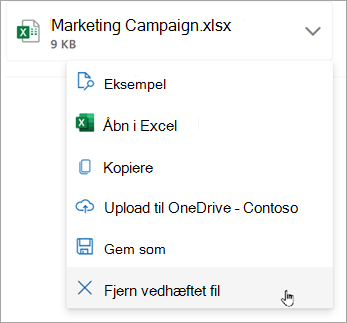
Vælg rullepilen  ud for navnet på den vedhæftede fil, og vælg derefter Fjern vedhæftet fil.
Tilbage til toppen
I det klassiske Outlook kan du:
Fjern vedhæftede filer fra sendte eller modtagne mails | Fjerne vedhæftede filer fra en mail, du skriver
Slet vedhæftede filer fra sendte eller modtagne mails i klassisk Outlook
Hvis du vil fjerne en vedhæftet fil fra en mail, du har modtaget fra en anden person, eller fra en meddelelse, du selv har sendt, er det muligt at gøre det én meddelelse ad gangen. Det er ikke muligt at fjerne vedhæftede filer fra flere meddelelser på én gang.
- Åbn meddelelsen i læseruden, eller dobbeltklik for at åbne meddelelsen i et nyt vindue.
- Vælg rullepilen ud for navnet på den vedhæftede fil, og vælg derefter Fjern vedhæftet fil. Du kan også vælge Gem på OneDrive eller Gem som, så du kan overføre den vedhæftede fil til OneDrive eller din computer først og derefter vælge Fjern vedhæftet fil.
Hvis mailen indeholder flere vedhæftede filer, skal du markere den første vedhæftede fil, trykke på og holde Skift-tasten på tastaturet nede og derefter vælge den sidste vedhæftede fil. Vælg Fjern vedhæftet fil for at fjerne alle de markerede vedhæftede filer.
- Luk meddelelsen, og gem ændringerne.
Fjern en vedhæftet fil fra brødteksten
- Hvis du vil fjerne en vedhæftet fil, der vises i brødteksten, skal du dobbeltklikke på meddelelsen for at åbne den i et nyt vindue.
- Fra gruppen Flyt på båndet skal du vælge Flere flyttehandlinger>Rediger meddelelse.
- Klik for at markere den vedhæftede fil i brødteksten, og tryk derefter på tasten Delete på tastaturet.
- Luk meddelelsen, og vælg Ja for at gemme ændringerne.
Tilbage til toppen
Fjern vedhæftede filer fra en mail, du skriver i klassisk Outlook
Åbn kladdemailen, der indeholder den vedhæftede fil, du vil slette.
Afhængigt af hvilken version af klassisk Outlook du bruger, kan den næste vedhæftede fil se en smule anderledes ud. Vælg en af disse to indstillinger:
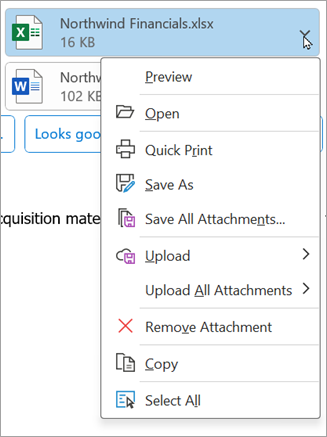
Vælg rullepilen ud for navnet på den vedhæftede fil, og vælg derefter Fjern vedhæftet fil.
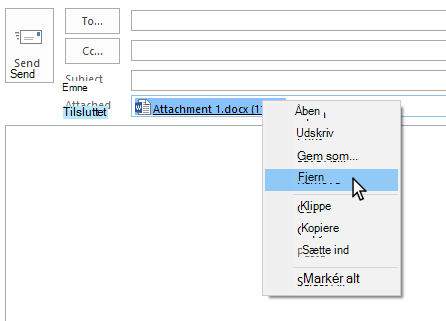
Højreklik på den vedhæftede fil i feltet Vedhæftet, og klik derefter på Fjern. Eller vælg filen i feltet Vedhæftet , og tryk derefter på delete-tasten på tastaturet.
Bemærk
Disse metoder sletter kun én vedhæftet fil ad gangen. Hvis du vil slette flere vedhæftede filer på én gang, skal du trykke på og holde Skift-tasten på tastaturet nede. Klik på den første og sidste vedhæftede fil i serien, og tryk derefter på tasten Delete på tastaturet.
Tilbage til toppen
I Outlook på internettet kan du:
Fjern vedhæftede filer fra sendte eller modtagne mails | Fjerne vedhæftede filer fra en mail, du skriver
Fjern vedhæftede filer fra sendte eller modtagne mails i Outlook på internettet
Du kan fjerne filer og vedhæftede billeder ved at slette den mail, de er modtaget i.
- For en fil eller et billede, du har modtaget, skal du finde den tilsvarende mail i din indbakke eller undermappe og slette den.
- For en fil eller et billede, du har sendt, skal du gå til mappen Sendt post, finde den tilsvarende mail og slette den.
Når du sletter e-mailen, skal du også slette den fra din Slettet post. Gå til mappen Slettet post, markér det element, du vil fjerne, og vælg Slet.
Bemærk
Hvis mailen er vigtig, skal du gemme billederne på din computer eller OneDrive, videresende mailen til dig selv uden billederne og derefter slette den oprindelige mail.
Tilbage til toppen
Fjern vedhæftede filer fra en mail, du skriver i Outlook på internettet
Åbn kladdemailen, der indeholder den vedhæftede fil, du vil slette.
Vælg rullepilen ud for navnet på den vedhæftede fil, og vælg derefter Fjern vedhæftet fil.
Tilbage til toppen
I Outlook.com kan du:
Fjern vedhæftede filer fra sendte eller modtagne mails | Fjerne vedhæftede filer fra en mail, du skriver
Fjern vedhæftede filer fra sendte eller modtagne mails i Outlook.com
Du kan fjerne filer og vedhæftede billeder ved at slette den mail, de er modtaget i.
- For en fil eller et billede, du har modtaget, skal du finde den tilsvarende mail i din indbakke eller undermappe og slette den.
- For en fil eller et billede, du har sendt, skal du gå til mappen Sendt post, finde den tilsvarende mail og slette den.
Når du sletter e-mailen, skal du også slette den fra din Slettet post. Gå til mappen Slettet post, markér det element, du vil fjerne, og vælg Slet.
Bemærk
Hvis mailen er vigtig, skal du gemme billederne på din computer eller OneDrive, videresende mailen til dig selv uden billederne og derefter slette den oprindelige mail.
Tilbage til toppen
Fjern vedhæftede filer fra en mail, du skriver i Outlook.com
Åbn kladdemailen, der indeholder den vedhæftede fil, du vil slette.
Vælg rullepilen ud for navnet på den vedhæftede fil, og vælg derefter Fjern vedhæftet fil.
Tilbage til toppen
Slet alle e-mail i Outlook.com
Gendan og gendan slettede elementer i Outlook
Tilføj billeder eller vedhæft filer til mails i Outlook
Har du stadig brug for hjælp?

|
Hvis du vil have support i Outlook.com, skal du trykke eller klikke her eller vælge Hjælp på menulinjen og angive din forespørgsel. Hvis du ikke selv kan løse dit problem, skal du rulle ned til Har du stadig brug for hjælp? og vælge Ja.
Hvis ovenstående trin ikke virker, eller hvis du ikke kan logge på, skal du trykke eller klikke her. |

|
Du kan få anden hjælp til din Microsoft-konto og dine abonnementer ved at gå til Hjælp til konto & fakturering. |

|
Angiv dit problem her for at få hjælp og foretage fejlfinding af andre Microsoft-produkter og -tjenester. |

|
Stil spørgsmål, følg diskussioner, og del din viden i Outlook.com community. |
Se også
Administrer størrelsen på min postkasse i Outlook
Ryd op i din indbakke
Arkiv i Outlook til Windows
Tilføj billeder eller vedhæft filer til mails i Outlook
Reducer størrelsen på vedhæftede filer for at sende store filer med Outlook
Åbne, gemme og redigere vedhæftede filer i Outlook
Fejlfinding af problemer med vedhæftede filer i Outlook til Windows
Blokerede vedhæftede filer i Outlook
Find alle meddelelser med vedhæftede filer i Outlook
Udskrive vedhæftede filer fra modtagne mails
Send vedhæftede filer og billeder i Outlook Mobile
Vedhæft et vCard (visitkort) til en mail i klassisk Outlook
