
Vigtig
Trinnene kan være forskellige fra det nye og det klassiske Outlook til Windows. Du kan finde ud af, hvilken version af Outlook, som du bruger, ved at lede efter Indstillinger på båndet. Hvis der ikke er nogen indstillinger , skal du følge trinnene under den klassiske Outlook-fane . Hvis indstillingen Indstillinger vises, skal du vælge fanen for Nyt Outlook.
Det nye Outlook til Windows hjælper dig med at bevare en mødeindkaldelse i din kalender, også selvom du har afslået invitationen. Følg nedenstående trin for at aktivere denne funktion:
Bemærk
Denne funktion er kun tilgængelig for M365-arbejds- eller skolekonti. Microsoft-konti, der bruger outlook.com-, hotmail.com-, live.com-, msn.com-adresser og IMAP- eller POP-konti fra en anden udbyder, understøttes ikke.
- Vælg Calendar Indstillinger under fanen Vis i Calendar.
- Vælg Calendar>Hændelser og invitationer i dialogboksen Indstillinger.
- Under Gem afviste begivenheder skal du aktivere Vis afviste begivenheder i din kalender og vælge Gem.
Fra nu af vises alle begivenheder eller mødeindkaldelser, som du afslår, i din kalender, men din tid vises som gratis. Du får vist den afviste begivenhed på tværs af de forskellige Outlook-kalendertjenester (f.eks. Outlook til Windows, Outlook til Mac, webversionerne af Outlook, Outlook til Android eller iOS, Microsoft Teams og endda kalenderapps fra tredjepart).
Bemærk
Hvis du vil se afviste begivenheder på tværs af alle tjenester, skal du afvise det ved hjælp af nye Outlook til Windows, Outlook til Mac, webversionerne af Outlook, Outlook til Android eller iOS eller Microsoft Teams. Hvis du afslår et møde ved hjælp af klassisk Outlook til Windows, vises ingen afviste begivenheder i den klassiske Outlook-kalender eller i nogen af de andre kalendertjenester.
Filtrer for at skjule eller få vist afviste begivenheder i kalenderen i det nye Outlook
Når indstillingen er slået til, kan du vælge at få vist eller skjule afviste begivenheder fra kalenderen.
I Calendar skal du på fanen Vis vælge Filtrer skjul>afviste hændelser.
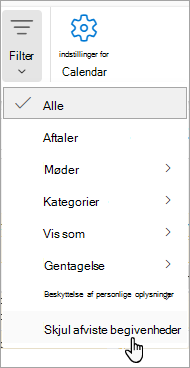
Hvis du vil have vist alle afviste begivenheder, skal du på fanen Vis vælge Skjul afviste begivenheder og fjerne markeringen i Skjul afviste begivenheder fra rullelisten.