Du kan forsinke leveringen af en enkelt meddelelse ved at holde den i udbakken i et defineret tidsrum, efter du har valgt Send.
Vælg en faneindstilling nedenfor for den version af Outlook, du bruger.
Hvilken version af Outlook har jeg?
Bemærk
Hvis trinnene under denne Ny Outlook-fane ikke virker, bruger du muligvis ikke den nye Outlook til Windows endnu. Vælg fanen Klassisk Outlook, og følg disse trin i stedet.
Planlægge en meddelelse til senere i det nye Outlook
Bemærk
Denne funktion er ikke tilgængelig for IMAP- eller POP-konti.
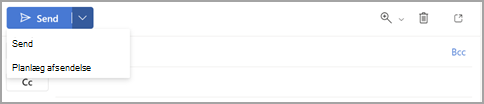
- Mens du skriver en meddelelse, skal du vælge rullemenuen ud for Send og derefter vælge Planlæg afsendelse.
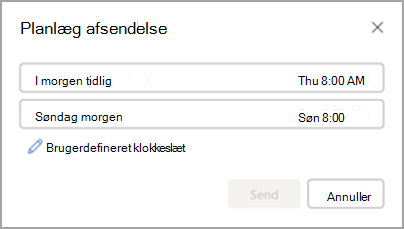
- Vælg en af standardindstillingerne, og vælg derefter Send eller vælg et brugerdefineret tidspunkt, og vælg derefter Send.
- Når du har valgt Send, forbliver meddelelsen i kladdemappen indtil leveringstidspunktet.
Hvis du beslutter på et senere tidspunkt, at du vil sende meddelelsen med det samme, kan du gøre følgende:
- Skift til mappen Kladde .
- Åbn den planlagte meddelelse, og vælg Annuller afsendelse.
- Vælg Send , og meddelelsen sendes med det samme.
Planlæg en meddelelse til senere i klassisk Outlook til Windows
- Når du skriver en meddelelse, skal du vælge pilen Meddelelsesindstillinger fra gruppen Mærker på båndet.
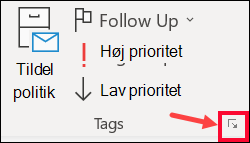
Hvis du ikke har disse indstillinger, har du sandsynligvis det forenklede bånd: Vælg fanen Indstillinger på båndet, og vælg  derefter Flere kommandoer.
- Under Leveringsindstillinger skal du markere afkrydsningsfeltet Lever ikke før og derefter vælge den leveringsdato og det leveringsklokkeslæt, du ønsker.
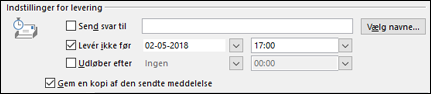
- Vælg Luk.
- Vælg Send, når du er færdig med at skrive din mail.
Når du har valgt Send, forbliver meddelelsen i mappen Udbakke indtil leveringstidspunktet.
Hvis du beslutter på et senere tidspunkt, at du vil sende meddelelser med det samme, skal du gøre følgende:
- Skift til mappen Udbakke.
- Åbn den forsinkede meddelelse.
- Vælg pilen Beskedindstillinger fra gruppen Mærker på båndet.
Hvis du ikke har disse indstillinger, har du sandsynligvis det forenklede bånd: Vælg fanen Indstillinger på båndet, og vælg derefter Flere kommandoer.
- Fjern markeringen i afkrydsningsfeltet Levér ikke før under Leveringsindstillinger.
- Vælg Luk, og vælg derefter Send.
Bemærk
Outlook skal være online og forbundet, for at denne funktion kan fungere.
Forsinke leveringen af alle meddelelser i klassisk Outlook
Du kan forsinke levering af alle meddelelser med op til 2 timer ved at oprette en regel.
- Vælg fanen Filer i Mail på båndet.
- Vælg
 Administrer regler & beskeder.
- Vælg
 regel.
- I trin 1: Vælg et skabelonfelt , under Start fra en tom regel, vælg Anvend regel på meddelelser, jeg sender, og vælg derefter Næste.
- På listen Trin 1: Vælg betingelse(r), markér afkrydsningsfelterne for de ønskede indstillinger, og vælg derefter Næste.
Hvis du ikke markerer nogen afkrydsningsfelter, vises der en bekræftelsesdialogboks. Hvis du vælger Ja, anvendes den regel, du opretter, på alle meddelelser, du sender.
- Markér afkrydsningsfeltet Udskyd levering med et antal minutter på listen Trin 1: Vælg handling(er).
- I trin 2: Rediger feltet til beskrivelse af reglen (klik på en understreget værdi) skal du markere det understregede udtryk et antal og skrive det antal minutter, meddelelserne skal opbevares, før de sendes.
Levering kan forsinkes i op til to timer.
- Vælg OK, og vælg derefter Næste.
- Markér afkrydsningsfelterne for de ønskede undtagelser.
- Vælg Næste.
- Skriv et navn til reglen i feltet Trin 1: Angiv et navn for denne regel.
- Markér afkrydsningsfeltet Aktivér reglen.
- Vælg Afslut.
Når du har valgt Send, bevares hver meddelelse i mappen Udbakke i det angivne tidsrum.
Planlægge en meddelelse til senere i Outlook på internettet eller Outlook.com
- Mens du skriver en meddelelse, skal du vælge rullemenuen ud for Send og derefter vælge Planlæg afsendelse.
- Vælg en af standardindstillingerne, og vælg derefter Send eller vælg et brugerdefineret tidspunkt, og vælg derefter Send.
- Når du har valgt Send, forbliver meddelelsen i kladdemappen indtil leveringstidspunktet.
Hvis du beslutter på et senere tidspunkt, at du vil sende meddelelsen med det samme, kan du gøre følgende:
- Skift til mappen Kladde .
- Åbn den planlagte meddelelse, og vælg Annuller afsendelse.
- Vælg Send , og meddelelsen sendes med det samme.
Relaterede artikler
Planlæg afsendelse i Outlook på Mac
