Du kan oprette og dele lister , der hjælper dig med at spore problemer, aktiver, rutiner, kontakter, lagerbeholdning og meget mere. Start fra en skabelon, en Excel-fil eller fra bunden. Hvis du er i Microsoft Teams, skal du se Kom i gang med Lister i Teams.
Opret en liste
Du kan oprette en ny liste direkte fra appen Lister i Microsoft 365 ved at vælge +Ny liste. (Du kan få adgang til appen Lister øverst på en hvilken som helst side ved at vælge  , vælge Flere apps og derefter vælge Lister).
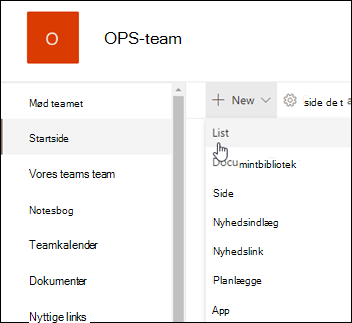
Eller du kan oprette en ny liste fra dit SharePoint-websteds startside eller siden Webstedsindhold ved at vælge + Ny>liste.
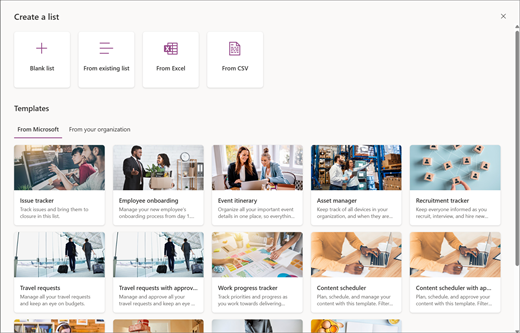
Vælg en af følgende indstillinger på siden Opret en liste :
Bemærk
- Visuelle opdateringer til lister rulles gradvist ud over hele verden, hvilket betyder, at din oplevelse kan afvige fra det, der er beskrevet i denne artikel.
- 2.000 lister og biblioteker kombineret pr. gruppe af websteder er grænsen (inklusive hovedwebsted og eventuelle underordnede websteder), hvorefter du får vist fejlmeddelelsen: Beklager, noget gik galt. Den forsøgte handling er forbudt, fordi den overskrider grænseværdien for listevisning. Se SharePoint-begrænsninger.
-
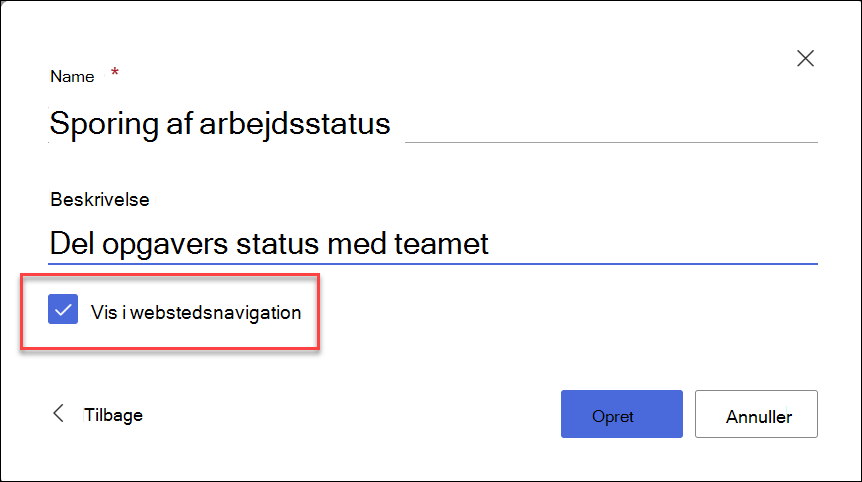
Tom liste: Vælg at starte en liste fra bunden. Tilføj et listenavn, en beskrivelse (valgfrit), og vælg, om listen skal vises i venstre webstedsnavigation. Når du er færdig med at vælge indstillinger, skal du vælge Opret.
-
Fra eksisterende liste: Vælg denne indstilling for at spare tid og oprette en ny liste baseret på kolonnerne i en anden liste. Din nye liste vil starte med alle de samme kolonner, men den vil ikke medtage nogen af dataene fra den oprindelige liste.
-
Fra Excel: Vælg denne indstilling for at oprette en liste baseret på et Excel-regneark.
-
Fra CSV: Vælg denne indstilling for at oprette en liste baseret på en fil med kommaseparerede værdier.
-
Skabeloner: Vælg en skabelon, f.eks. Problemsporing, for at se, hvilke kolonner skabelonen indeholder, og rul gennem eksempeldata for at se, hvordan den ser ud. Hvis du finder en skabelon, du kan lide, skal du vælge Brug skabelon. Hvis du ikke kan se de ønskede elementer, skal du vælge Tilbage for at gå tilbage til siden Opret en liste . Få mere at vide om, hvordan du opretter en liste ud fra en skabelon eller om listeskabeloner i Microsoft 365.
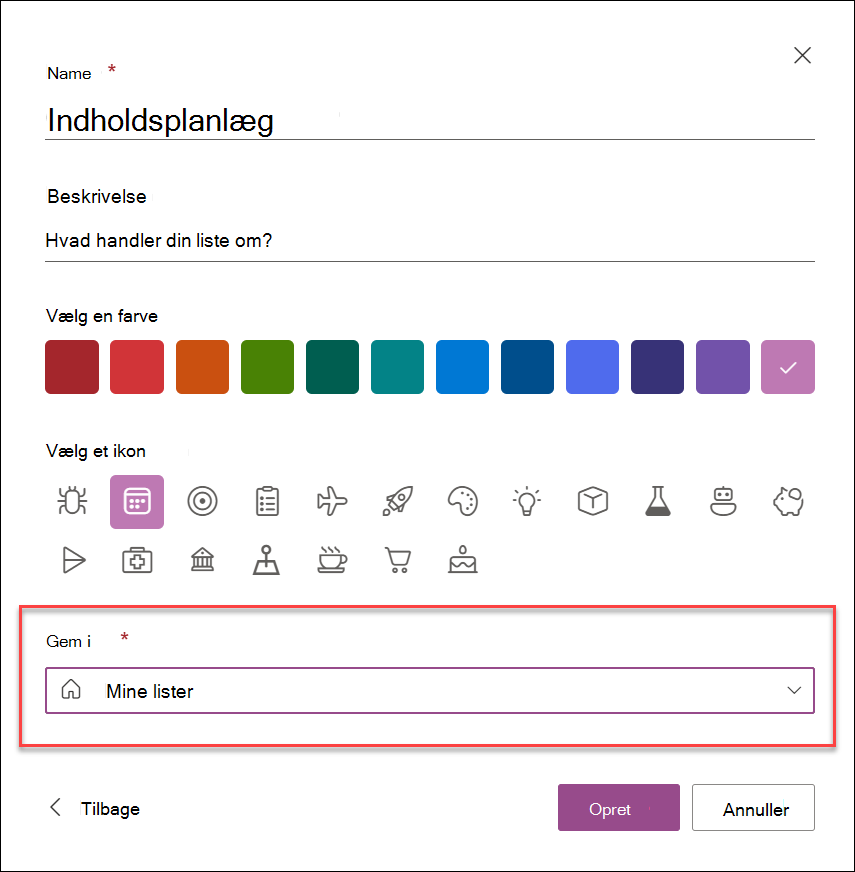
Angiv et navn og en beskrivelse (valgfrit) til listen. Afhængigt af hvor du opretter din liste, vil du se en anden skærm i dette trin:
- Hvis du opretter listen fra appen Lister, kan du vælge at gemme listen enten i Mine lister eller på et af dine SharePoint-websteder:
- Hvis du opretter listen fra et SharePoint-websted, kan du vælge at markere Vis i webstedsnavigationen for listen, så den vises i webstedsnavigationen.
Vælg Opret. Den tomme liste, du lige har oprettet, er åben og klar til brug.
Når listen åbnes, kan du føje et element til listen ved enten at vælge + Tilføj nyt element eller Rediger i gittervisning. (Gittervisning giver dig mulighed for frit at føje oplysninger til forskellige rækker eller kolonner).
Hvis du vil føje forskellige typer oplysninger til listen, skal du vælge + Tilføj kolonne. Du kan få mere at vide under Opret en kolonne på en liste eller i et bibliotek.
Tip
Hvis du vil ændre navnet på listen, skal du vælge dens titel, skrive et nyt navn og derefter vælge Gem. Eller fra startsiden for Lister på listens felt skal du vælge Åbn handlinger (...) og derefter vælge Indstillinger.
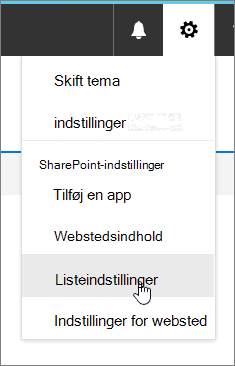
Hvis du vil ændre listeegenskaber, slette listen, tilføje tilladelser, administrere kolonner og andre opdateringer, skal du vælge  Indstillinger og derefter vælge Listeindstillinger. Du kan finde flere oplysninger under Rediger en liste.
Hvordan finder jeg en liste?
- Hvis du har oprettet din liste i appen Lister og gemt den på Mine lister, skal du gå til Microsoft ListerMine>lister for at finde den.
- Hvis listen blev oprettet i appen Lister og blev gemt på et SharePoint-websted, eller hvis listen blev oprettet fra et SharePoint-websted, kan du finde den ved at gå tilindholdet på webstedetIndstillinger>.
- Endelig kan du altid bruge søgefeltet i Microsoft Lister eller på et SharePoint-websted til at finde en liste.
Opret en liste på et klassisk SharePoint- eller SharePoint Server 2019-websted
- Vælg Indstillinger, og vælg derefter Webstedsindhold.
- Vælg + Ny, og vælg derefter Liste.
- Angiv et navn til listen og eventuelt en beskrivelse.
Navnet vises øverst på listen og kan vises ved webstedsnavigering for at hjælpe andre med at finde det.
- Vælg Opret.
- Når listen åbnes, skal du vælge + eller + Tilføj kolonne for at gøre plads til flere typer oplysninger på listen.
Du kan få mere at vide om at tilføje kolonner under Opret en kolonne i en SharePoint-liste eller -bibliotek.
Du kan få mere at vide om, hvordan du opretter en liste baseret på en eksisterende liste, under Opret en ny SharePoint-liste baseret på kolonnerne i en anden liste.
Hvis du vil ændre egenskaber, slette listen, tilføje tilladelser, administrere kolonner og en række andre opdateringer, skal du vælge Indstillinger og derefter vælge Listeindstillinger. Du kan finde flere oplysninger under Rediger en liste.
Opret lister ud fra andre typer af listeskabeloner
Du kan bruge SharePoint Server 2019-lister til mere end en simpel liste. Du kan vælge mellem listeskabeloner som f.eks Links, Calendar, Undersøgelse, Problemsporing, Meddelelser m.m.
Eksempel på Calendar-appen
I dette eksempel har vi brugt en kalender og valgt den indbyggede kalenderapp til SharePoint. Du kan opleve andre kalendere, der er blevet indbygget i din virksomhed, eller som tilbydes af en tredjepart.
Angiv et navn til den app, du vælger, f.eks. Begivenhedskalender, Juli-opgaver eller Firmakontakter.
Navnet vises øverst på listen i de fleste visninger, bliver en del af listesidens webadresse og vises i webstedsnavigationen for at hjælpe brugere med at finde listen. Du kan ændre navnet på en liste, men webadressen forbliver den samme.
SharePoint fører dig tilbage til siden Webstedsindhold . Find den app, du lige har oprettet, på listen Webstedsindhold , og åbn den. SharePoint opretter en standardversion af den app, kalender, opgaveliste eller hvad du nu end har valgt.
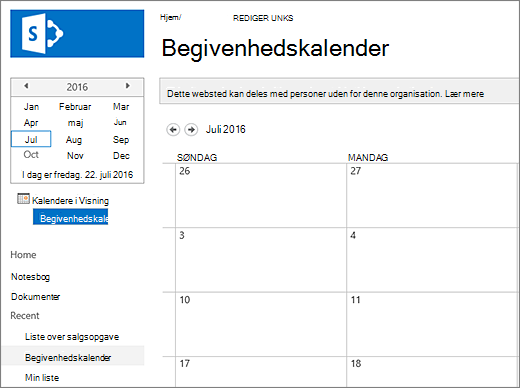
Du kan begynde at indtaste data ved hjælp af + Ny opgave, Rediger denne liste, Tilføj eller de tilsvarende felter, den enkelte app benytter til at tilføje data.
Bemærk
Nogle listebaserede apps vises kun i det klassiske miljø.
Afhængigt af den type app, du vælger, skal du på båndet øverst på siden vælge Listeindstillinger eller fanen Liste for at ændre appens indstillinger. Du kan finde flere oplysninger om indstillinger under Rediger listeindstillinger i SharePoint.
Opret en liste i SharePoint Server 2016
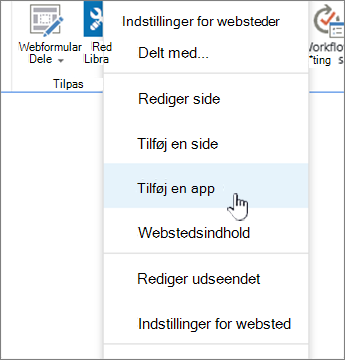
Vælg Indstillinger , og vælg derefter Tilføj en app.
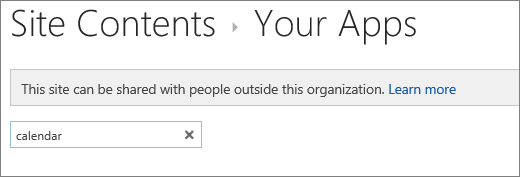
Angiv den ønskede type listeskabelon (brugerdefineret, opgave, kalender osv.) i søgefeltet, og vælg Søg .
.
Vælg den listeskabelonapp , du vil bruge.
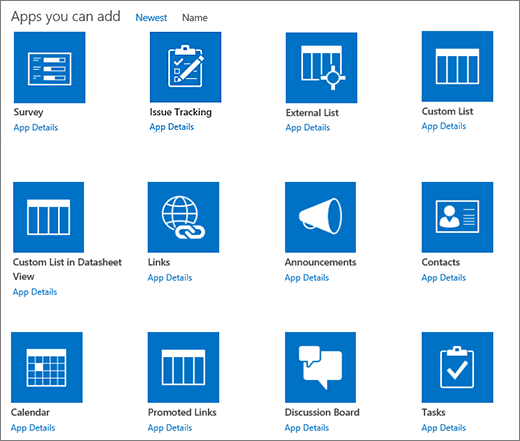
Angiv et navn (påkrævet).
Navnet vises øverst på listen i de fleste visninger, bliver en del af listesidens webadresse og vises i webstedsnavigationen for at hjælpe brugere med at finde listen. Du kan ændre navnet på en liste, men webadressen forbliver den samme.
Hvis du vil angive en valgfri beskrivelse og yderligere oplysninger, afhængigt af den pågældende listeapp, skal du vælge Avancerede indstillinger.
Avancerede indstillinger.
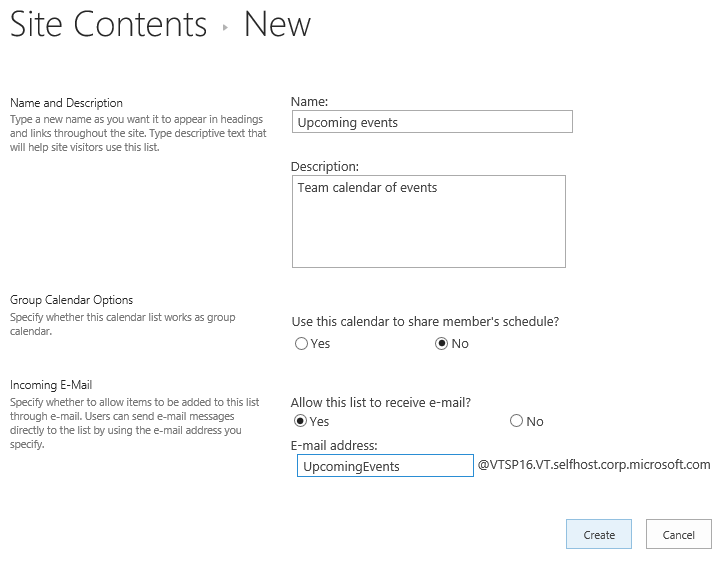
Vælg OK.
Føj en liste til en side i SharePoint Server 2016
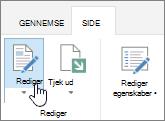
På den side, hvor du vil tilføje listen eller biblioteket, skal du vælge Side og derefter vælge Rediger. Hvis du ikke kan se fanen Side, skal du vælge knappen Indstillinger og derefter vælge Rediger side.
Bemærk
Hvis kommandoen Rediger er deaktiveret eller ikke vises, har du muligvis ikke tilladelse til at redigere siden.
Vælg det sted på siden, hvor listen eller biblioteket skal vises, vælg Indsæt, og vælg derefter Appdel.
Vælg Appdel for listen eller biblioteket, og vælg derefter Tilføj. I Tilføj apps vises alle lister, du har oprettet.
Når du er færdig med at redigere siden, skal du vælge fanen Side og derefter vælge Gem. I nogle tilfælde kan du også vælge Gem som kladde eller Gem og publicer.
Vigtig
Nogle sider kan ikke redigeres, f.eks. siden Webstedsindhold .
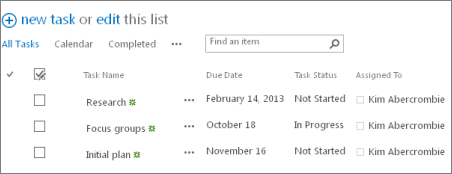
Ved hjælp af de forrige trin er her et eksempel på en liste, der blev føjet til en side.
Minimere eller gendanne en liste eller et bibliotek på en SharePoint Server 2016-side
På den side, hvor du vil minimere eller gendanne listen eller biblioteket, skal du vælge Side og derefter vælge Rediger.
Peg på listen eller biblioteket, vælg pil ned, og vælg Minimer eller Gendan afhængigt af den aktuelle placering af listen eller biblioteket, og vælg derefter OK.
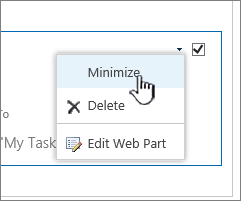
Når du er færdig med at redigere siden, skal du vælge Gem. I nogle tilfælde kan du også vælge Gem som kladde eller Gem og publicer.
På startsiden for Lister skal du trykke på  for at oprette en ny liste.
Tryk på Tom liste under Opret ny for at starte en liste fra bunden, eller vælg en indstilling under Skabeloner.
-
Tom liste starter en liste fra bunden.
-
Skabeloner er foruddefinerede, formålsbaserede indstillinger, hvor kolonnerne allerede er defineret for dig. Vælg en for at se, hvad den indeholder, og om den er den rigtige for dig. Du kan ændre kolonnerne, så de passer til dine behov.
Start din tomme liste
- Tryk på Tom liste, og giv den et navn og en beskrivelse.
- Vælg en farve og et ikon.
- Vælg, om du vil gemme den under Mine lister eller på et bestemt SharePoint-websted.
- Tryk på Opret.
En tom liste åbnes med en standardkolonne "Titel" i venstre side.
- Hvis du vil tilføje en kolonne, skal du trykke på Mere og derefter trykke på Tilføj ny kolonne
- Vælg den ønskede type kolonnedata, og definer derefter kolonneindstillingerne. Tryk på fluebenet for at gemme kolonneindstillingerne.
- Gentag trin 5 og 6, indtil du har defineret alle kolonnerne.
- Hvis du vil føje et element til listen, skal du trykke på Ny og derefter indtaste dataene for hver kolonne. Markér fluebenet for at gemme elementet (eller tryk på × for at kassere elementdataene uden at gemme).
Starte en skabelonbaseret liste
- Når du trykker på en af skabelonerne, åbnes den, så du kan se de kolonner og eksempeldata, den indeholder.
- Rul gennem skabelonen for at se, om den er den rigtige for dig.
Når du ruller vandret, forbliver kolonnedataene yderst til venstre synlige, hvilket hjælper dig med at bevare de relaterede data i konteksten.
- Tryk på Brug denne skabelon, når du har fundet den ønskede skabelon.
Din nye liste åbnes med alle de foruddefinerede kolonner fra skabelonen.
- Tilpas listens navn, beskrivelse, farve, ikon, og hvor listen skal gemmes.
- Tryk på Opret.
- Hvis du vil tilføje en kolonne, skal du trykke på Mere og derefter trykke på Tilføj ny kolonne.
- Vælg den ønskede type kolonnedata, og definer derefter kolonneindstillingerne. Tryk på fluebenet for at gemme kolonneindstillingerne.
- Gentag trin 6 og 7, indtil du har defineret yderligere kolonner.
- Hvis du vil fjerne en eksisterende kolonne, skal du trykke på kolonneoverskriften, rulle ned til bunden af indstillingerne og trykke på Slet kolonne.
- Hvis du vil føje et element til listen, skal du trykke på Ny og derefter indtaste dataene for hver kolonne. Markér fluebenet for at gemme elementet (eller tryk på × for at kassere elementdataene uden at gemme).
Tryk på Ny på startsiden for Lister.
Tryk på Tom liste under Opret ny for at starte en liste fra bunden, eller vælg en indstilling under Skabeloner.
-
Tom liste starter en liste fra bunden.
-
Skabeloner er foruddefinerede, formålsbaserede indstillinger, hvor kolonnerne allerede er defineret for dig. Vælg en for at se, hvad den indeholder, og om den er den rigtige for dig. Du kan ændre kolonnerne, så de passer til dine behov.
Start din tomme liste
- Tryk på Tom liste, og giv den et navn og en beskrivelse.
- Vælg en farve og et ikon.
- Vælg, om den skal gemmes under Mine lister eller på et bestemt SharePoint-websted.
- Tryk på Opret.
En tom liste åbnes med en standardkolonne "Titel" i venstre side.
- Hvis du vil tilføje en kolonne, skal du trykke på Mere og derefter på Tilføj kolonne.
- Vælg den ønskede type kolonnedata, og definer derefter kolonneindstillingerne. Tryk på fluebenet for at gemme kolonneindstillingerne.
- Gentag trin 5 og 6, indtil du har defineret alle kolonnerne.
- Hvis du vil føje et element til listen, skal du trykke på Ny og derefter indtaste dataene for hver kolonne. Markér fluebenet for at gemme elementet (eller tryk på × for at kassere elementdataene uden at gemme).
Starte en skabelonbaseret liste
- Når du trykker på en af skabelonerne, åbnes den, så du kan se de kolonner og eksempeldata, den indeholder.
- Rul gennem skabelonen for at se, om den er den rigtige for dig.
Når du ruller vandret, forbliver kolonnedataene yderst til venstre synlige, hvilket hjælper dig med at bevare de relaterede data i konteksten.
- Når du har fundet den ønskede skabelon, skal du trykke på Brug denne skabelon.
Din nye liste åbnes med alle de foruddefinerede kolonner fra skabelonen.
- Hvis du vil tilføje en kolonne, skal du trykke på Mere og derefter på Tilføj kolonne.
- Vælg den ønskede type kolonnedata, og definer derefter kolonneindstillingerne. Tryk på fluebenet for at gemme kolonneindstillingerne.
- Gentag trin 4 og 5, indtil du har defineret flere kolonner.
- Hvis du vil fjerne en eksisterende kolonne, skal du trykke på kolonneoverskriften, rulle ned til bunden af indstillingerne og trykke på Slet kolonne.
- Hvis du vil føje et element til listen, skal du trykke på Ny og derefter indtaste dataene for hver kolonne. Markér fluebenet for at gemme elementet (eller tryk på × for at kassere elementdataene uden at gemme).
Vil du gøre det samme med biblioteker?
Hvis du vil oprette et bibliotek, skal du se Oprette et dokumentbibliotek.
Næste trin med lister
Kolonner Konfigurer, hvilken type oplysninger en liste indeholder, ved at tilføje og slette kolonner. Få mere at vide under Opret en kolonne på en liste eller i et bibliotek.
Visninger Ændre, hvordan en liste vises, ved at oprette visninger. Du kan få flere oplysninger i Oprette, ændre eller slette en visning af en liste eller et bibliotek.
Mapper Føje en undermappe til en liste. Du kan finde flere oplysninger i Oprette en mappe på en liste.
