
Aldersbekræftelse er en proces, der bekræfter, at din konto opfylder minimumsalderen ved hjælp af godkendte bekræftelsesmetoder. Det er påkrævet i visse områder, når brugere logger på en Microsoft-konto, hvor lokal lovgivning kræver det. Dette hjælper med at give kunderne alderssvarende oplevelser.
Vi bruger processen til at:
- Sørg for, at vores communities er sikre og imødekommende.
- Følg love og bestemmelser i de enkelte lande/områder.
- Sørg for, at du har adgang til funktioner og indhold, der er tilgængeligt i dit område, ved at bekræfte din alder.
Hvornår skal du bekræfte din alder?
Du bruger en Microsoft-konto i Australien, Brasilien, Singapore, Storbritannien eller andre lande/områder, hvor lokale bestemmelser kræver aldersbekræftelse.
Hvad sker der, hvis du ikke bekræfter din alder?
Hvis du ikke fuldfører processen til aldersbekræftelse, behandles din Microsoft- og Xbox-konto som ikke-bekræftet. Derfor vil du ikke kunne foretage nye køb eller downloads af spil og apps, der er klassificeret som 18+.
Bemærk
Når du er logget på Microsoft Teams til personlig brug (en ikke-arbejds- eller ikke-skolekonto) i Brasilien, kan visse funktionsbegrænsninger også være gældende i henhold til lokal lovgivning.
Hvad er begrænset, hvis din alder ikke bekræftes?
Hvis du er voksen og vælger ikke at fuldføre aldersbekræftelse, kan du ikke få vist eller foretage nye køb eller downloads af spil og apps, der er klassificeret 18+.
Hvad påvirkes ikke?
Spil og indhold, du allerede ejer. Alle spil, der er klassificeret som voksen, eller alt indhold, der allerede er knyttet til din konto, forbliver tilgængelige og kan spilles.
Hvilke indstillinger til aldersbekræftelse er tilgængelige?
Microsoft og Xbox bruger pålidelige partnere til aldersbekræftelse til at behandle din alderskontrol sikkert. Du kan vælge mellem en af følgende indstillinger:
- Mailbaseret aldersbekræftelse.
- En regionalt tilgængelig digital identitetstjeneste.
- Aldersvurdering af ansigt (ved hjælp af en selfie).
- Kreditkort.
- Upload af et accepteret dokument, f.eks. et kørekort, pas, nationalt id eller opholdstilladelse.
Bemærk
Ikke alle identitetstjenester er tilgængelige i alle lande eller områder.
Hvordan bruges og beskyttes dine oplysninger om aldersbekræftelse?
Microsoft og Xbox er forpligtet til at beskytte dine personlige oplysninger. Microsoft og Xbox modtager eller har ikke adgang til de oplysninger, du brugte til at fuldføre bekræftelsen, f.eks. en selfie eller et uploadet dokument. Alle dokumenter eller billeder behandles sikkert af vores betroede bekræftelsespartnere. Alderssikringspartnerne fortæller Microsoft, at kontrollen er fuldført, og Microsoft gemmer denne status sammen med din konto. Dine bekræftelsesdata er:
- Bruges kun til aldersbekræftelse.
- Altid krypteret under bekræftelsesprocessen.
- Slettet af alderssikringspartneren efter behandling.
- Aldrig delt med Microsoft eller med andre.
- Aldrig brugt til markedsføringsformål.
Hvad er Yoti?
Yoti er en af vores betroede partnere til alderssikring. De leverer verifikationstjenester til beskyttelse af personlige oplysninger, der bruges på tværs af spil, sociale medier og e-handelsoplevelser.
Få mere at vide på www.provemyage.com.
Hvad er Verifymy?
Verifymy er en af vores betroede partnere inden for alderssikring. De leverer verifikationstjenester til beskyttelse af personlige oplysninger, der bruges på tværs af spil, sociale medier og e-handelsoplevelser.
Gå til verifymy.io for at få mere at vide om Verifymy.
Hvor lang tid tager bekræftelsesprocessen?
De fleste bekræftelser færdiggøres på sekunder, men nogle kan tage et par minutter, afhængigt af den metode, du vælger.
Skal du bekræfte din alder mere end én gang?
Sædvanligvis kræves aldersbekræftelse kun én gang pr. konto. Der er dog sjældne tilfælde, hvor du kan blive bedt om at bekræfte din alder igen, f.eks. hvis du ændrer dine personlige kontooplysninger eller flytter til et andet land/område.
Hvor kontrollerer du din status for aldersbekræftelse?
Du kan kontrollere din aldersbekræftelsesstatus på din Microsoft-kontoprofil.
- Gå til account.microsoft.com, og log på med din personlige Microsoft-konto.
- Gå til Dine oplysninger.
- Gå til sektionen Profiloplysninger .
- Se efter afsnittet Aldersbekræftelse .
Din kontos aldersbekræftelsesstatus vises der.
Lande/områder, hvor du kan bekræfte din alder
Hvis du befinder dig i Australien, Brasilien eller Singapore, kan du bekræfte din alder nu ved at scanne QR-koden eller vælge knappen Bekræft nu nedenfor.
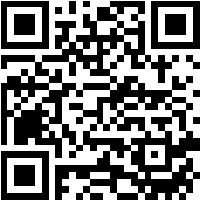
Hvis du befinder dig i Storbritannien, kan du bekræfte din alder nu ved at vælge knappen Bekræft nu nedenfor.
Se også
Har du brug for mere hjælp?
Kan du ikke logge på?
Hvis du ikke kan logge på din Microsoft-konto, kan de fleste problemer identificeres af vores hjælpeværktøj til logon.
Kontakt support
Hvis du har brug for teknisk support, skal du gå til Kontakt Microsoft Support, angive dit problem og vælge Få hjælp. Hvis du stadig har brug for hjælp, skal du vælge Kontakt support for at blive dirigeret til den bedste supportmulighed.
Vigtig
For at beskytte din konto og dens indhold har vores supportmedarbejdere ikke tilladelse til at sende links til nulstilling af adgangskode eller få adgang til og ændre kontooplysninger.