
Copilot-sider er et interaktivt lærred i Microsoft Copilot Chat, der giver dig mulighed for at omdanne Copilot-svar til redigerbare sider, der kan deles. Med flersidet funktionalitet kan du åbne en hvilken som helst af dine eksisterende Copilot-sider ud for din aktuelle Copilot-chat.
Bemærk
- Hvis du har en arbejds- eller skolekonto (Entra ID), er Copilot-sider tilgængelig for dem, der har SharePoint- eller OneDrive-lagerplads, herunder dem uden en Microsoft 365 Copilot-licens.
- Hvis du har en personlig Microsoft-konto, er Copilot-sider tilgængelig, hvis du abonnerer på Microsoft 365 Personal, Family, Premium eller Pro. Få mere at vide om Microsoft Copilot-licenser og Microsoft Copilot-planer.
Fordele ved multipage-funktionalitet
- En ny chat kan startes og stadig bevare kontinuiteten, når den føjes til eksisterende sider. Ingen grund til at vende tilbage til gamle chats.
- Der kan oprettes flere nye sider fra en enkelt chatsession, som er ideel til at dække flere emner eller administrere forskellige svar.
- Sider kan nemt gennemses og administreres via Copilot-sider i Copilot-navigationsruden.
- Sider, der er oprettet i tidligere chats, kan deles, hvilket sikrer, at alle teammedlemmer får vist det samme indhold og samarbejder om det.
- Der kan bruges flere kilder til at samle oplysninger. Dette er især ideelt til indholdsskabere, analytikere, planlæggere og ledere.
Sådan føjer du et svar til en ny side
Tip
Er du ny til Copilot-sider? Kom i gang med at oprette din første side.
Vælg blyantsknappen  under Copilots svar om at oprette en side og åbne den side om side med Copilot Chat. Vælg titlen direkte på siden, hvis du vil omdøbe den.
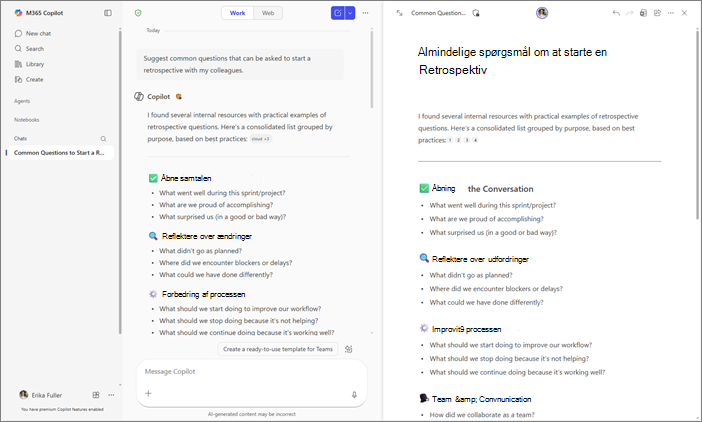
Sådan føjer du et svar til en eksisterende side
- Under Copilots svar skal du vælge rullepilen ud for blyantsknappen .
- Vælg Føj til seneste side.
- Vælg den ønskede side under Seneste sider.
Svaret tilføjes nederst på den pågældende side.
Tip
Vil du se alle dine sider? Få mere at vide om, hvordan du finder dine Microsoft Copilot-sider.
Giv feedback
- Hvis du vil give feedback om denne oplevelse, skal du vælge Indstillinger mv
 i nederste venstre hjørne ud for dit navn.
 - Vælg Feedback.
Flere måder at arbejde med Copilot-sider på
Skriv kladdeindhold med Microsoft Copilot Chat- og Copilot-sider
Sådan deler du Microsoft Copilot-sider