
Før dine ideer ud i livet med Microsoft Copilot Chat og Microsoft Copilot sider. Start i Copilot Chat for at brainstorme og forfine dine tanker, og brug derefter Copilot-sider til at udvikle dine koncepter, indsamle indhold og samarbejde med dit team – alt sammen i ét delt område.
Bemærk
- Hvis du har en arbejds- eller skolekonto (Entra ID), er Copilot-sider tilgængelig for dem, der har SharePoint- eller OneDrive-lagerplads, herunder dem uden en Microsoft 365 Copilot-licens.
- Hvis du har en personlig Microsoft-konto, er Copilot-sider tilgængelig, hvis du abonnerer på Microsoft 365 Personal, Family, Premium eller Pro. Få mere at vide om Microsoft Copilot-licenser og Microsoft Copilot-planer.
Chat med Copilot, og lav en kladde til din side
Skriv din prompt i feltet Meddelelse til Copilot, og vælg derefter knappen Send
 .
.Tip
Ved eksplicit at bede Copilot om at "Opret en side..." eller "Opret en side...", kan den automatisk oprette en side, når den registrerer, at du er ved at udarbejde noget holdbart (f.eks. en projektoversigt) og blive ved med at finjustere det sammen med dig.
Vælg blyantsknappen
 under Copilots svar om at oprette en side og åbne den side om side med Copilot Chat. Vælg titlen direkte på siden, hvis du vil omdøbe den.
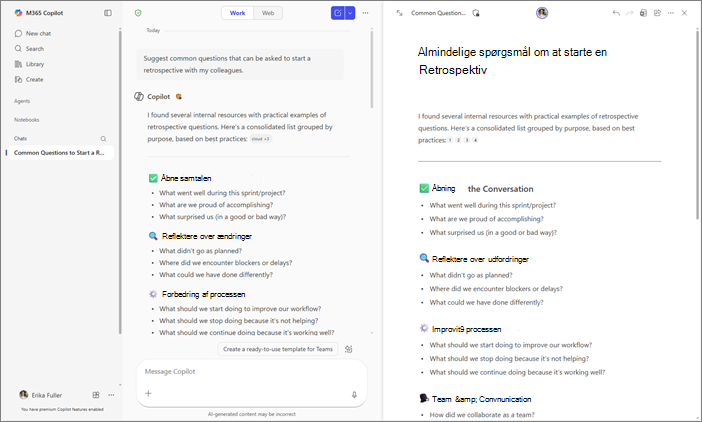
Arbejd side om side med Copilot Chat for at finjustere dit indhold i realtid. Ved hjælp af dine prompter kan Copilot opdatere eksisterende indhold eller føje nyt indhold til din side. Du kan også stille spørgsmål om siden, og Copilot giver svar baseret på dens aktuelle indhold. Du kan når som helst foretage direkte redigeringer på siden.
Bemærk
Hvis du beder Copilot Chat om at opdatere din side, kan noget af indholdet fra tidligere samtaler blive fjernet. Tjek siden efter redigeringer for at undgå at miste vigtige oplysninger.
Tip
Kan du huske en tidligere chat, du gerne vil føje til din side? Vælg Chat i venstre navigationsrude for at gennemse en liste over din chatoversigt og vælge den, du ønsker. Nederst i det chatsvar skal du vælge ikonet Sider og derefter Føj til siden Seneste. Skriv titlen på siden i søgefeltet, eller vælg den under Seneste sider.
Bed Copilot om at redigere din side
Alt på din side kan redigeres. Du kan også bruge Copilot til direkte at justere og forfine indholdet på din side.
- Markér den tekst, du vil opdatere.
- Vælg Spørg Copilot.
- Angiv din prompt, og vælg derefter knappen Send .
Copilot reviderer indholdet for dig.
Flere måder at arbejde med Copilot-sider på
Kom i gang med Microsoft Copilot-sider
Føj Copilot Chat-svar til flere sider
Få vist eller gendan en tidligere version af din Microsoft Copilot-side
Brug Copilot-genveje til at redigere din Microsoft Copilot-side