
Senest opdateret: februar 2026
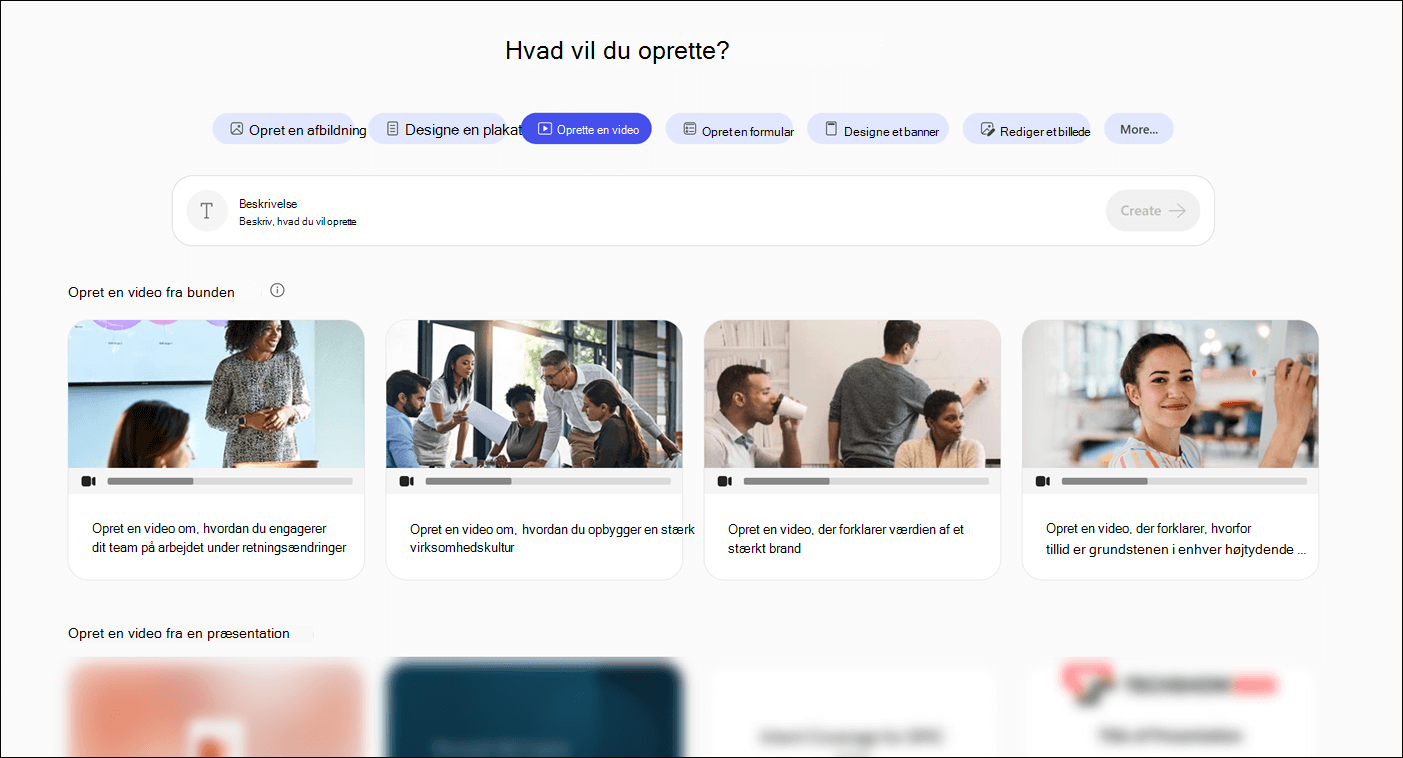
Med appen Microsoft 365 Copilot kan du få AI'en til at oprette en kort video til dig om næsten ethvert emne, du kan lide. Når videoen er oprettet, kan du redigere og tilpasse den, så den er præcis, som du ønsker.
Bemærk
For brugere uden en Microsoft 365 Copilot licens kan kvaliteten og ydeevnen variere afhængigt af tjenestens tilgængelighed og kan variere i løbet af dagen. Hvis tjenesten ikke er tilgængelig, giver Copilot dig besked. Den afbryder ikke igangværende opgaver. Du kan finde flere oplysninger under Sådan fungerer Copilot Chat med og uden en Microsoft 365 Copilot licens.
Bemærk
Clipchamp skal være aktiveret for din organisation for at se og bruge videooprettelse i Copilot Create.
Sådan opretter du en video med appen Microsoft 365 Copilot
Forudsætninger
- Sørg for, at Clipchamp er aktiveret for din organisation. Kun brugere i organisationer, hvor Clipchamp er aktiveret af deres administrator, kan se indstillingen Opret en video i Copilot Opret.
Oprette en video
I appen Microsoft 365 Copilot skal du vælge Opret fra navigationen i venstre side af skærmen.
Vælg Opret en video.
Giv den en beskrivelse af den ønskede video. Vær så specifik som muligt for at få de bedste resultater. Du kan også tilføje en fil for at hjælpe Copilot med at forstå, hvad din video skal indeholde. Hvis din organisation bruger varemærkesæt, kan du anvende et varemærkesæt til din video.
 Opret en video om, hvordan du opdager en phishingmeddelelse. Sørg for at medtage oplysninger om nøje undersøgelse af afsenderens adresse og en påmindelse om aldrig at klikke på uventede links eller vedhæftede filer.
Tip
Hvis du vil have Copilot til at oprette en video ud fra en eksisterende PowerPoint-præsentation, skal du vælge Tilføj en PowerPoint-fil i stedet for at skrive en beskrivelse. Bemærk, at den genererede video ikke nedarver følsomhedsetiketten for den kildede fil.
Vælg Opret. Det tager som regel mindre end et minut at oprette din video.
Sådan redigerer du din video
Den video, du får, har muligvis brug for en smule forbedring. Hvis ændringerne er relativt mindre, f.eks. at ændre indtalingsstemmen fra maskulin til feminin eller vælge en anden type baggrundsmusik, kan du vælge disse ændringer fra panelet Rediger med AI .
Når du har valgt ændringerne, skal du vælge Opret ny kladde for at oprette en ny version af videoen med dine ændringer i den. Bare rolig, hvis du beslutter, at ændringerne ikke er bedre, kan du altid gå tilbage til en tidligere version af din video.
Hvis din video har brug for større ændringer Clipchamp, er vores online videoeditor klar til at hjælpe. Vælg Rediger med Clipchamp øverst på skærmen.
Sådan redigerer du en video i Clipchamp
Sådan gemmer du din video
Hvis du er tilfreds med din video og er klar til at gemme den, skal du vælge Eksportér og del.