Senest opdateret: august 2026
Vigtig
Microsoft Copilot bruger kunstig intelligens og kan lave fejl, fejlfortolke instruktioner eller blive snydt af skadelige skjulte instruktioner. Overvåg resultaterne nøje, og gennemgå vigtige detaljer, især i forbindelse med opgaver, der involverer betalinger, personlige oplysninger, kommunikation med andre eller ændringer af konti eller filer. Copilot beder om din godkendelse eller giver dig kontrollen tilbage til følsomme handlinger. Du er ansvarlig for de handlinger, Copilot foretager på dine vegne. Brug af Copilot betyder, at du accepterer vilkårene for anvendelse. Se vores erklæring om beskyttelse af personlige oplysninger for at få flere oplysninger.
Cowork til personlige konti er i øjeblikket tilgængelig som prøveversion. Funktioner, oplevelser og brugsgrænser kan ændres i løbet af prøveversionsperioden og kan variere afhængigt af systemforholdene, efterhånden som der foretages forbedringer.
Copilot Cowork udfører opgaver på dine vegne. Du beskriver, hvad du har brug for, i naturligt sprog, og Cowork gør arbejdet, opretter dokumenter, udarbejder udkast og sender mails, planlægger møder og administrerer filer. Du gennemser og godkender følsomme handlinger, før det sker.
Cowork er tilgængelig for både arbejds- eller skolekonti og personlige Microsoft-konti. Denne artikel hjælper dig med at konfigurere Cowork til din kontotype og fuldføre din første opgave.
I forbindelse med browserbaserede opgaver interagerer Copilot med websteder på en menneskelignende måde, f.eks. ved at klikke, rulle og skrive. Du kan muligvis observere opgaven, mens den kører, stoppe den når som helst eller tage styringen, når det er nødvendigt. Nogle opgaver kan blive færdiggjort hurtigt, mens andre kan tage længere tid afhængigt af kompleksiteten. Mens en opgave kører, kan du muligvis se statusopdateringer eller mellemliggende resultater. Copilot stopper midlertidigt og beder om dit input, hvis der er behov for yderligere godkendelse eller oplysninger.
Hvad du kan gøre med Cowork
- Opret og rediger Word-dokumenter, Excel-regneark, PowerPoint-præsentationer og PDF-filer.
- Kladde, besvare og sende mails samt administrere din kalender.
- Administrer dine filer i OneDrive.
- Undersøg emner på tværs af flere kilder, og kompiler resultaterne.
- Forbered daglige briefinger og oversigter.
- Kør prompter efter en tidsplan, så tilbagevendende opgaver udføres automatisk.
Hvis du logger på med en arbejds- eller skolekonto, kan Cowork også slå meddelelser op i Teams, søge på tværs af din organisation efter filer og personer og arbejde med filer i SharePoint.
Bemærk
Cowork er tilgængelig for personlige konti og arbejds- eller skolekonti med lignende funktioner.
- Cowork til personlige konti er i forhåndsvisning.
- Cowork til arbejds- eller skolekonti er generelt tilgængelig. Få mere at vide i oversigten over Copilot Cowork.
Konfigurer Cowork
Hvordan du får adgang til Cowork, afhænger af den type konto, du logger på med. I begge tilfælde kører Cowork i din browser på m365.cloud.microsoft og i Microsoft Copilot-skrivebordsappen.
Til arbejds- eller skolekonti
- Sørg for, at du har en Microsoft Copilot-licens, Cowork aktiveret i dit Microsoft Copilot-miljø, og at brugsbaseret fakturering og Cowork-fakturering er aktiveret. Yderligere oplysninger kan findes i Learn-dokumentationen.
For personlige konti (forhåndsvisning)
- Log på med en personlig Microsoft-konto, der har et gyldigt Microsoft 365-abonnement.
Start en ny samtale
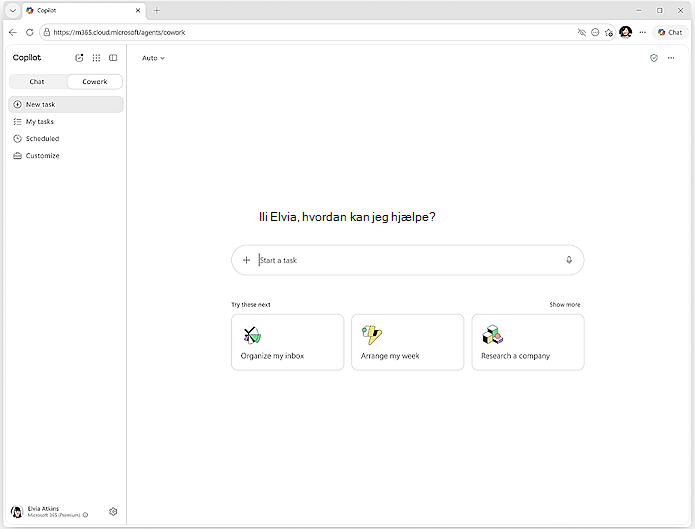
Beskriv, hvad du vil have Cowork til at gøre, med naturligt sprog, eller vælg en af de foreslåede prompter på startsiden.
- Åbn Microsoft Copilot.
- Vælg Cowork i den øverste til/fra-knap ud for Chat.
- Skriv din anmodning i tekstfeltet. Du kan indtaste op til 16.000 tegn. For eksempel: Send en mail til marketingteamet med en opsummering af sidste uges kampagneresultater.
Du kan også:
Vedhæft filer: Træk og slip filer i tekstfeltet, vælg Overfør billeder og filer for at gennemse din enhed, eller vælg Vedhæft filer i skyen for at vælge filer fra OneDrive eller SharePoint eller Teams for virksomhedskonti. Disse indstillinger vises, når du vælger plustegnet (+) i tekstfeltet.
Brug stemmeinput: Hvis du vil sige din anmodning i stedet for at skrive, skal du vælge mikrofonknappen i tekstfeltet.
Følg med, når Cowork arbejder
Når du har sendt meddelelsen, behandler Cowork din anmodning og viser hvert trin i samtalen:
- Tænkeindikator: Viser, at Cowork behandler din anmodning.
- Færdighedsmeddelelser: Angiv, hvornår Cowork indlæser en færdighed, den har brug for, f.eks. "Forberedelse til at skrive mails" eller "Forberedelse til oprettelse af Word-dokumenter".
- Trinvise opdateringer: Vis, hvad Cowork laver på hvert trin, f.eks. "Skriver din mail" eller "Opretter din præsentation".
- Streamingsvar: Svaret vises i realtid, mens Cowork arbejder.
- Interaktive kort: Nogle svar omfatter interaktive kort med strukturerede layout, knapper og data, der vises direkte i samtalen.
Cowork kan også stille dig et spørgsmål for at afklare din anmodning. Når dette sker, ser du en række valgmuligheder at vælge mellem. Vælg en indstilling, skriv dit eget svar, eller vælg Spring over for at lade Cowork fortsætte uden yderligere input.
Hvis du tænker på noget andet, mens Cowork stadig arbejder, kan du sende en anden besked, og Cowork justerer sin tilgang derefter.
Godkend handlinger
Før Cowork udfører bestemte handlinger, herunder at skrive filer, beder det om din tilladelse. Dialogboksen til godkendelse viser en forhåndsvisning af, hvad Cowork planlægger at gøre, og en knap, der er mærket med den specifikke handling.
- Knappen Godkend (f.eks. Send, Slå op eller Opret): Tillad, at denne specifikke handling fortsætter.
- Annuller: Stop denne handling.
Du kan også afbryde Cowork midlertidigt når som helst (for at afslutte det aktuelle trin eller med det samme), fortsætte, når du er klar, eller annullere opgaven helt.
Vigtig
Du er ansvarlig for de handlinger, Copilot foretager på dine vegne.
Gennemgå altid oplysningerne i dialogboksen til godkendelse, før du fortsætter. Kontrollér, at modtagere, indhold og andre parametre er korrekte. Spring ikke godkendelsesprompter over for handlinger, du ikke er sikker på, da Copilot kan lave fejl, fejlfortolke instruktioner eller blive snydt.
Copilot beder om din godkendelse eller giver dig kontrol tilbage til nogle handlinger for at hjælpe med at reducere risikoen for utilsigtede resultater.
Disse omfatter:
- Monetære transaktioner, f.eks. fuldførelse af et køb eller indsendelse af betaling.
- Sende personlige oplysninger til eksterne websteder, f.eks. navne, adresser eller telefonnumre.
- Handlinger, der involverer andre personer, f.eks. at sende mails eller meddelelser.
- Kontoændrende handlinger, herunder sletning af filer, ændring af skylager, annullering af abonnementer eller ændring af kontoindstillinger.
- Følsomme handlinger, som f.eks. sundhedsrelaterede indsendelser, offentlige dokumenter eller sikkerhedsrelaterede ændringer. Copilot sender kun personlige oplysninger, når du godkender en handling, der sender dem til en anden tjeneste eller et andet websted. I disse scenarier bevarer du kontrollen og skal eksplicit selv godkende eller fuldføre handlingen. For planlagte eller tilbagevendende opgaver kan Copilot bede om påkrævede godkendelser under installationen, så opgaven kan køre uden opsyn fremover.
Copilot kan bede dig om at tage over, hvis et websted begrænser automatiseret interaktion, kræver yderligere logontrin eller manuel interaktion (f.eks. i forbindelse med køb, bookinger eller adgang til beskyttet indhold) eller giver andre udfordringer.
Gennemse filer og resultater
Når Cowork opretter eller ændrer filer under en samtale, vises de i sidepanelet til højre. Sidepanelet viser opgavens status, inputmappen med filer, du angiver som kontekst, og outputmappen med filer, som Cowork opretter. Hver outputfil har knapperne Download og Eksempel .
Vælg en fil for at åbne et indbygget eksempel, udvid den til fuld skærm, eller åbn den i dens oprindelige app. Du kan også åbne filer, som Cowork opretter i OneDrive.
Tip
Når Cowork producerer flere outputfiler, skal du vælge Download alle øverst på listen over outputfiler for at downloade hver fil som et enkelt zip-arkiv.
Styre samtalen
Du kan administrere eller afbryde Cowork arbejde når som helst under en samtale:
- Pause: Cowork afslutter det aktuelle trin og afbryder derefter pausen. Du kan også afbryde for at afbryde for at afbryde midlertidigt, selv midt i trinnet.
- Fortsæt: Fortsæt fra det sted, hvor Cowork stoppede.
- Annuller: Stop den aktuelle opgave helt. Du kan sende en ny meddelelse uden at fortsætte.
Få mere fra hånden med Cowork
Efterhånden som Cowork arbejder, indlæser det specialiserede færdigheder til opgaver som f.eks. oprettelse af dokumenter, administration af din kalender og forberedelse af briefinger. Når der bruges en ny færdighed under din samtale, vises en meddelelse som f.eks. "Forbereder oprettelse af mails", og færdigheden vises i sidepanelet.
Hvis du logger på med en arbejds- eller skolekonto, kan du udvide Cowork med dine egne brugerdefinerede færdigheder, der er gemt i OneDrive, og dele færdigheder, du opretter, med andre personer i din organisation. Du kan få mere at vide under Del færdigheder og plugins.
Administrer dine opgaver
Hvis du vil se alle dine samtaler med Cowork, skal du vælge visningen Mine opgaver. Brug rullelisten Filtre til kun at få vist bestemte opgaver, f.eks. dem, der kræver dit input, er i gang, er fuldførte eller er planlagte. Vælg en opgave for at åbne dens samtale og fortsætte arbejdet.
Planlæg prompter
Du kan planlægge, at en prompt skal køre automatisk på et bestemt tidspunkt eller med jævne mellemrum. Planlagte prompter er nyttige til opgaver, du vil have Cowork til at håndtere regelmæssigt, f.eks. en daglig briefing eller en ugentlig statusrapport.
Beskriv opgaven og timingen i din meddelelse ved hjælp af naturligt sprog – f.eks. "Send mig en daglig briefing hver morgen kl. 9". Cowork bekræfter tidsplanen og beder om din godkendelse, før den aktiveres. Du kan redigere, afbryde midlertidigt eller annullere planlagte prompter fra fanen Planlagt i visningen Mine opgaver eller sektionen Planlagt i sidepanelet.
Giv feedback
Du kan dele feedback på flere måder:
- Tommelfingre op eller ned: Bedøm et svar fra Cowork direkte i samtalen.
- Dokumentfeedback: Når du forhåndsviser en fil, som Cowork har oprettet, kan du bruge feedbackkontrolelementerne til at bedømme den.
- Generel feedback: Hvis du vil dele bredere kommentarer, skal du åbne menuen og vælge feedbackindstillingen.
Hvad Cowork bruger og gemmer
Copilot kan bruge og gemme begrænsede data til at udføre og gennemse opgaver:
- Samtale- og opgavehistorik: Dine prompter og Copilots svar gemmes, så du kan gennemse tidligere opgaver.
- Skærmbilleder: I forbindelse med browserbaserede opgaver kan Copilot optage skærmbilleder af sider, den interagerer med, for at forstå og fuldføre opgaven. Copilot tager ikke skærmbilleder, mens du har kontrol over browseren, selvom skærmbilleder, der tages, når du giver kontrollen over browseren tilbage til Copilot, kan indeholde oplysninger, du har angivet på skærmen. Ikke-browseropgaver optager ikke sideskærmbilleder. Skærmbilleder bevares i en begrænset periode og bruges ikke til oplæring.
- Forbindelser: Copilot kan linke til andre tjenester via connectorer, som du autoriserer til at udføre opgaver, f.eks. udkast til dine mails eller administration af din kalender. Copilot får kun adgang til oplysninger fra disse tjenester, hvis det er nødvendigt for at udføre en opgave, og efter din instruktion kan den gøre det planlagt, tilbagevendende eller løbende. Copilot gemmer ikke dine oplysninger uafhængigt fra disse tjenester. Du kan når som helst sammenkæde eller fjerne sammenkædningen af individuelle forbindelser i dine Copilot-indstillinger.
Der er to muligheder for at administrere dine tilgængelige connectorer i Cowork:
- Du kan frakoble stikket helt, hvilket fjerner dets adgang til din konto helt.
- Eller du kan slå det fra, hvilket sætter Cowork på pause i brugen af det uden at fjerne den underliggende forbindelse, så det er nemt at slå det til igen senere.
Du bør ikke give Cowork adgang til fortrolige eller følsomme personlige data, som du ikke ønsker, at Cowork skal bruge til at udføre aktiviteter på dine vegne. Dette omfatter data, der kan afsløre f.eks. din race, religion, seksuel orientering eller helbredstilstand.
Copilot gemmer ikke følsomme oplysninger, f.eks. adgangskoder, kreditkortnumre, bankkontooplysninger eller offentlige id-numre.
Sikkerhedsovervejelser i forbindelse med Cowork
Cowork introducerer yderligere sikkerhedsovervejelser, fordi det kan udføre handlinger på dine vegne.
- Utilsigtede handlinger: Copilot kan misforstå din anmodning eller handle anderledes, end du forventer. Gennemse opgaveresultater omhyggeligt, og stop en opgave, hvis funktionsmåden virker uventet.
- Hurtig indsprøjtning: Nogle websteder eller indhold kan indeholde skjulte eller vildledende instruktioner, der har til formål at manipulere automatiserede systemer. Du skal forblive opmærksom. Overvåg opgaven nøje. Hvis Copilot navigerer til uventede websteder, anmoder om ukendte godkendelser eller forsøger handlinger, du ikke havde til hensigt, skal du afbryde eller annullere opgaven og gennemse den, før du fortsætter.
- Økonomiske risici: Cowork-interaktioner, der involverer køb eller betalinger, kræver din godkendelse. Bekræft altid oplysningerne, før du gennemfører en transaktion.
- Risici i forbindelse med beskyttelse af personlige oplysninger: Cowork-interaktioner kan interagere med websteder, der anmoder om eller behandler personlige eller følsomme data. Copilot vil bede om godkendelse, før der indsendes personlige oplysninger eksternt. Copilot indeholder sikkerhedsforanstaltninger, der er designet til at reducere disse risici, men du er fortsat ansvarlig for at gennemgå og godkende vigtige handlinger, der udføres på dine vegne.
- Handlinger, der kræver rådgivning fra en professionel: Copilot er ikke en professionel rådgiver, så du bør ikke stole på den i forbindelse med handlinger, der kræver økonomisk, juridisk, medicinsk eller anden rådgivning eller vurdering.
Copilot bruger sikkerhedspolitikker til at reducere risikoen, når du udfører browserbaserede handlinger. Selvom Cowork kan interagere med mange websteder, fungerer det ikke med alle websteder. Nogle kategorier af websteder kan kræve din godkendelse eller være blokeret helt på grund af sikkerhedspolitikker. Cowork kan bede dig om at tage over, hvis et websted begrænser automatiseret interaktion, kræver yderligere logontrin eller manuel interaktion (f.eks. køb, bookinger eller adgang til beskyttet indhold) eller byder på andre udfordringer.
Hvornår kræves der brugergodkendelse?
Copilot beder om din godkendelse eller giver dig kontrollen tilbage til dig for visse handlinger for at hjælpe med at reducere risikoen for utilsigtede resultater.
Disse omfatter:
- Monetære transaktioner, f.eks. fuldførelse af et køb eller indsendelse af betaling.
- Sende personlige oplysninger til eksterne websteder, f.eks. navne, adresser eller telefonnumre.
- Handlinger, der involverer andre personer, f.eks. at sende mails eller meddelelser.
- Kontoændrende handlinger, herunder sletning af filer, ændring af skylager, annullering af abonnementer eller ændring af kontoindstillinger.
- Følsomme handlinger, f.eks. sundhedsrelaterede indsendelser, offentlige dokumenter eller sikkerhedsrelaterede ændringer.
Copilot sender kun personlige oplysninger, når du godkender en handling, der sender dem til en anden tjeneste eller et andet websted. I disse scenarier bevarer du kontrollen og skal eksplicit selv godkende eller fuldføre handlingen. For planlagte eller tilbagevendende opgaver kan Copilot bede om påkrævede godkendelser under installationen, så opgaven kan køre uden opsyn fremover.
Brug af Cowork-interaktioner
Microsoft bruger kun dine interaktionsdata fra Cowork til de begrænsede formål, der er forklaret i Microsofts erklæring om beskyttelse af personlige oplysninger, til at foretage fejlfinding af problemer, diagnosticere fejl, forhindre misbrug og til at overvåge, analysere og forbedre ydeevnen, så vi kan levere Copilot til dig.
Derudover er nogle Cowork-interaktioner underlagt både automatiseret og menneskelig gennemgang med henblik på produktforbedring og digital sikkerhed. Opgavelogfiler, skærmbilleder og output bevares i begrænsede perioder for at understøtte funktionalitet, sikkerhed og fejlfinding.
Begrænsninger
- Cowork kan fejlfortolke tvetydige eller alt for brede instruktioner. Giv klare, specifikke anmodninger om bedre resultater.
- Behandl dokumenter, mails og meddelelser genereret af kunstig intelligens som kladder. Gennemse altid indholdet, før du godkender afsendelses- eller delingshandlinger.
- Gennemgå altid formularer, som Cowork har udfyldt, før du indsender.
- Komplekse opgaver med flere trin og mange afhængigheder gennemføres muligvis ikke altid som forventet.
- Cowork kan kun få adgang til de data og tjenester, som din konto er godkendt til at bruge.
- Cowork kan ikke få adgang til filer, der er gemt på din lokale enhed. Den fungerer sammen med filer i OneDrive og andre tilknyttede skytjenester.
- Cowork kan ikke slette filer eller mapper i OneDrive eller SharePoint.
- Tilgængeligheden af stemmeinput afhænger af din browser. Ikke alle browsere understøtter denne funktion.