
Vigtigt arbejde sker ikke altid i dokumenter eller optagede møder, men foregår ofte under personlige samtaler, whiteboardsessioner, hurtige brainstorms, eller når du tager noter på farten.
Notering giver dig mulighed for at sætte disse offlineminder ind i Copilot-notesbøger, så de gemmes sammen med dit projekts indhold. Når de er taget, kan du gennemgå dem senere, stille Copilot-spørgsmål eller bruge dem som en del af dit igangværende arbejde i den samme notesbog til at oprette præsentationer, dokumenter, mind maps, lydoversigter og meget mere.
Bemærk
Der kræves en Microsoft 365 Copilot licens for at bruge Copilot-notesbøger, og der kræves en aktiv SharePoint- eller OneDrive-licens for at oprette notesbøger. Copilot-notesbøger er også tilgængelig for abonnenter på Microsoft 365 Personal, Familie og Premium, men funktionen Notering er kun tilgængelig for kommercielle Microsoft 365-brugere med arbejds- eller skolekonti (Entra-id).
Funktionen Notering udrulles i faser og vil først være tilgængelig i OneNote til iPhone. Hvis du ikke kan se Notering, er den muligvis ikke tilgængelig for dig endnu. Tilgængeligheden af andre slutpunkter udvides over tid.
Få mere at vide om Microsoft 365 Copilot-notesbøger i OneNote, Microsoft 365 Copilot licenser og Microsoft 365 Copilot planer.
Sådan bruger du Notering på iPhone
Åbn OneNote-appen på din iPhone.
Bemærk
Gå til Copilot-notesbøger.
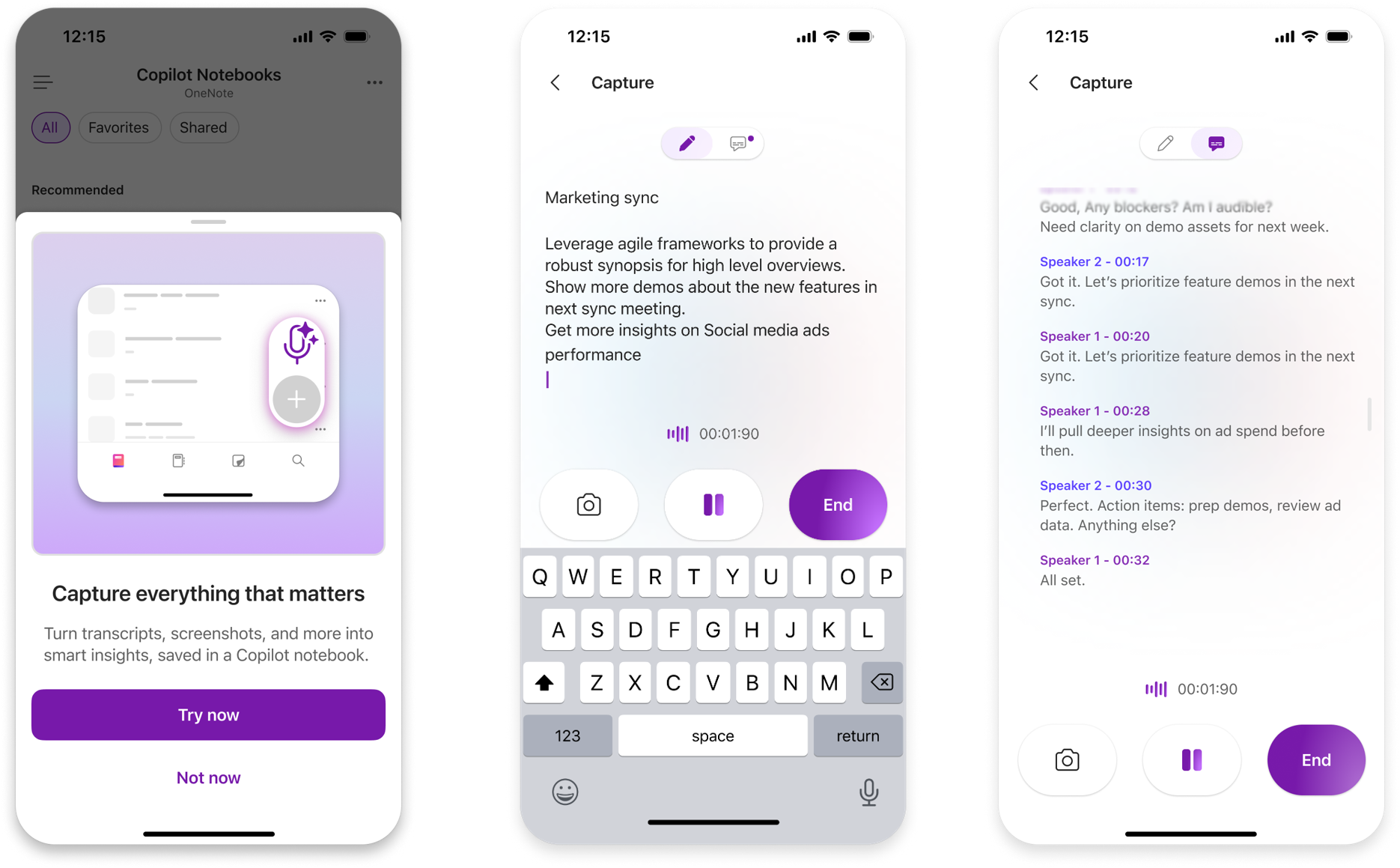
Tryk på Notering på listen over notesbøger.
Brug Notering til at transskribere diskussionen, tage billeder og skrive noter under sessionen.
Når du er færdig, skal du trykke på Afslut.
Vælg den notesbog, hvor du vil gemme dit billede.
Copilot opretter en struktureret Copilot-side med din afskrift, billeder, noter og vigtige indsigter og gemmer den i din valgte notesbog, så du kan få adgang til den fra ethvert Copilot-notesbøger slutpunkt.
Scenarier, du kan prøve
- Personlige samtaler – registrer vigtige punkter, beslutninger og opfølgninger fra chatsamtaler på gangen eller hurtige synkroniseringer.
- Whiteboard-sessioner – tag et billede af whiteboardet, tilføj noter, og transskriber diskussionen for at vende tilbage senere.
- Stemmenoter og ideer – registrer hurtige tanker og ideer, og behold dem sammen med resten af indholdet i din notesbog.
Brug Notering på Windows til offline- eller tredjepartsmøder
Bemærk
Notering på Windows til offline- og tredjepartsmøder er i øjeblikket kun tilgængelig for Office Insiders Beta-kunder.
- Deltag i det zoom-, webex-, Google Meet- eller browserbaserede møde på din Windows-enhed.
- Når Notering registrerer mødet, skal du se efter prompten i nederste højre hjørne af skærmen og vælge Tag noter.
- Notering begynder at transskribere mødet, så du kan registrere diskussionen, mens det sker. Du kan også når som helst vælge Afbryd midlertidigt midlertidigt for at afbryde registreringen midlertidigt.
- Når du er færdig med at optage samtalen, skal du vælge Generér. Bemærk!
Beskyttelse af personlige oplysninger og dit lydindhold
Copilot-notesbøger og Microsoft 365 er bygget på Microsofts omfattende tilgang til sikkerhed, overholdelse af regler og standarder og beskyttelse af personlige oplysninger. Notering bruger Microsoft 365 Enterprise-data, beskyttelse af personlige oplysninger og tilladelseskontrolelementer.
Som med alt AI-genereret indhold skal du gennemgå Copilots output, før du deler det eller reagerer på det.
Lydbehandling
For at generere transskription i realtid behandles lyd som en kontinuerlig stream ved hjælp af intern bufferlagring og trinvis behandling. Lyden håndteres kortvarigt for at generere den tilsvarende transskribering og bevares ikke, når transskriptionen er fuldført.
Højttalerseparation
Under transskription bruges lyd midlertidigt til separation af højttalere, hvilket betyder at anmærke transskriptionen med oplysninger om, hvilke højttalere der har afgivet hver erklæring, f.eks. Højttaler 1, Højttaler 2, Højttaler 3. Data, der bruges til højttalerseparation, slettes umiddelbart efter transskription. Data om stemmeseparation kan ikke bruges til at identificere personer.
Dataopbevaring
Lyddata, der behandles under en Notering session, slettes umiddelbart efter transskription og kan derfor ikke bruges til andre formål.
Få samtykke
Du er ansvarlig for at indhente samtykke fra alle deltagere, før du bruger Notering til at transskribere et møde. Ved at starte en Notering session accepterer du, at du har fået tilstrækkeligt samtykke fra alle personer til at optage lyd og billeder i overensstemmelse med gældende lovgivning.
Bemærk
Hvis du er it-administrator for din organisation, kan du bruge Notering i Copilot-notesbøger til mobilenheder– Skypolitik til at administrere denne funktion.
Feedback
Hvis du vil sende feedback fra OneNote på iOS, skal du vælge din profil øverst til venstre og derefter trykke på Hjælp & Feedback.