Søgemapper er virtuelle mapper, der viser meddelelser, der opfylder bestemte kriterier, uden at flytte eller dublere de oprindelige elementer. De hjælper brugerne med at finde og administrere vigtige mails, f.eks. ulæste, markerede med flag, vigtige eller store meddelelser – på tværs af deres postkasse på ét sted.
Hvis du f.eks. vil have en enkelt mappe med alle dine ulæste meddelelser, kan du oprette en Ulæst post-søgemappe . Denne mappe giver dig mulighed for at få vist alle dine ulæste meddelelser i en enkelt mappe, selvom meddelelserne kan være gemt på tværs af forskellige mapper i din postkasse.
Bemærk
Søgemapper i det nye Outlook fortsætter med at bruge foruddefinerede kriterier. Avancerede, brugerdefinerede søgemapper understøttes kun i klassisk Outlook. Søgemapper kan ikke indeholde søgeresultater fra flere forskellige Outlook Data Files (.pst).
Hvornår skal jeg bruge søgemapper?
Søgemapper er nyttige, når brugere vil:
- Spore ulæste mails, markerede eller vigtige mails
- Gennemse store eller gamle meddelelser
- Finde mails fra eller til bestemte personer
- Fokuser på meddelelser med vedhæftede filer eller specifikke nøgleord
- Gør meddelelser mindre rodede uden at flytte meddelelser
Bemærk
Hvis du synes, at trinnene under denne Nye Outlook-fane ikke virker eller ikke svarer til din version af Outlook, bruger du muligvis ikke den nye Outlook til Windows endnu. Vælg klassisk Outlook, og følg disse trin i stedet.
Administrer dine søgemapper
Følg de næste trin for at oprette, tilføje og redigere søgemapper:
- Åbn Indstillinger.
- Gå tilsøgemapperi mail>.

Opret en foruddefineret søgemappe i det nye Outlook til Windows
Gå til den postkasse, hvor du vil oprette en søgemappe.
Gå til søgemapper, og vælg knappen  Søg mapper. Vælg Opret ny søgemappe.

Vælg en søgemappetype:
(Valgfrit) Slå Filtrer til specifikke mapper , og vælg en eller flere mapper.

(Valgfrit) Vælg Søg i undermapper.
Vælg Opret.
Gå til dine søgemapper, og udvid den for at se alle dine søgemapper.
Slet en søgemappe i det nye Outlook til Windows
Hvis du ikke længere skal bruge en søgemappe, kan du slette den. En søgemappe er en virtuel mappe. Hvis du sletter en søgemappe fra en mappeliste, vil det ikke slette de mails, der vises i mappen.
Slette alle meddelelser i en søgemappe
- Hvis du vil slette alle mails i en søgemappe, skal du åbne søgemappen og markere alle mails.
- Vælg Slet på tastaturet.
Slette en søgemappe
- Udvid søgemapper.
- Højreklik på søgemappen.
- Vælg Slet.
Vigtig
Når du sletter en søgemappe, slettes de viste mails ikke, men hvis du sletter en mappe, der ikke er en søgemappe, slettes både mappen og de mails, der ligger i mappen.
Du kan oprette to typer søgemapper.
Opret og brug foruddefinerede søgemapper i klassisk Outlook til Windows
Vælg fanen Mappe på båndet.
Vælg Ny søgemappe i gruppen Ny.
Genvejstast Tryk på Ctrl+Skift+P for at oprette en ny søgemappe.
Vælg den søgemappe, du vil tilføje, på listen Vælg en søgemappe . Nogle af de foruddefinerede søgemapper er kun tilgængelige, hvis du ruller ned til slutningen af listen.
Hvis den foruddefineret søgemappe har tilpasningsmuligheder, får du vist disse muligheder under Tilpas søgemappe. Hvis du f.eks. markerer Mail med bestemte ord under Tilpas søgemappe, skal du angive de ønskede ord.
Bemærk
Søgemapper benytter søgninger, hvor præfikser sammenlignes, når du skriver bestemte ord, der skal tages med i søgningen. Hvis du f.eks. skriver "regn" på ordlisten, vil søgemappen medtage mails, der indeholder ordet "regn" og ordet "regnfuld". Søgemappen vil ikke indeholde mails, der indeholder ordene "bregne" eller "Tønderegnen."
Hvis du har flere konti i Outlook, kan du angive, hvilken konto der skal søges i. Brug feltet Søg i mails i for at vælge den mailkonto, du vil søge i, og vælg derefter OK.
Opret en brugerdefineret søgemappe i klassisk Outlook til Windows
Vælg menuen Mapper.
Vælg Ny søgemappe i gruppen Ny.
Genvejstast Tryk på Ctrl+Skift+P for at oprette en søgemappe.
Rul ned til bunden på listen Vælg en søgemappe , og opret en brugerdefineret søgemappe under Brugerdefineret.
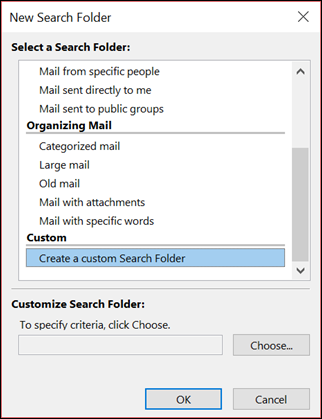
Vælg Vælg under Tilpas søgemappe.
Skriv et navn til den tilpassede søgemappe.
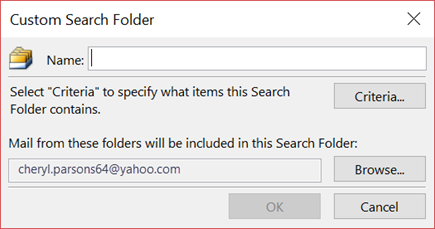
Vælg Kriterier, og vælg derefter de ønskede indstillinger.
Fanen Meddelelser indeholder kriterier for meddelelsesindhold eller ‑egenskaber som afsender, nøgleord eller modtagere.
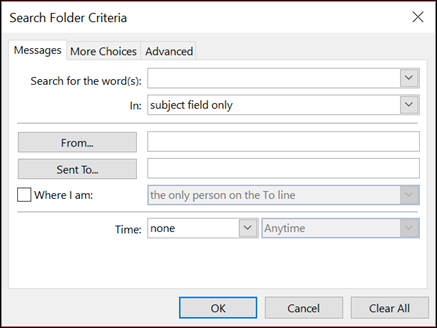
Fanen Flet og centrer celler med navne indeholder kriterier for andre meddelelsesbetingelser, f.eks. vigtighed, flag, vedhæftede filer eller kategoriinddeling.
Fanen Avanceret gør det muligt for dig at angive detaljerede kriterier. Under Definer flere kriterier skal du vælge Felt, vælge den ønskede type kriterium og derefter vælge det bestemte kriterium på listen. I feltet Betingelse og feltet Værdi skal du vælge de ønskede indstillinger og derefter vælge Føj til liste. Gentag for hvert kriterium, du vil føje til denne søgemappe, og vælg derefter OK.
Vælg Gennemse, vælg de mapper, du vil søge i.
Vælg OK for at lukke de åbne dialogbokse.
Slet en søgemappe i klassisk Outlook til Windows
Hvis du ikke længere skal bruge en søgemappe, kan du slette den. En søgemappe er en virtuel mappe. Hvis du sletter en søgemappe fra en mappeliste, vil det ikke slette de mails, der vises i mappen. Hvis du vil slette alle mails i en søgemappe, skal du åbne søgemappen, markere alle mails og derefter trykke på Delete på tastaturet.
Du kan bruge følgende fremgangsmåde til at slette en søgemappe.
På Mappelisten skal du vælge pilen, der peger nedad, ud for ordet Søgemapper for at udvide listen over søgemapper.
Højreklik på den søgemappe, du ønsker at slette, og vælg Slet mappe.
Vigtig
Når du sletter en søgemappe, slettes de viste mails ikke. Når du sletter en mappe, der ikke er en søgemappe, slettes både mappen og de mails, der ligger i mappen.
Bemærk
Denne funktion er kun tilgængelig for personer, der bruger en arbejds- eller skolekonto i Outlook på internettet eller med et kvalificerende Microsoft 365-abonnement i Outlook.com.
Administrer dine søgemapper
Følg de næste trin for at oprette, tilføje og redigere søgemapper:
- Åbn Indstillinger.
- Gå tilsøgemapperi mail>.
Opret en foruddefineret søgemappe i Outlook på internettet og Outlook.com
Søgemapper kan oprettes enten fra mappelisten eller fra Indstillinger.
Gå til den postkasse, hvor du vil oprette en søgemappe.
Gå til søgemapper, og vælg knappen Søg mapper. Vælg Opret ny søgemappe.
Vælg en søgemappetype:
(Valgfrit) Slå Filtrer til specifikke mapper , og vælg en eller flere mapper.
(Valgfrit) Vælg Søg i undermapper.
Vælg Opret.
Gå til dine søgemapper, og udvid den for at se alle dine søgemapper.
Slet en søgemappe i Outlook på internettet og Outlook.com
Hvis du ikke længere skal bruge en søgemappe, kan du slette den. En søgemappe er en virtuel mappe. Hvis du sletter en søgemappe fra en mappeliste, vil det ikke slette de mails, der vises i mappen.
Slette alle meddelelser i en søgemappe
- Hvis du vil slette alle mails i en søgemappe, skal du åbne søgemappen og markere alle mails.
- Vælg Slet på tastaturet.
Slette en søgemappe
- Udvid søgemapper.
- Højreklik på søgemappen.
- Vælg Slet.
Vigtig
Når du sletter en søgemappe, slettes de viste mails ikke, men hvis du sletter en mappe, der ikke er en søgemappe, slettes både mappen og de mails, der ligger i mappen.
Relaterede artikler
Sådan søger du i Outlook
Søg i det nye Outlook til Mac

