
Die Funktion PIVOTDATENZUORDNEN gibt sichtbare Daten aus einer PivotTable zurück.
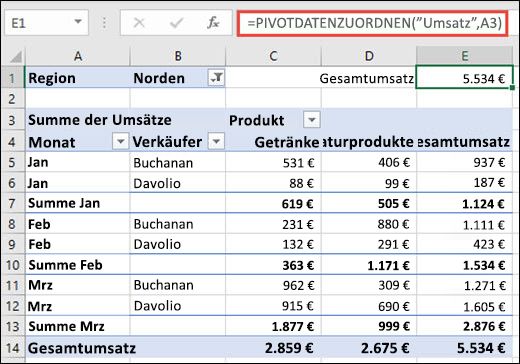
Der nachstehende Screenshot zeigt das PivotTable-Layout, das in den nächsten Abschnitten verwendet wird. In diesem Beispiel gibt =PIVOTDATENZUORDNEN("Sales",A3) den Gesamtumsatz zurück:
Syntax
PIVOTDATENZUORDNEN(Datenfeld;PivotTable;[Feld1;Element1;Feld2;Element2];...)
Die Syntax der Funktion PIVOTDATENZUORDNEN weist die folgenden Argumente auf:
| Argument | Beschreibung |
|---|---|
|
data_field Erforderlich |
Der Name der PivotTable, die die Daten enthält, die Sie abrufen möchten. Dies muss in Anführungszeichen stehen. Beispiel: =PIVOTDATENZUORDNEN("Sales", A3). Hier ist "Sales" das Feld "Werte", das wir abrufen möchten. Da kein anderes Feld angegeben ist, gibt PIVOTDATENZUORDNEN den Gesamtumsatz zurück. |
|
pivot_table Erforderlich |
Stellt einen Bezug auf eine Zelle, einen Zellbereich oder einen benannten Zellbereich in einer PivotTable dar. Mit diesen Informationen wird ermittelt, welche PivotTable die Daten enthält, die Sie abrufen möchten. Beispiel: =PIVOTDATENZUORDNEN("Sales", A3). Hier ist A3 ein Bezug innerhalb der PivotTable und teilt der Formel mit, welche PivotTable verwendet werden soll. |
|
Feld1, Element1, Feld2, Element2... Optional |
Stehen für Paare aus Feld- und Elementnamen (zwischen 1 und 126), die die Daten beschreiben, die Sie abrufen möchten. Diese Paare können in einer beliebigen Reihenfolge auftreten. Feld- und Elementnamen, die nicht aus Datumsangaben oder Zahlen bestehen, müssen in Anführungszeichen eingeschlossen sein. Beispiel: =PIVOTDATENZUORDNEN("Umsatz"; A3; "Monat"; "Mär"). Hier ist "Monat" das Feld und "Mar" das Element. Um mehrere Elemente für ein Feld anzugeben, schließen Sie sie in geschweifte Klammern ein (z. B.: {"Mar", "Apr"}). Für OLAP-PivotTables können Elemente den Quellnamen der Dimension sowie den Quellnamen des Elements enthalten. Ein Paar aus Feld und Element könnte für eine OLAP-PivotTable wie folgt aussehen: "[Produkt]";"[Produkt].[Alle Produkte].[Lebensmittel].[Backwaren]" |
Sie können eine einfache PIVOTDATENZUORDNEN-Formel schnell eingeben, indem Sie "= " (Gleichheitszeichen) in die Zelle eingeben, in die Sie den Wert zurückgeben möchten. Anschließend klicken Sie in der PivotTable auf die Zelle, die die Daten enthält, die Sie zurückgeben möchten.
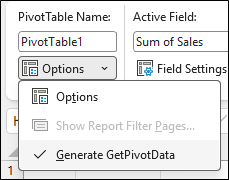
Sie können dieses Feature aktivieren oder deaktivieren, indem Sie eine beliebige Zelle in einer vorhandenen PivotTable auswählen und dann zur Registerkarte >PivotTable-Analyse wechselnPivotTable-Optionen>> deaktivieren Sie die Option "GetPivotData generieren".
Hinweis
- PIVOTDATENZUORDNEN-Argumente können auch durch Verweise ersetzt werden. Beispiel: =PIVOTDATENZUORDNEN("Umsatz";$A 3 $;"Monat";$A 11), wobei $A 11 "Mar" enthält.
- Berechnete Felder oder Elemente und benutzerdefinierte Berechnungen können von der Funktion PIVOTDATENZUORDNEN berücksichtigt werden.
- Ist das Argument "pivot_table" ein Bereich, der zwei oder mehr PivotTables enthält, werden die Daten aus der zuletzt erstellten PivotTable abgerufen.
- Wenn die Feld- und Elementargumente eine einzelne Zelle beschreiben, so wird deren Wert einschließlich zurückgegeben, unabhängig davon, ob es sich um eine Zeichenfolge, eine Zahl, einen Fehler, oder eine leere Zelle handelt.
- Wenn ein Element eine Datumsangabe enthält, muss der Wert als serielle Nummer angegeben oder mithilfe der DATUM-Funktion gefüllt worden sein, damit der Wert erhalten bleibt, wenn das Arbeitsblatt mit anderen Ländereinstellungen geöffnet wird. Ein Element, das z. B. auf den 5. März 1999 Bezug nimmt, könnte als 36224 oder DATUM(1999;3;5) eingegeben werden. Zeitangaben können als Dezimalwerte oder mithilfe der ZEIT-Funktion eingegeben werden.
- Ist das Argument "pivot_table" kein Bereich, in dem sich eine PivotTable befindet, gibt PIVOTDATENZUORDNEN #BEZUG! zurück.
- Wenn die Argumente kein sichtbares Feld beschreiben oder einen Berichtsfilter umfassen, in dem die gefilterten Daten nicht angezeigt werden, gibt PIVOTDATENZUORDNEN den Fehlerwert #BEZUG! zurück.
Beispiele
Die Formeln im folgenden Beispiel zeigen verschiedene Methoden zum Abrufen von Daten aus einer PivotTable.
| Formel | Ergebnis | Beschreibung |
|---|---|---|
| =PIVOTDATENZUORDNEN("Sales", $A 3 $) | $5,534 | Gibt die Gesamtsumme des Felds "Umsätze" zurück. |
| =PIVOTDATENZUORDNEN("Summe der Umsätze", $A 3 USD) | $5,534 | Gibt auch die Gesamtsumme des Felds "Umsätze" zurück. Der Feldname kann exakt so eingegeben werden, wie er auf dem Arbeitsblatt aussieht, oder als dessen Stamm (ohne "Summe von", "Anzahl von" usw.). |
| =PIVOTDATENZUORDNEN("Sales", $A$3, "Month", "Mar") | $2,876 | Gibt den Gesamtumsatz für März zurück. |
| =PIVOTDATENZUORDNEN("Umsatz", $A 3 $, "Monat", "Mar", "Produkt", "Naturprodukte", "Vertriebsmitarbeiter", "Buchanan") | $309 | Gibt den Gesamtumsatz von Buchanan im März zurück. |
| =PIVOTDATENZUORDNEN("Sales", $A$3, "Region", "South") | #BEZUG! | Gibt einen #REF zurück. Fehler, da die Daten für die Region "Süden" aufgrund des Filters nicht sichtbar sind. |
| =PIVOTDATENZUORDNEN("Vertrieb", $A 3 $, "Produkt", "Getränke", "Vertriebsmitarbeiter", "Davolio") | #BEZUG! | Gibt einen #REF zurück. Fehler, da für Davolio keine Daten zum Getränkeumsatz insgesamt vorhanden sind. |
Benötigen Sie weitere Hilfe?
Sie können jederzeit einen Experten in der Excel Tech Community fragen oder in Communitys Unterstützung erhalten.