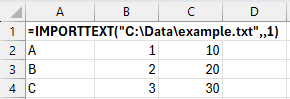
Mit der IMPORTTEXT-Funktion können Sie Daten aus einer textbasierten Datei (z. B. CSC, TXT oder TSV) direkt in Excel importieren. Sie können Trennzeichen angeben, Zeilen überspringen oder übernehmen und Codierungs- oder Gebietsschemaeinstellungen anwenden, um den importierten Inhalt präzise zu steuern.
Hinweis
Dieses Feature ist derzeit allgemein für Microsoft 365-Abonnenten verfügbar, die für den Insider Beta-Kanal registriert sind und Version 2502 (Build 18604.20002) oder höher in Excel für Windows ausführen.
Syntax
Die IMPORTTEXT-Funktion importiert Daten aus einer textbasierten Datei als dynamisches Array in Excel.
Die Syntax der IMPORTTEXT-Funktion lautet:
IMPORTTEXT(Pfad, [Trennzeichen], [skip_rows], [take_rows], [Codierung], [Gebietsschema])
| Argument | Beschreibung |
|---|---|
|
Pfad (erforderlich) |
Der lokale Dateipfad oder die URL der textbasierten Datei, die Sie importieren möchten. |
| Trennzeichen | Ein Zeichen oder eine Zeichenfolge, die angibt, wie Spalten in der Datei getrennt werden. Wenn er ausgelassen wird, verwendet die Funktion die Tabulatortaste als Trennzeichen. |
| skip_rows | Eine Zahl, die angibt, wie viele Zeilen übersprungen werden sollen. Ein negativer Wert überspringt Zeilen am Ende der Matrix. |
| take_rows | Eine Zahl, die angibt, wie viele Zeilen zurückgegeben werden sollen. Bei einem negativen Wert werden Zeilen vom Ende der Matrix übernommen. |
| Codierung | Die Dateicodierung. Standardmäßig wird UTF-8 verwendet. |
| Gebietsschema | Bestimmt die regionale Formatierung (z. B. Datums-, Zahlenformate). Standardmäßig wird das Gebietsschema des Betriebssystems verwendet. |
Hinweis
- Importfunktionen werden nicht automatisch aktualisiert. Wenn Sie importierte Daten aktualisieren möchten, klicken Sie auf der Registerkarte "Daten" auf die Schaltfläche "Alle aktualisieren".
- Sie können Spalten mit fester Breite angeben, indem Sie ein durch Trennzeichen getrenntes Array aufsteigender Ganzzahlen im Trennzeichenargument übergeben.
Beispiel: =IMPORTTEXT("C:\Data\fixedwidth.txt", {1,3}) - Sie können die ZEICHEN-Funktion verwenden, um Sonderzeichen für das Trennzeichen anzugeben.
- Sie können die IMPORTCSV-Funktion als einfachere Alternative zum Importieren von CSV-Dateien verwenden.
Herstellen einer Verbindung mit Textdateien im Web
Beim Importieren einer Datei aus dem Web müssen Sie möglicherweise Anmeldeinformationen angeben oder sich anmelden, um auf die Quelldatei zuzugreifen. In solchen Fällen werden Sie aufgefordert, die zu verwendende Authentifizierungsmethode für die angegebene URL über ein Authentifizierungsdialogfeld auszuwählen.
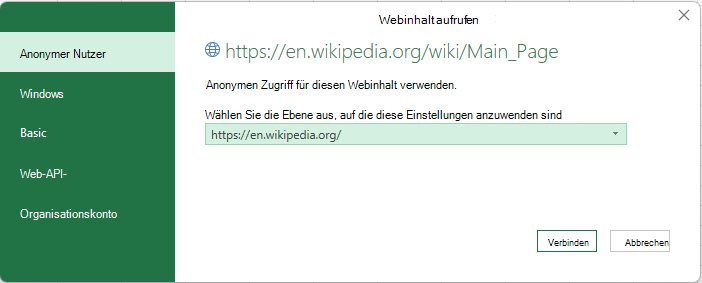
Die verfügbaren Authentifizierungsmethoden sind:
- Anonym: Wählen Sie diese Authentifizierungsmethode aus, wenn der Inhalt öffentlich zugänglich ist und keine Anmeldung erforderlich ist.
- Windows: Wählen Sie diese Authentifizierungsmethode aus, wenn Sie auf eine Ressource zugreifen, für die Ihre Windows-Anmeldeinformationen erforderlich sind.
- Basic: Wählen Sie diese Authentifizierungsmethode aus, wenn die Ressource einen Benutzernamen und ein Kennwort benötigt.
- Web-API: Wählen Sie diese Methode aus, wenn die Webressource, mit der Sie eine Verbindung herstellen, einen API-Schlüssel für Authentifizierungszwecke verwendet.
- Organisationskonto: Wählen Sie diese Authentifizierungsmethode aus, wenn für die Ressource Anmeldeinformationen eines Organisationskontos erforderlich sind.
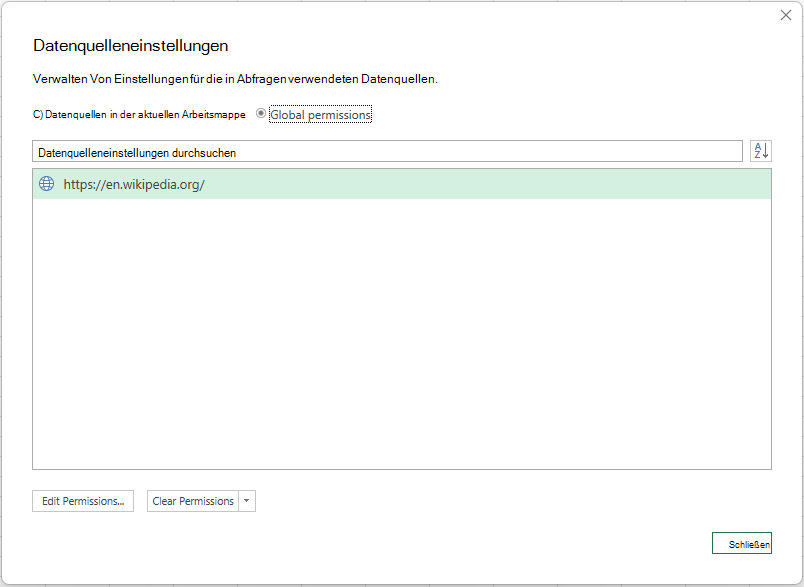
Um die während des Authentifizierungsprozesses erteilten Berechtigungen zu löschen, klicken Sie auf ">Datenquelleneinstellungen>..." Wählen Sie dann auf der Registerkarte "Globale Berechtigungen" den entsprechenden URL-Pfad aus und klicken Sie auf "Berechtigungen löschen".
Beispiele
Die folgenden Beispiele basieren auf einem fiktiven Textdateipfad: "C:\Data\example.txt".
Beispiel 1
Gibt die ersten beiden Zeilen aus der Quelldatei zurück
Daten
| Produkt | Kategorie | Preis |
|---|---|---|
| A | 1 | 10 |
| B | 2 | 20 |
| C | 3 | 30 |
| Formeln |
|---|
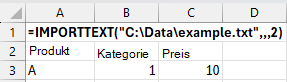
| =IMPORTTEXT("C:\Data\example.txt",,,2) |
Die folgende Abbildung zeigt das Ergebnis:
Beispiel 2
Überspringen der ersten Zeile in der Quelldatei
Daten
| Produkt | Kategorie | Preis |
|---|---|---|
| A | 1 | 10 |
| B | 2 | 20 |
| C | 3 | 30 |
| Formeln |
|---|
| =IMPORTTEXT("C:\Data\example.txt",,1) |
Die folgende Abbildung zeigt das Ergebnis: