
Die Funktion WENNS prüft, ob eine oder mehrere Bedingungen zutreffen, und gibt einen Wert zurück, der der ersten auf WAHR lautenden Bedingung entspricht. WENNS kann als Ersatz für zahlreiche geschachtelte WENN-Anweisungen dienen und ist einfacher zu lesen, wenn mehrere Bedingungen verwendet werden.
Hinweis
Dieses Feature ist unter Windows oder Mac verfügbar, wenn Sie Office 2019 haben oder über ein Microsoft 365-Abonnement verfügen. Wenn Sie Microsoft 365-Abonnent sind, stellen Sie sicher, dass Sie über die neueste Version verfügen.
Einfache Syntax
Im Allgemeinen lautet die Syntax für die Funktion WENNS:
=WENNS([Etwas ist WAHR1;Wert, wenn WAHR1;etwas ist WAHR2;Wert, wenn wahr2;etwas ist WAHR3;Wert, wenn WAHR3)
Bitte beachten Sie, dass Sie mit der IFS-Funktion bis zu 127 verschiedene Bedingungen prüfen können. Allerdings sollten nicht zu viele Bedingungen in IF- oder IFS-Anweisungen geschachtelt werden. Dies liegt daran, dass mehrere Bedingungen in der richtigen Reihenfolge eingegeben werden müssen und das Erstellen, Testen und Aktualisieren sehr schwierig sein kann.
Technische Details
Syntax
- WENNS(Logiktest1; Wert_wenn_wahr1; [Logiktest2; Wert_wenn_wahr2]; [Logiktest3; Wert_wenn_wahr3];…)
| Argument | Beschreibung |
|---|---|
| logical_test1 (erforderlich) | Bedingung, die als WAHR oder FALSCH ausgewertet wird. |
| value_if_true1 (erforderlich) | Ergebnis, das zurückgegeben wird, wenn "Logiktest1" als WAHR ausgewertet wird. Kann leer sein. |
| logical_test2... logical_test127 (optional) | Bedingung, die als WAHR oder FALSCH ausgewertet wird. |
| value_if_true2... value_if_true127 (optional) | Ergebnis, das zurückgegeben wird, wenn LogiktestN als WAHR ausgewertet wird. Jedes Argument Wert_wenn_wahrN entspricht einer Bedingung von LogiktestN. Kann leer sein. |
Beispiel 1
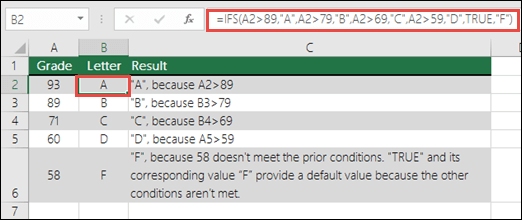 Die Formel für die Zellen A2:A6 lautet:
- =WENNS(A2>89;"A";A2>79;"B";A2>69;"C";A2>59;"D";WAHR;"F")
Dies bedeutet: WENN(A2 größer als 89 ist, dann ein "A" zurückgeben; WENN A2 größer als 79 ist, dann ein "B" zurückgeben usw.; für alle anderen Werte kleiner als 59 ein "F" zurückgeben).
Beispiel 2
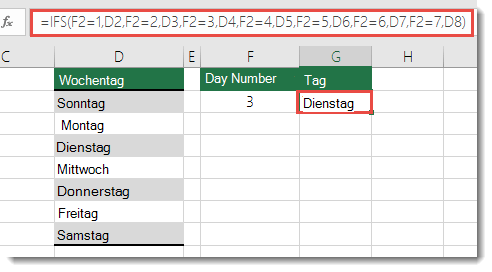 Die Formel in Zelle G7 lautet:
- =WENNS(F2=1;D2;F2=2;D3;F2=3;D4;F2=4;D5;F2=5;D6;F2=6;D7;F2=7;D8)
Dies bedeutet: WENN(der Wert in Zelle F2 gleich 1 ist, dann den Wert in Zelle D2 zurückgeben; WENN der Wert in Zelle F2 gleich 2 ist, dann den Wert in Zelle D3 zurückgeben usw.; schließlich mit dem Wert in Zelle D8 enden, wenn keine der anderen Bedingungen erfüllt ist).
Hinweise
Um ein Standardergebnis anzugeben, geben Sie für Ihr letztes Logiktest-Argument "WAHR" ein. Wenn keine der anderen Bedingungen erfüllt ist, wird der entsprechende Wert zurückgegeben. In Beispiel 1 wird dies in den Zeilen 6 und 7 (mit der Note 58) veranschaulicht.
- Wenn ein logical_test Argument ohne entsprechenden value_if_true angegeben wird, zeigt diese Funktion die Fehlermeldung "Sie haben zu wenige Argumente für diese Funktion eingegeben" an.
- Wenn ein logical_test Argument ausgewertet wird und zu einem anderen Wert als TRUE oder FALSE aufgelöst wird, gibt diese Funktion einen #VALUE! was zu einem #BEZUG!-Fehler führt.
- Wenn keine TRUE-Bedingungen gefunden werden, gibt diese Funktion #N/A-Fehler zurück.
Benötigen Sie weitere Hilfe?
Sie können jederzeit einen Experten in der Excel Tech Community fragen oder in Communitys Unterstützung erhalten.