
Die Funktion SUMMENPRODUKT gibt die Summe der Produkte entsprechender Bereiche oder Arrays zurück. Die Standardoperation ist die Multiplikation, aber auch Addition, Subtraktion und Division sind möglich.
In diesem Beispiel verwenden wir SUMMENPRODUKT, um den Gesamtumsatz für einen bestimmten Artikel und eine bestimmte Größe zurückzugeben:
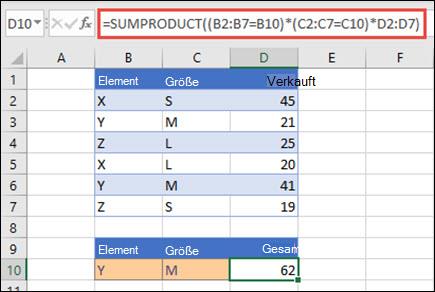 SUMMENPRODUKT ordnet alle Instanzen von Element Y/Größe M ab und summiert sie, sodass in diesem Beispiel 21 plus 41 gleich 62 ist.
Syntax
So verwenden Sie den Standardvorgang (Multiplikation):
=SUMMENPRODUKT(Matrix1; [Matrix2]; [Matrix3]; ...)
Die Syntax der Funktion SUMMENPRODUKT weist die folgenden Argumente auf:
| Argument | Beschreibung |
|---|---|
|
Matrix1 Erforderlich |
Das erste Arrayargument, dessen Komponenten Sie multiplizieren und anschließend addieren möchten |
|
[Matrix2], [Matrix3],... Optional |
2 bis 255 Arrayargumente, deren Komponenten Sie multiplizieren und anschließend addieren möchten |
So führen Sie andere arithmetische Operationen aus
Verwenden Sie SUMMENPRODUKT wie gewohnt, aber ersetzen Sie die Kommas, die die Arrayargumente trennen, durch die arithmetischen Operatoren (*, /, +, -). Nachdem alle Vorgänge ausgeführt wurden, werden die Ergebnisse wie gewohnt summiert.
Hinweis
Wenn Sie arithmetische Operatoren verwenden, sollten Sie die Matrixargumente in Klammern setzen und die Matrixargumente mithilfe von Klammern gruppieren, um die Reihenfolge der arithmetischen Operationen zu steuern.
Hinweise
- Die als Argumente angegebenen Arrays müssen bezüglich der Zeilen- und Spaltenanzahl identisch sein. Ist dies nicht der Fall, gibt SUMMENPRODUKT den Fehlerwert #WERT! zurück. Beispielsweise gibt =SUMMENPRODUKT(C2:C10;D2:D5) einen Fehler zurück, da die Bereiche nicht die gleiche Größe haben.
- SUMMENPRODUKT behandelt nicht numerische Arrayeinträge so, als wären sie Nullen.
- Um eine optimale Leistung zu erzielen, sollte SUMMENPRODUKT nicht mit vollständigen Spaltenverweisen verwendet werden. Betrachten Sie =SUMMENPRODUKT(A:A;B:B), hier multipliziert die Funktion die 1.048.576 Zellen in Spalte A mit den 1.048.576 Zellen in Spalte B, bevor sie addiert werden.
Beispiel 1
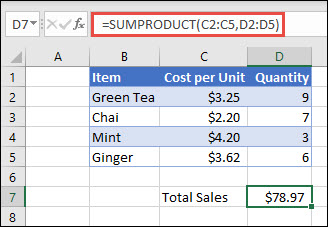
Geben Sie zum Erstellen der Formel anhand der obigen Beispielliste =SUMMENPRODUKT(C2:C5;D2:D5) ein, und drücken Sie die EINGABETASTE. Jede Zelle in Spalte C wird mit der entsprechenden Zelle in derselben Zeile in Spalte D multipliziert, und die Ergebnisse werden addiert. Der Gesamtbetrag für die Lebensmittel beträgt 78,97 $.
Wenn Sie eine längere Formel schreiben möchten, die das gleiche Ergebnis liefert, geben Sie =C2*D2+C3*D3+C4*D4+C5*D5 ein, und drücken Sie die Eingabetaste. Nach Drücken der Eingabetaste ist das Ergebnis dasselbe: 78,97 $. Zelle C2 wird mit D2 multipliziert, und das Ergebnis wird zum Ergebnis aus Zelle C3 mal Zelle D3 multipliziert usw.
Beispiel 2
Im folgenden Beispiel wird SUMMENPRODUKT verwendet, um den gesamten Nettoumsatz nach Vertriebsmitarbeiter zurückzugeben, wobei sowohl Gesamtumsatz als auch Ausgaben nach Agent angegeben sind. In diesem Fall verwenden wir eine Excel-Tabelle, die strukturierte Verweise anstelle von Excel-Standardbereichen verwendet. Hier sehen Sie, dass auf die Bereiche "Vertrieb", "Ausgaben" und "Agent" namentlich verwiesen wird.
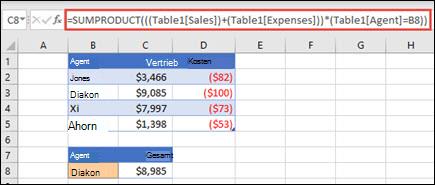 Die Formel lautet: =SUMMENPRODUKT(((Tabelle1[Umsatz])+(Tabelle1[Ausgaben]))*(Tabelle1[Agent]=B8)) und gibt die Summe aller Verkäufe und Ausgaben für den in Zelle B8 aufgeführten Agenten zurück.
Beispiel 3
In diesem Beispiel möchten wir die Gesamtsumme eines bestimmten Artikels zurückgeben, der von einer bestimmten Region verkauft wurde. Wie viele Kirschen hat die Region Ost in diesem Fall verkauft?
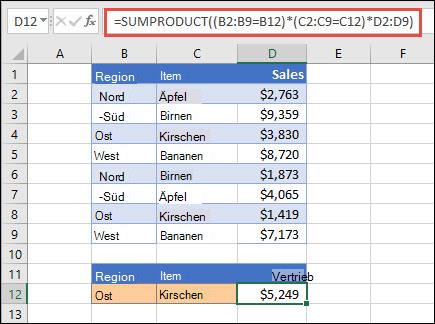 Hier lautet die Formel: =SUMMENPRODUKT((B2:B9=B12)*(C2:C9=C12)*D2:D9). Zuerst wird die Anzahl der Vorkommen von Ost mit der Anzahl übereinstimmender Vorkommen von Kirschen multipliziert. Schließlich summiert es die Werte der entsprechenden Zeilen in der Spalte "Umsätze". Um zu sehen, wie Excel dies berechnet, wählen Sie die Formelzelle aus, und wechseln Sie dann zu Formeln>auswerten> Formelauswerten.
Benötigen Sie weitere Hilfe?
Sie können jederzeit einen Experten in der Excel Tech Community fragen oder in Communitys Unterstützung erhalten.