Verwenden Sie die Excel-Funktion DATUM, wenn Sie drei separate Werte kombinieren müssen, damit sie ein Datum bilden.
Technische Details
Mit der Funktion DATUM wird die fortlaufende Zahl zurückgegeben, die ein bestimmtes Datum darstellt.
Syntax: DATUM(Jahr;Monat;Tag)
Die Syntax der Funktion DATUM weist die folgenden Argumente auf:
Jahr Erforderlich. Der Wert des Arguments "Jahr " kann ein- bis vierstellige Zahlen enthalten. Excel interpretiert das Argument "Jahr" entsprechend dem Datumssystem, das auf Ihrem Computer verwendet wird. Standardmäßig verwendet Microsoft Excel für Windows das Datumssystem 1900, was bedeutet, dass das erste Datum der 1. Januar 1900 ist.
Tipp
Verwenden Sie das Argument "Jahr " mit vier Ziffern, um unerwünschte Ergebnisse zu vermeiden. "07" könnte beispielsweise für "1907" oder "2007" stehen. Bei Jahresangaben mit vier Ziffern gibt es keine Mehrdeutigkeit.
- Wenn das Jahr zwischen 0 (Null) und 1899 (einschließlich) liegt, addiert Excel diesen Wert zu 1900 hinzu, um das Jahr zu berechnen. Beispielsweise wird mit "DATUM(108;1;2)" der 02.01.2008 (1900+108) zurückgegeben.
- Wenn das Jahr zwischen 1900 und 9999 (einschließlich) liegt, verwendet Excel diesen Wert als Jahresangabe. Beispielsweise wird mit "DATUM(2008;1;2)" der 02.01.2008 zurückgegeben.
- Wenn das Jahr kleiner als 0 ist, oder 1.0000 ist, oder höher ist, gibt Excel den #NUM zurück. zurück.
Monat Erforderlich. Eine positive oder negative ganze Zahl, die den Monat des Jahres von 1 bis 12 (Januar bis Dezember) darstellt.
- Wenn der Monat größer als 12 ist, addiert der Monat diese Anzahl von Monaten zum ersten Monat des angegebenen Jahres. Beispielsweise wird mit "DATUM(2008;14;2)" die fortlaufende Zahl zurückgegeben, die den 02.02.2009 darstellt.
- Wenn Monat kleiner als 1 ist, subtrahiert Monat die Größe dieser Anzahl von Monaten plus 1 vom ersten Monat im angegebenen Jahr. Beispielsweise wird mit "DATUM(2008;-3;2)" die fortlaufende Zahl zurückgegeben, die den 02.09.2007 darstellt.
Tag Erforderlich. Eine positive oder negative ganze Zahl, die den Tag des Monats von 1 bis 31 darstellt.
- Wenn der Tag größer als die Anzahl der Tage im angegebenen Monat ist, addiert der Tag diese Anzahl von Tagen zum ersten Tag des Monats. Beispielsweise wird mit "DATUM(2008;1;35)" die fortlaufende Zahl zurückgegeben, die den 04.02.2008 darstellt.
- Wenn der Tag kleiner als 1 ist, subtrahiert der Tag die Magnitude dieser Anzahl von Tagen plus eins vom ersten Tag des angegebenen Monats. Beispielsweise wird mit "DATUM(2008;1;-15)" die fortlaufende Zahl zurückgegeben, die den 16.12.2007 darstellt.
Hinweis
In Excel werden Datumsangaben als fortlaufende Zahlen gespeichert, damit sie in Berechnungen verwendet werden können. Der 01.01.1900 ist die fortlaufende Zahl 1, und der 01.01.2008 ist die fortlaufende Zahl 39448, da dieser Tag 39447 Tage auf den 01.01.1900 folgt. Um ein richtiges Datum anzuzeigen, müssen Sie das Zahlenformat ändern (über "Zellen formatieren").
 Syntax: DATUM(Jahr;Monat;Tag)
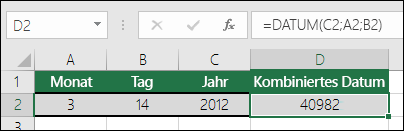
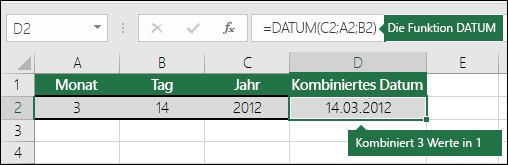
Beispiel: =DATUM(C2;A2;B2) kombiniert das Jahr aus Zelle C2, den Monat aus Zelle A2 und den Tag aus Zelle B2 und fügt sie in eine einzige Zelle als Datum ein. Die nachstehende Abbildung zeigt das Endergebnis in Zelle D2.
 : Müssen Datumsangaben ohne eine Formel eingefügt werden? Kein Problem. Sie können das aktuelle Datum und die aktuelle Uhrzeit in eine Zelle einfügen, oder Sie können ein Datum einfügen, das aktualisiert wird. Sie können Daten auch automatisch in Arbeitsblattzellen ausfüllen.
Ändern des Datumsformats
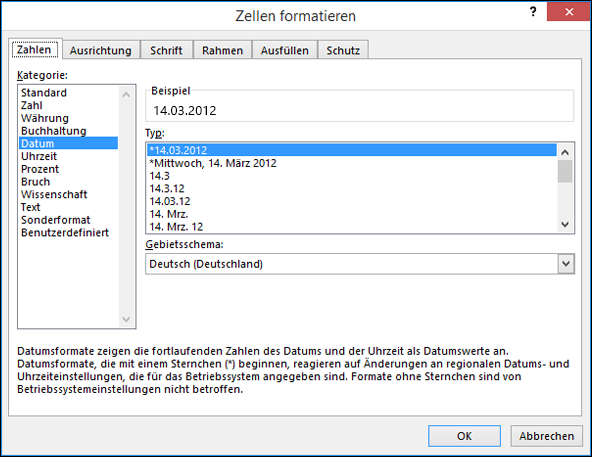
Wählen Sie auf der Registerkarte "Start" im Abschnitt "Zahl" die Option "Langes Datum " oder "Kurzes Datum" aus.
Alternativ können Sie mit der rechten Maustaste auf die Zelle(n) klicken, die Sie ändern möchten, und die Option "Zellen formatieren " auswählen oder STRG+1 drücken. Auf einem Mac klicken Sie bei gedrückter Strg-Taste auf die Zellen (auf einem Mac BEFEHL+1).
Wählen Sie im Menü "Kategorie"die Option "Datum" aus.
Wählen Sie das gewünschte Gebietsschema (Standort) und Datumsformat aus.
Weitere Informationen zum Formatieren von Datumsangaben finden Sie unter Formatieren eines Datums in der gewünschten Weise.
Berechnen eines Datums, das auf einem anderen Datum basiert
Sie können mithilfe der Funktion DATUM ein Datum erstellen, das auf dem Datum einer anderen Zelle basiert. So können Sie beispielsweise mithilfe der Funktionen JAHR,MONAT und TAG einen Jahrestag erstellen, der auf einer anderen Zelle basiert. Nehmen wir an, der erste Arbeitstag eines Mitarbeiters ist der 1.10.2016; Die Funktion DATUM kann verwendet werden, um das Datum seines fünften Jahrestags festzulegen:
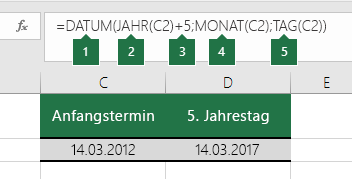
- Die Funktion DATUM erstellt ein Datum.
=DATUM(JAHR(C2)+5;MONAT(C2);TAG(C2)) - Die Funktion JAHR extrahiert den Wert "2012" aus Zelle C2.
- Anschließend werden mit "+5" fünf Jahre addiert, und "2017" wird in Zelle D2 als Jahr der fünfjährigen Betriebszugehörigkeit festgelegt.
- Die Funktion MONAT extrahiert den Wert "3" aus Zelle C2. Dadurch wird "3" in Zelle D2 als Monat festgelegt.
- Die Funktion TAG extrahiert den Wert "14" aus Zelle C2. Damit wird "14" in Zelle D2 als Tag festgelegt.
Konvertieren von Textzeichenfolgen und Zahlen in Datumswerte
Wenn Sie eine Datei öffnen, die in einem anderen Programm erstellt wurde, versucht Excel, Datumsangaben innerhalb der Daten zu erkennen. Manchmal sind die Datumsangaben aber nicht zu erkennen. Vielleicht ähneln die Zahlen nicht einem typischen Datum, oder die Daten sind als Text formatiert. Wenn dies zutrifft, können Sie die Informationen mithilfe der Funktion DATUM in Datumsangaben konvertieren. In der nachstehenden Abbildung enthält Zelle C2 ein Datum im folgenden Format: JJJJMMTT. Außerdem sind die Daten als Text formatiert. Um sie in ein Datum zu konvertieren, wurde die Funktion DATUM zusammen mit den Funktionen LINKS, TEIL und RECHTS verwendet.
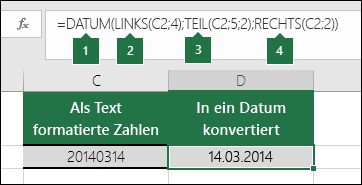
- Die Funktion DATUM erstellt ein Datum.
=DATUM(LINKS(C2;4);TEIL(C2;5;2);RECHTS(C2;2)) - Die Funktion LINKS befasst sich mit Zelle C2 und nimmt die ersten 4 Zeichen von links. Damit wird "2014" als Jahr des konvertierten Datums in Zelle D2 festgelegt.
- Die TEIL-Funktion untersucht Zelle C2. Sie beginnt beim 5. Zeichen und nimmt 2 Zeichen nach rechts. Damit wird "03" als Monat des konvertierten Datums in Zelle D2 festgelegt. Da die Formatierung von D2 auf "Datum" festgelegt ist, ist die "0" nicht im Endergebnis enthalten.
- Die Funktion RECHTS befasst sich mit Zelle C2 und wählt die ersten 2 Zeichen von ganz rechts in Richtung links aus. Dadurch wird "14" als Tag des Datums in Zelle D2 festgelegt.
Erhöhen oder Reduzieren eines Datumswerts um eine bestimmte Anzahl von Tagen
Um einen Datumswert um eine bestimmte Anzahl von Tagen zu erhöhen oder zu reduzieren, können Sie einfach die Anzahl der Tage zu dem Wert oder Zellbezug, der das Datum enthält, addieren bzw. von ihm subtrahieren.
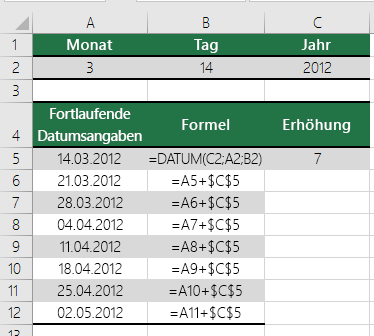
Im folgenden Beispiel enthält Zelle A5 das Datum, das wir um 7 Tage erhöhen und verringern möchten (den Wert in C5).