
Die Funktion TREND gibt Werte zurück, die sich aus einem linearen Trend ergeben. Sie passt eine gerade Linie (nach der Methode der kleinsten Quadrate) an die known_y und known_x des Arrays an. TREND gibt die y-Werte entlang dieser Linie für das angegebene Array von new_x zurück.
Hinweis
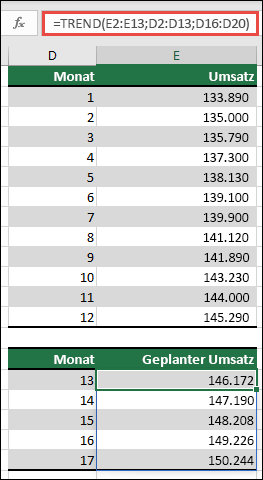
Wenn Sie über eine aktuelle Microsoft 365-Version verfügen, können Sie die Formel in die obere linke Zelle des Ausgabebereichs (in diesem Beispiel in Zelle E16) eingeben und dann die EINGABETASTE drücken, um die Formel als dynamische Arrayformel zu bestätigen. Andernfalls muss die Formel als Legacy-Matrixformel eingegeben werden, indem zuerst der Ausgabebereich (E16:E20) ausgewählt wird, die Formel in die obere linke Zelle des Ausgabebereichs (E16) eingegeben wird, und dann STRG+UMSCHALT+EINGABE gedrückt wird, um die Formel zu bestätigen. Excel fügt automatisch geschweifte Klammern am Anfang und Ende der Formel ein. Weitere Informationen zu Matrixformeln finden Sie unter Richtlinien und Beispiele für Matrixformeln.
Syntax
=TREND(known_y, [known_x], [new_x], [const])
Die Syntax der Funktion TREND weist die folgenden Argumente auf:
| Argument | Beschreibung |
|---|---|
|
Y_Werte Erforderlich |
Die Menge der y-Werte, die Sie bereits in der Beziehung y = mx + b kennen
|
|
known_x Optional |
Ein optionaler Satz von x-Werten, die Sie möglicherweise bereits in der Beziehung y = mx + b kennen
|
|
new_x Optional |
Neue x-Werte, für die TREND entsprechende y-Werte zurückgeben soll
|
|
const Optional |
Ein logischer Wert, der angibt, ob die Konstante b auf 0 gesetzt werden soll
|
Hinweise
- Informationen dazu, wie Microsoft Excel eine Zeile an Daten anpasst, finden Sie unter LINEST.
- Sie können TREND für die polynomische Kurvenanpassung verwenden, indem Sie gegen dieselbe Variable regressieren, die auf verschiedene Potenzen erhoben wird. Angenommen, Spalte A enthält y-Werte und Spalte B enthält x-Werte. Sie können x^2 in Spalte C, x^3 in Spalte D usw. eingeben und dann die Spalten B bis D gegen Spalte A umkehren.
- Formeln, die Arrays zurückgeben, müssen als Arrayformeln mit STRG+UMSCHALT+EINGABETASTE eingegeben werden, es sei denn, Sie verfügen über eine aktuelle Version von Microsoft 365, und dann können Sie einfach die EINGABETASTE drücken.
- Wird anstelle eines Arguments (z.B. X_Werte) eine Matrixkonstante eingegeben, müssen Sie Semikola verwenden, um die zu einer Zeile gehörenden Werte voneinander zu trennen, und Punkte, um die Zeilen selbst voneinander zu trennen.
Benötigen Sie weitere Hilfe?
Sie können jederzeit einen Experten in der Excel Tech Community fragen oder in Communitys Unterstützung erhalten.