
Suchfortschritt soll es Lehrkräften erleichtern, die Überlegungen zu erkennen, die in eine Forschungsaufgabe eingeflossen sind, unabhängig vom Schulfach.
Mit Suchfortschritt:
- Lehrkräfte erhalten Einblick in die Art und Weise, wie Schüler nach Informationen suchen und diese finden, z. B. wie "Ihre Arbeit zeigen" Transparenz für ein mathematisches Problem verleiht.
- Die Studierenden lernen, wie sie den Ruf der Quelle bewerten, Informationen abgleichen, die sachliche Bedeutung berücksichtigen, den Quellenzweck identifizieren und ihre Forschungsentscheidungen während ihrer Arbeit reflektieren.
Der Suchfortschritt wird vom Recherche-Coach unterstützt, über den Sie hier mehr lesen können.
Erstellen einer Aufgabe "Suchfortschritt"
Sie können Ihre erste "Suchfortschritt"-Zuweisung in fünf einfachen Schritten erstellen:
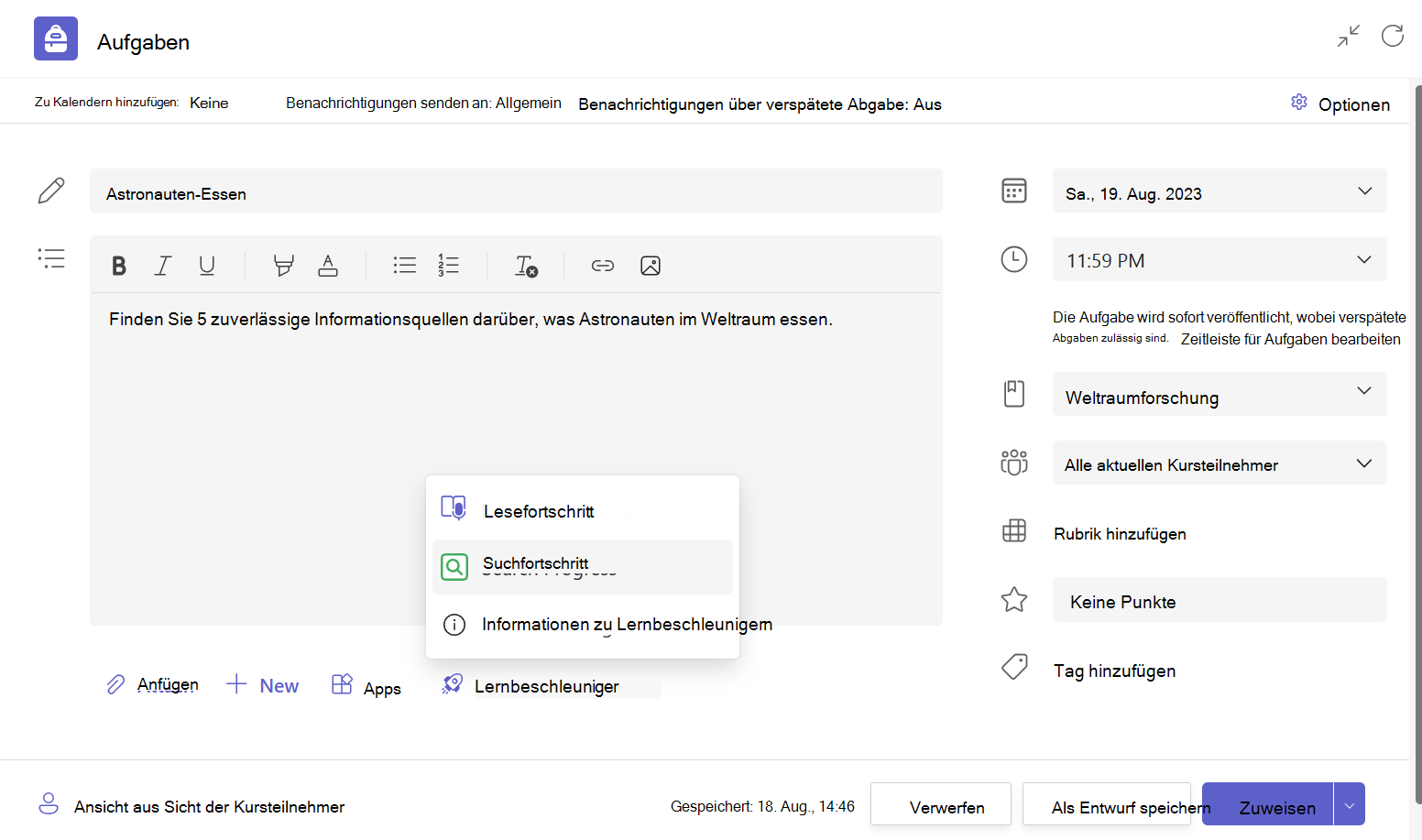
Navigieren Sie in der Teams für Education-Klasse, in der Sie die Aufgabe erstellen möchten, zur Registerkarte "Aufgaben", wählen Sie "Erstellen" und dann "Neue Aufgabe" aus.
Geben Sie einen Titel und Anweisungen für Ihre Aufgabe ein. Ein Titel könnte so etwas wie "Astronautennahrung" lauten, mit Anweisungen wie "Finde 5 zuverlässige Informationsquellen darüber, was Astronauten im Weltraum essen".
 "
"
Wählen Sie die Schaltfläche "Lernbeschleuniger" und dann "Suchfortschritt" aus. Sie werden auf eine Seite weitergeleitet, auf der Sie die Aufgabe für Ihren Kurs anpassen können.
Passen Sie Ihre Aufgabe an. Wählen Sie aus, wie viele Quellen die Schüler sammeln sollen, und wählen Sie dann die Aktivitäten zur Informationskompetenz aus, die zur Aufgabe passen: Quellenreputation, sachliche Wichtigkeit, Gegenprüfung und Quellzweck. Sie können auch die Eingabeaufforderungen für Erklärung und Reflexion bearbeiten, damit die Schüler ihre Gedanken in einer Sprache zeigen, die zu Ihrem Fach und Ihrer Klassenstufe passt.
Wählen Sie abschließend Weiter aus, und Sie werden wieder zu Ihrer Aufgabenseite weitergeleitet. Wählen Sie "Zuweisen" aus, und Sie sind fertig!
Tipp
Fügen Sie "Suchfortschritt" neben Ihrer nächsten Forschungsarbeit oder Präsentation hinzu. Wenn Sie es benoten, können Sie leicht zwischen ihren Gedanken in Suchfortschritt und ihrem endgültigen Ergebnis wechseln!
Abschließen einer Aufgabe mit Suchfortschritt
Kursteilnehmer greifen auf Suchfortschritt-Aufgaben wie auf alle anderen Aufgaben in Teams für Education zu. Sehen Sie sich hier eine vollständige Aufschlüsselung der Erfahrungen von Schülern/Studenten in Suchfortschritt an.
Die Aktivität "Suchfortschritt" wird bei jedem Schritt gespeichert, sodass die Kursteilnehmer ihre Arbeit jederzeit verlassen und zu ihr zurückkehren können.
Überprüfen einer Aufgabe zum Suchfortschritt
Lehrkräfte haben Zugriff auf zwei Hauptüberprüfungskomponenten einer Aufgabe vom Typ "Suchfortschritt".
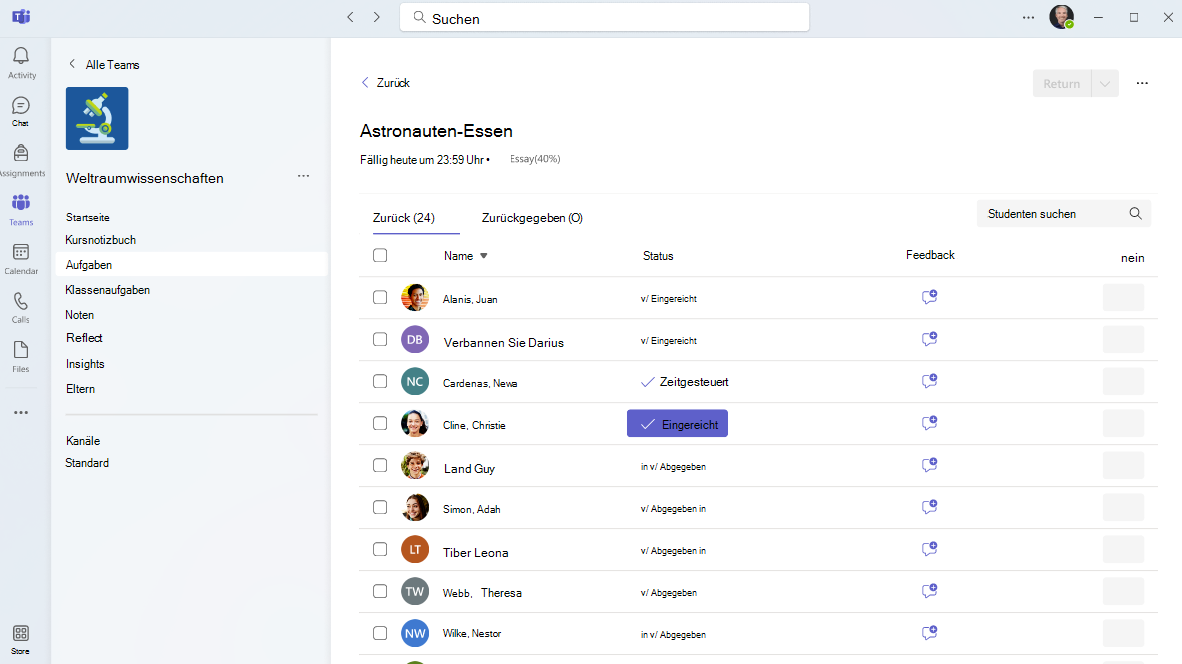
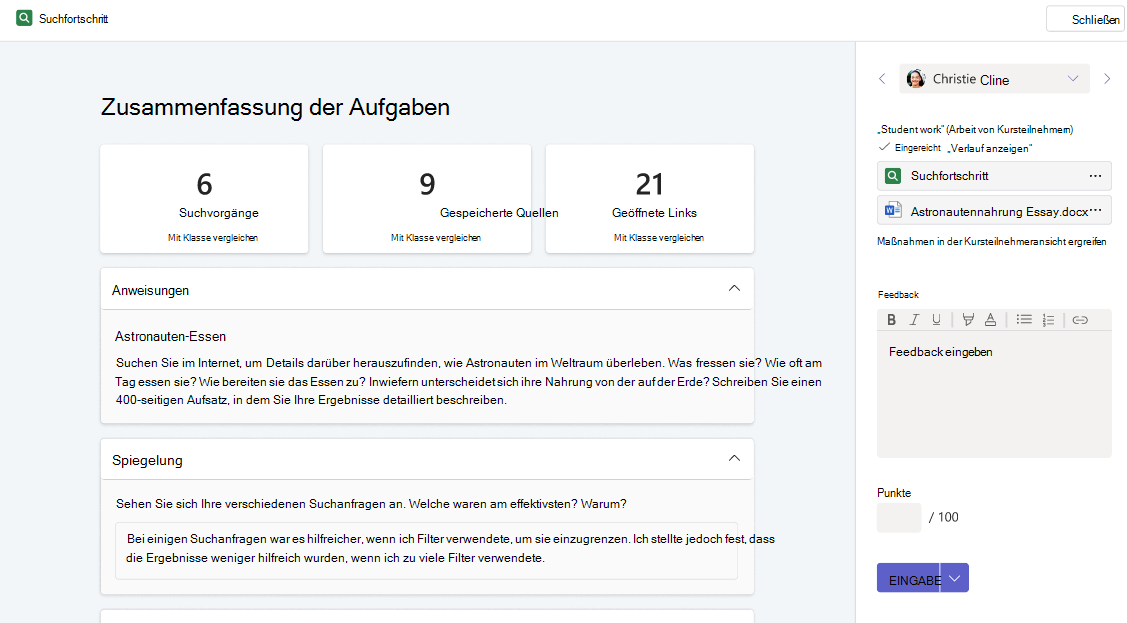
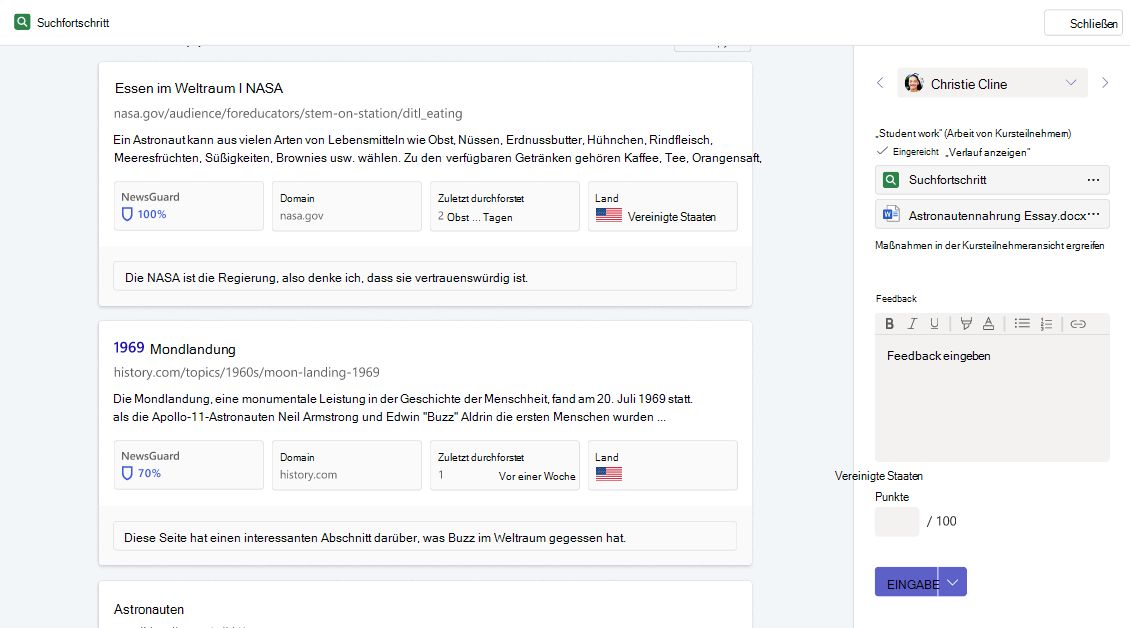
Die erste ist die Zusammenfassungsseite der Aufgaben , auf der einige Statistiken der obersten Ebene zusammen mit den allgemeinen Überlegungen des Kursteilnehmers zu seinem Forschungsprozess präsentiert werden.
Wenn Sie nach unten scrollen, wird eine Liste der vom Schüler abgeschlossenen Suchvorgänge zusammen mit den verwendeten Filtern angezeigt. 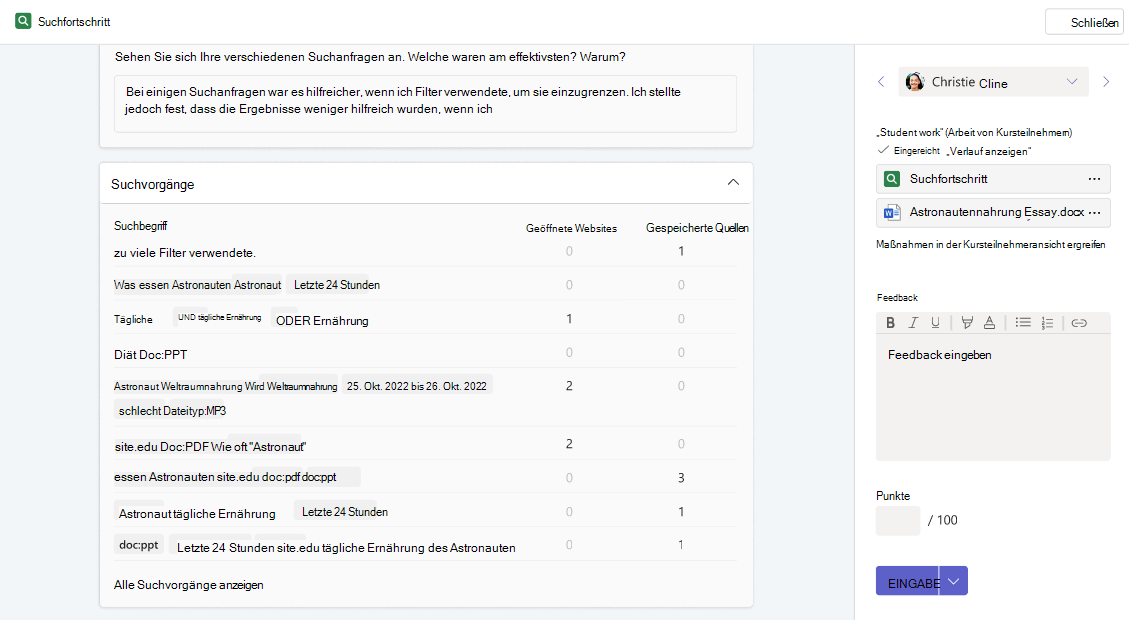
Und ganz unten sehen Sie die Liste der gespeicherten Quellen mit Erklärungen. Sie können schriftliches, numerisches und/oder Videofeedback bereitstellen.
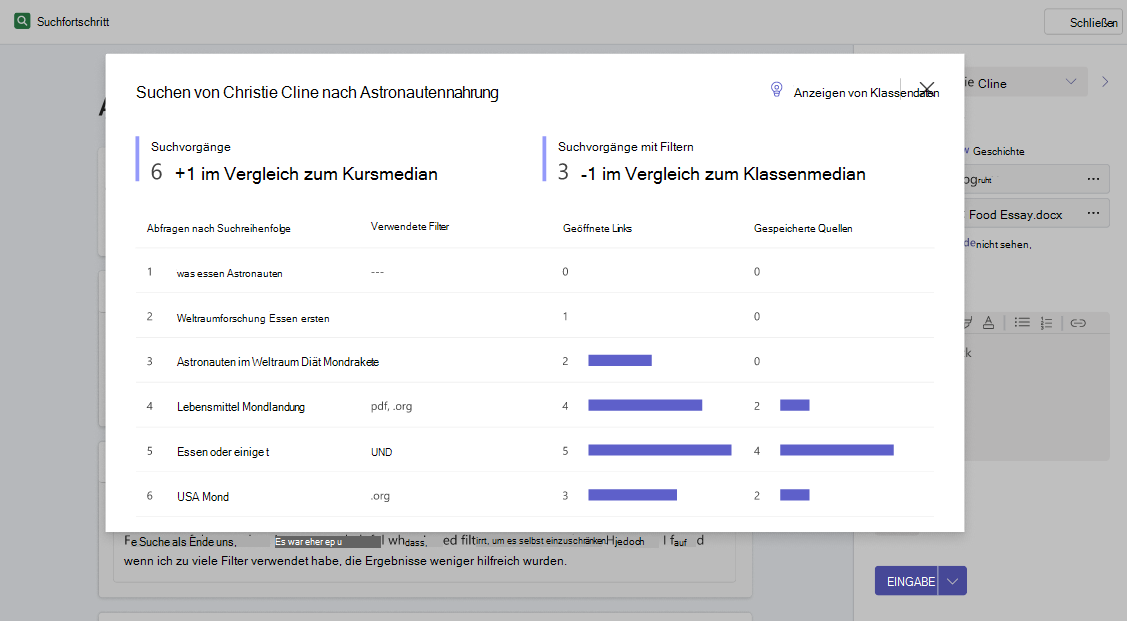
Als Nächstes gibt es Education Insights, die angezeigt werden, wenn Sie auf einer der Statistikkarten der obersten Ebene "Mit Klasse vergleichen" auswählen.
Das Popupfenster " Sucherkenntnisse " vergleicht die Anzahl der Suchvorgänge und die Anzahl der gespeicherten Suchvorgänge durch den Schüler/Student mit den jeweiligen Klassendurchschnitten. Außerdem werden die Abfragen des Kursteilnehmers in der Reihenfolge angezeigt, in der sie durchgeführt wurden, und es wird angezeigt, wie sich die Filterverwendung und die geöffneten oder gespeicherten Links im Laufe des Rechercheprozesses ändern.
Wenn Sie "Klassendaten anzeigen" auswählen, wird der Klassenmedian für die Anzahl der Suchvorgänge und die Anzahl der Suchvorgänge mit Filtern angezeigt. Dies ist besonders nützlich, um Lehrkräften zu helfen, den Schwierigkeitsgrad einer bestimmten Aufgabe zu reflektieren und zu verstehen, wie sie neue Aufgaben in Zukunft anpassen könnten. Es enthält auch eine Wortwolke der am häufigsten verwendeten Suchbegriffe für den Kurs.
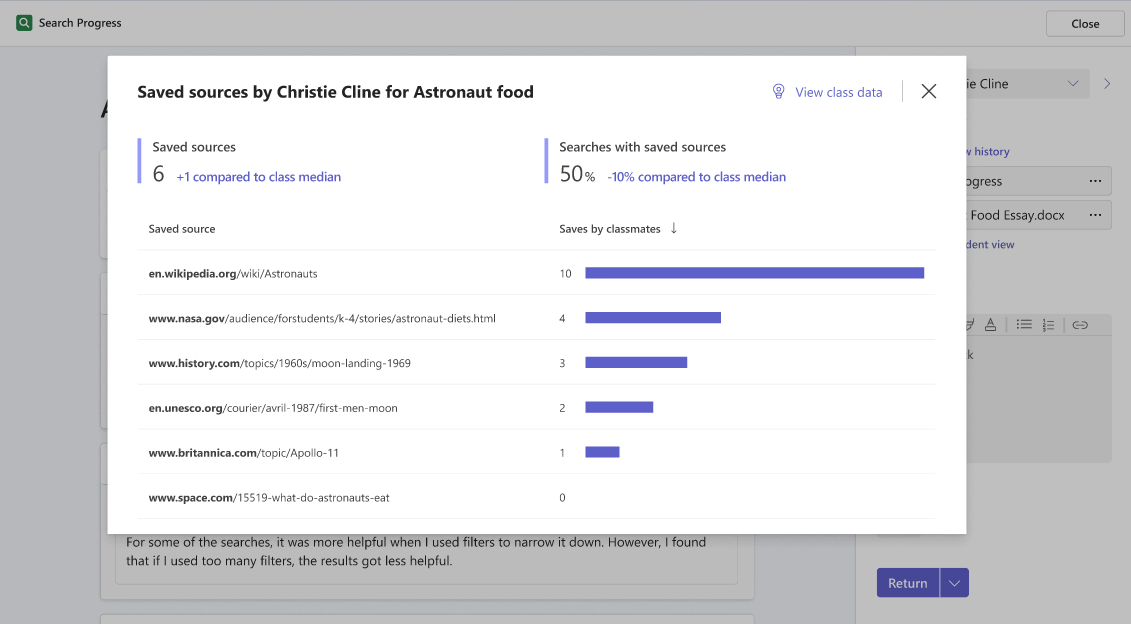
Das Popupfenster "Einblicke in gespeicherte Quellen " vergleicht die Anzahl der gespeicherten Quellen und sucht mit gespeicherten Quellen jeweils mit den Klassendurchschnitten. Außerdem werden die vom Schüler gespeicherten Quellen in der Reihenfolge angezeigt, in der sie gespeichert wurden, und auch, wie viele ihrer Klassenkameraden dieselben gespeichert haben.
Wenn Sie "Klassendaten anzeigen" auswählen, wird der Klassenmedian für die Anzahl der gespeicherten Quellen und die Anzahl der Suchvorgänge mit gespeicherten Quellen sowie eine Rangliste der am häufigsten gespeicherten Quellen für die Klasse angezeigt.
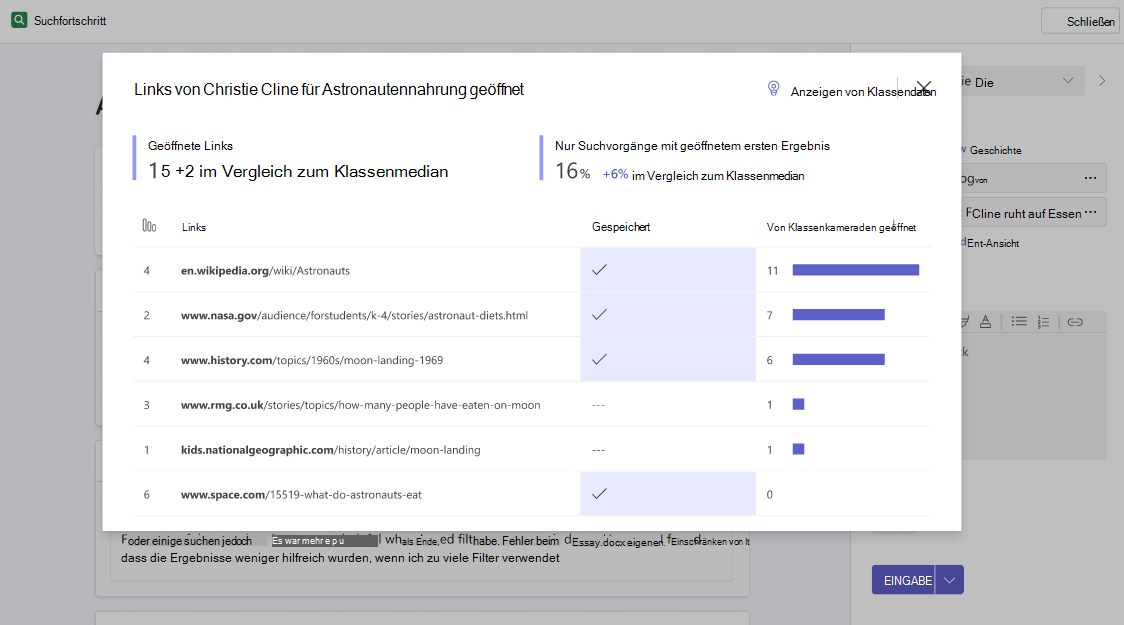
Schließlich vergleicht das Popup " Insights " die Anzahl der geöffneten Links und Suchvorgänge des Schülers/Studenten mit nur dem ersten geöffneten Ergebnis für die jeweiligen Klassenmediane. Es zeigt auch einen Verlauf der Links, die sie geöffnet haben, welche Rangfolge jeder Link auf der Suchergebnisseite hatte und auch, wie viele ihrer Klassenkameraden dieselben geöffnet haben.
Wenn Sie "Klassendaten anzeigen" auswählen, wird der Klassenmedian für die Anzahl der geöffneten Links und Suchvorgänge angezeigt, wobei nur das erste Ergebnis geöffnet wird, sowie eine Rangliste der am häufigsten geöffneten Links für die Klasse.
Support erhalten
Hilfe anfordern oder Problem melden