
Verwenden Sie Education Insights, um einen Überblick über den emotionalen Zustand Ihrer Klasse zu erhalten. Reflektions-Check-Ins, die Kursteilnehmern die Möglichkeit geben, ihre Emotionen zu benennen und mit Ihnen zu teilen, können in Insights angezeigt werden, um Muster zu identifizieren und gezielte Unterstützung zu entwickeln. Die regelmäßige Reflect-Nutzung kann ein guter Ausgangspunkt für soziale und emotionale Lernmöglichkeiten in Ihrem Kurs sein.
- Navigieren Sie zur Registerkarte Insights der gewünschten Klasse.
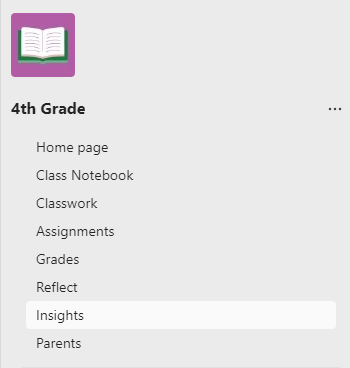
2. Wählen Sie im Dashboard Insights overview (Insights-Übersicht) den Bereich Reflect (Reflektieren) aus.

3. Insights sortiert Eincheckantworten in die in einem Teams-Kanal veröffentlichten und in das Kursnotizbuch eingebetteten Antworten. Wählen Sie In Kursnotizbuch oder In Teams aus, um auszuwählen, welche Fragen Sie überprüfen möchten.

Filtern von Daten
Standardmäßig spiegelt Ihr Bericht alle Kursteilnehmer, alle Reflexionen und alle Emotionen der letzten 28 Tage wider. Wählen Sie  , um zusätzliche Optionen für jeden Filter anzuzeigen.

Schülerfilter: Geben Sie den Namen eines Kursteilnehmers in das Feld Kursteilnehmer suchen ein, um Ihre Daten auf diesen einzelnen Kursteilnehmer einzugrenzen.
Fragefilter: Wählen Sie eine beliebige Frage aus, um zu sehen, wie die Kursteilnehmer im Laufe der Zeit auf diese Frage geantwortet haben, oder wählen Sie Alle Reflexionen aus, um ihre Antworten auf jede Frage anzuzeigen.
Zeitfilter: Wählen Sie zusätzliche Zeitrahmenoptionen aus.
Wählen Sie Benutzerdefinierter Bereich aus, um Eigene Datumsangaben für einen Zeitrahmen einzugeben, der bis zur Erstellung der Klasse beginnen kann.
Emotionenfilter: Tippen Sie auf ein beliebiges Emoji, um die Auswahl aufzuheben, entfernen Sie sie aus den sichtbaren Daten, und erleichtern Sie es, gezielte Maßnahmen zu ergreifen.
Ihre Daten interpretieren
Verteilung der Emotionen in der Klasse
Zeigen Sie die Aufschlüsselung der Antworten der Kursteilnehmer für ein beliebiges Datum an. Zeigen Sie auf das Balkendiagramm, um die Frage und die genaue Verteilung der Antworten anzuzeigen.

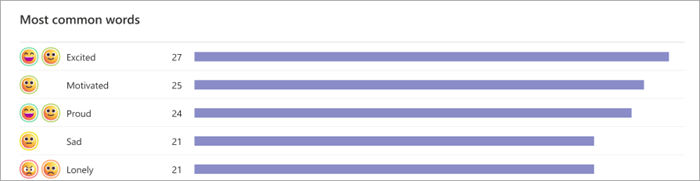
Am häufigsten verwendete Wörter
Sehen Sie, welche Wörter Kursteilnehmer verwenden, um ihre Erfahrung zu beschreiben.
Hinweis
Die Kursteilnehmer benennen ihre Emotionen nicht in Reflect-Check-Ins im Kursnotizbuch, sodass dieses Diagramm nicht auf der Registerkarte Im Kursnotizbuch verfügbar ist.
Kursteilnehmerliste
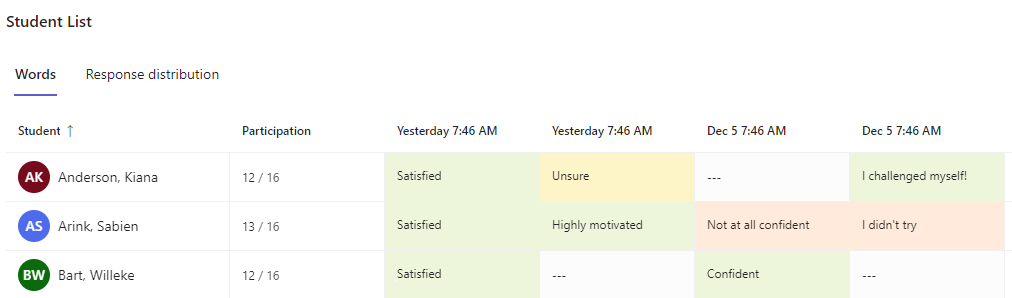
Wörter:
Wählen Sie die Registerkarte Wörter aus, um die Wörter anzuzeigen, die Ihre Kursteilnehmer für Eincheckvorgänge an Datumsangaben im von Ihnen ausgewählten Zeitrahmen ausgewählt haben. Zeigen Sie auf einen beliebigen Abschnitt, um zu sehen, auf welche Frage der Kursteilnehmer geantwortet hat.
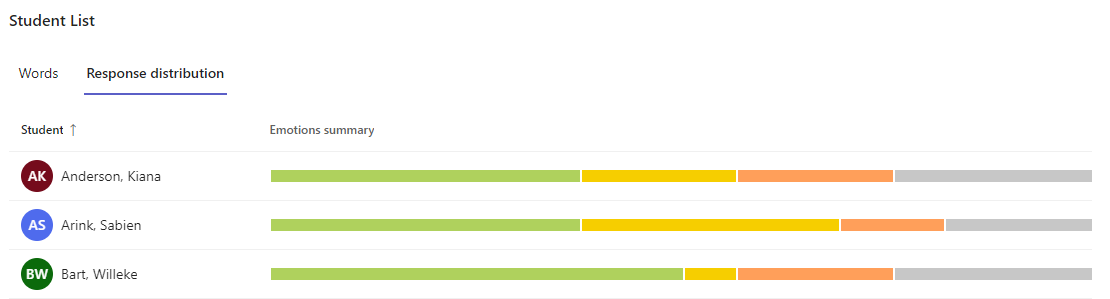
Antwortverteilung:
Wählen Sie die Registerkarte Antwortverteilung aus, um auf einen Blick Daten anzuzeigen, die zeigen, wie jeder Kursteilnehmer auf Reflect-Check-Ins reagiert hat. Zeigen Sie auf das Balkendiagramm, um eine detailliertere Aufschlüsselung der von ihnen gemeldeten Gefühle zu finden.
Weitere Informationen
Erste Schritte mit Reflect in Teams