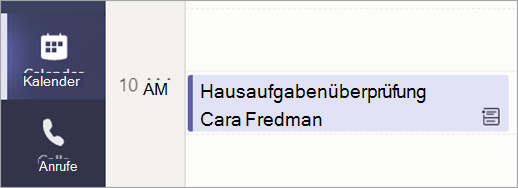
Treffen Sie sich virtuell für Präsentationen, Arbeiten in kleinen Gruppen oder 1:1-Besprechungen.
Planen einer Besprechung
Nutzen Sie Besprechungen in Teams, um virtuelle Präsentationen und Gesprächsrunden für Ihren gesamten Kurs zu planen.
- Wechseln Sie zu Teams
 >:Calendar
 .
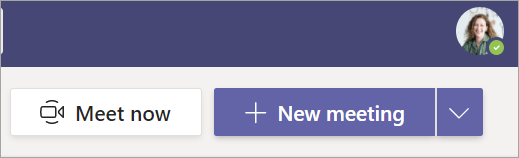
. - Wählen Sie + Neue Besprechung aus.
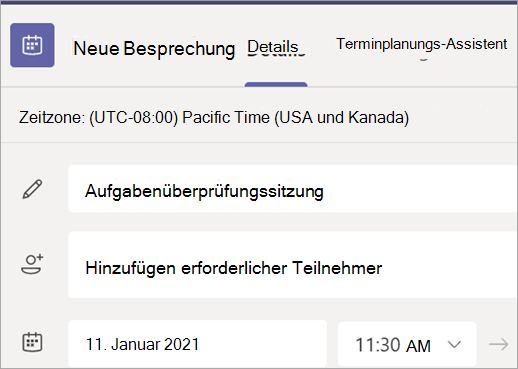
- Geben Sie Ihrer Besprechung einen Namen. Wählen Sie ein Datum und eine Uhrzeit aus. Fügen Sie weitere Einzelheiten hinzu.
Hinweis
Wenn Sie eine Besprechungsserie erstellen möchten, wählen Sie die Liste Wiederholt sich nicht aus, und wählen Sie aus, ob die Besprechung täglich, wöchentlich, monatlich oder jährlich wiederholt werden soll oder legen Sie einen Rhythmus fest.
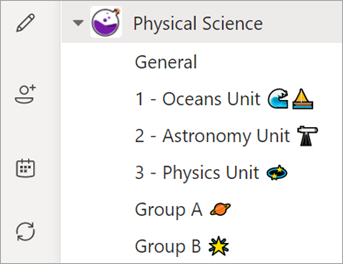
- Geben Sie Namen einzelner Teilnehmer ein, oder wählen Sie Kanal hinzufügen aus, um einen Kursteamkanal für die Besprechung auszuwählen.
Hinweis
Wenn Sie einen Kanal hinzufügen, können alle Kursteilnehmer, die Zugriff auf diesen Kanal haben, an der Besprechung teilnehmen. Außerdem werden alle freigegebenen Ressourcen und alle Aufzeichnungen der Besprechung im Kanal gespeichert.
- Überprüfen Sie die Details Ihrer Besprechung. Wählen Sie dann Senden
 aus. Dadurch wird Ihre Besprechung Ihrem Kalender und den Kalendern Ihrer Kursteilnehmer hinzugefügt.
Teilnehmen an einer Besprechung
- Wechseln Sie zu Teams>:Calendar .
- Wählen Sie Ihre >Besprechungsteilnahme aus.
- Passen Sie Ihre Kamera
 und Ihr Mikrofon
  an.
an. - Wenn Sie bereit sind, den Kurs zu beginnen, wählen Sie Jetzt teilnehmen aus.