Kommunizieren Sie mit Ihrer Klasse mithilfe von Microsoft Teams für Education! Klassenverbindungen können jetzt mit Besprechungen, Chats und Kanalbeiträgen in Klassenteams viel weiter über die Mauern eines Klassenzimmers hinausgehen.
Veranstalten Sie virtuelle Klassenbesprechungen, um Unterrichtspläne durchzugehen und sinnvolle Unterrichtsdiskussionen zu führen. Erfahren Sie, wie Sie Gruppenräume in Ihren Kursbesprechungen implementieren , um Gespräche und Projekte in kleinen Gruppen zu erleichtern.
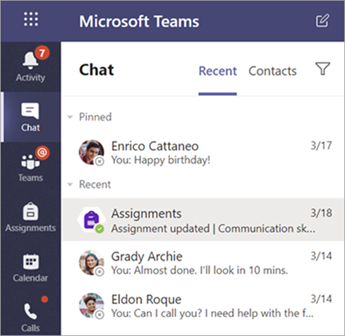
Senden Sie direkte Nachrichten an Schüler/Studenten und Lehrkräfte, um Fragen oder Kommentare zu aktuellen Unterrichtsstunden, anstehenden Aufgaben und Kursfortschritten zu besprechen. Gewährleisten Sie die Sicherheit der Schüler, indem Sie überwachte Chateinstellungen implementieren!
Verwenden Sie den Kanal Ihres Kursteams, um Beiträge mit Diskussionsthemen, Fragen und anderen interessanten Informationen zu erstellen, die für Ihr Kursteam nützlich sein könnten!
Senden von Nachrichten an den Kurs
- Um eine Nachricht für Ihren gesamten Kurs zu erstellen, wählen Sie Teams
 aus, und navigieren Sie dann zu einem Kursteam und einem Kanal.
 - Wählen Sie Beiträge aus.
- Geben Sie Ihre Nachricht in das Feld "Verfassen" ein, und wählen Sie "Senden
 " aus.
 - Verwenden Sie "@" und den Namen Ihres Kurses, um alle Kursteilnehmer über Ihren Beitrags zu benachrichtigen. Beispiel:@Algebra.
Beginnen einer Unterhaltung mit einem Kursteilnehmer oder einer Gruppe von Kursteilnehmern
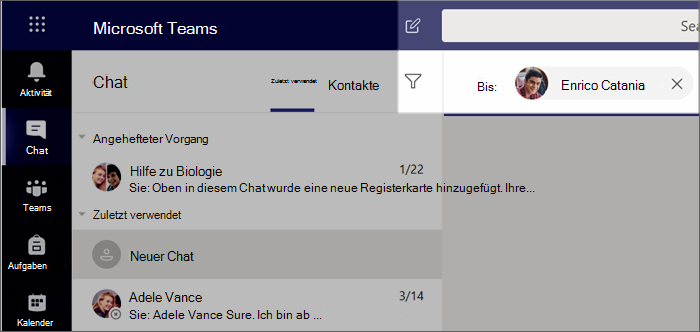
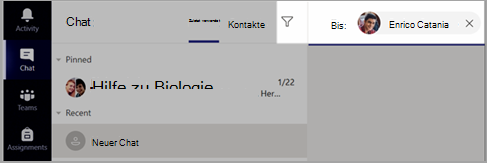
- Wählen Sie oben in der App "Neuer Chat
 " aus.
 - Geben Sie im Feld An den Namen der Kursteilnehmer ein, denen Sie eine Nachricht senden möchten.
- Geben Sie Ihre Nachricht in das Feld "Verfassen" ein, und wählen Sie "Senden " aus.
Antworten auf eine Unterhaltung
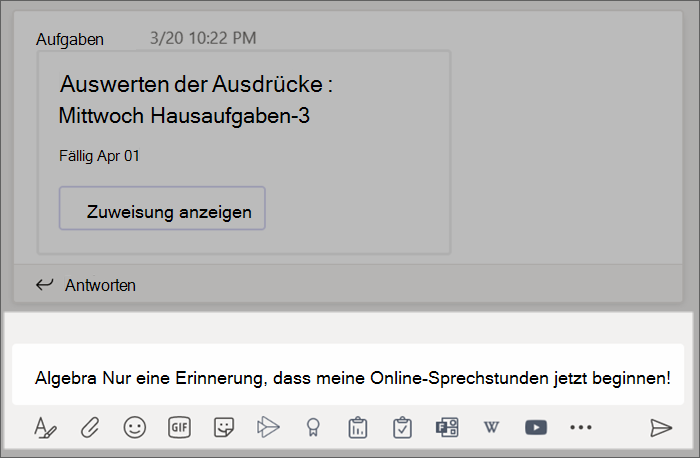
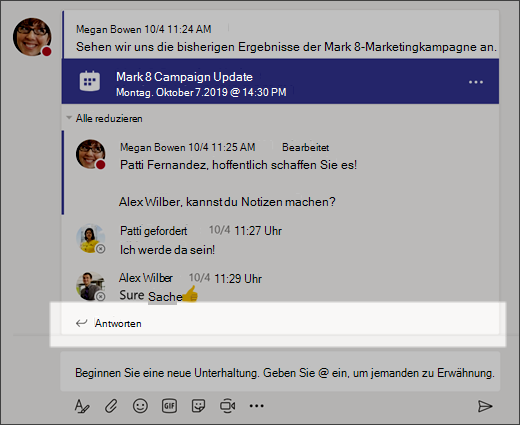
Beiträge in Kanälen sind ähnlich wie Beiträge in sozialen Medien gestaltet. Antworten Sie unter der ursprünglichen Nachricht, damit alle Nachrichten in einer Unterhaltung zusammen organisiert bleiben.
- Suchen Sie den Unterhaltungsthread, auf den Sie antworten möchten.
- Wählen Sie "Antworten" aus, fügen Sie Ihre Nachricht hinzu, und wählen Sie "Senden " aus.
Ankündigungen
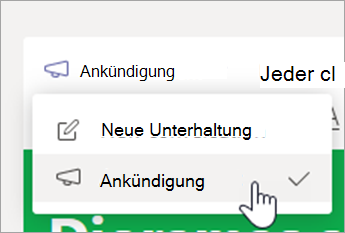
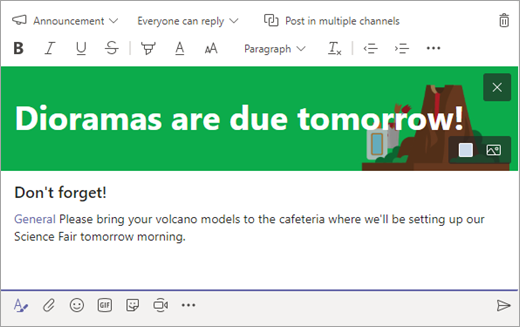
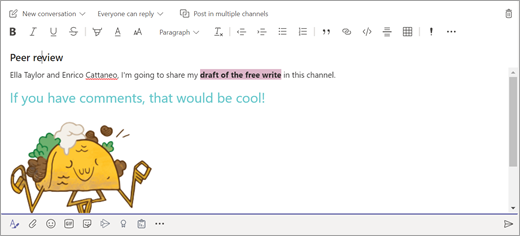
Verwenden Sie Ankündigungen, um die Aufmerksamkeit der Kursteilnehmer auf wichtige Beiträge zu lenken.
- Wählen Sie "Format"
 aus, um das Feld Compose zu erweitern.
 - Wählen Sie Ankündigung und Hintergrundfarbe auswählen aus, um einen wichtigen Beitrag anzupassen.
Ein bisschen Spaß mit Aufklebern und mehr
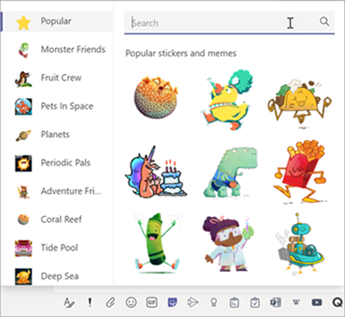
- Wählen Sie " Aufkleber"
 unter dem Feld "Verfassen" aus, um aus einer Reihe von benutzerdefinierten Microsoft Education-Aufklebern auszuwählen!
 - Wählen Sie Emoji
 für Smileys und Giphy
 für animierte GIF-Dateien aus.
Planen einer virtuellen Besprechung für Ihren Kurs
Nutzen Sie Besprechungen in Teams, um virtuelle Präsentationen und Gesprächsrunden für Ihren gesamten Kurs zu planen.
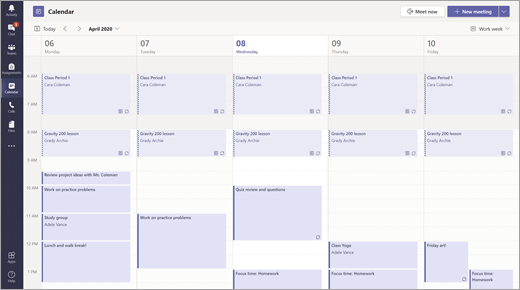
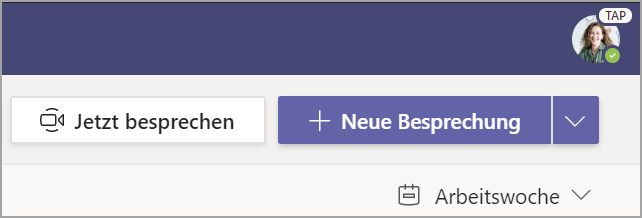
- Wählen Sie Teams und dann Calendar
 aus.
aus. - Wählen Sie + Neue Besprechung aus.
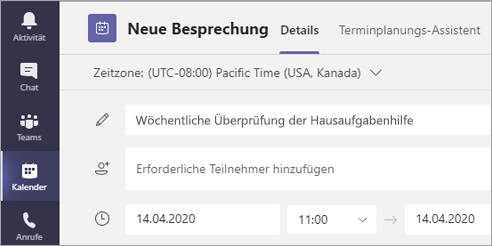
- Geben Sie Ihrer neuen Besprechung einen Namen. Wählen Sie ein Datum und eine Uhrzeit aus, und fügen Sie zusätzliche Details hinzu.
Tipp
Sie können festlegen, dass sich jede Besprechung täglich, wöchentlich, monatlich, jährlich oder in einem benutzerdefinierten Rhythmus wiederholt.
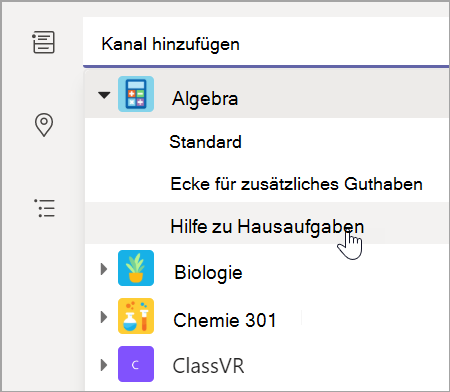
- Wählen Sie Kanal hinzufügen aus, um eine Liste Ihrer Kursteams und deren Kanäle anzuzeigen, und wählen Sie anschließend einen Kanal für die Besprechung aus.
Hinweis
Wenn Sie in einem Kursteam einen Kanal für eine Besprechung auswählen, können alle Kursteilnehmer, die Zugriff auf diesen Kanal haben, an der Besprechung teilnehmen. Außerdem werden alle freigegebenen Ressourcen und alle Aufzeichnungen der Besprechung im Kanal gespeichert.
- Überprüfen Sie die Details Ihrer Besprechung. Wenn Sie fertig sind, klicken Sie auf Senden. Dadurch wird Ihre Besprechung Ihrem Kalender und den Kalendern Ihrer Kursteilnehmer hinzugefügt.
Tipp
Erfahren Sie mehr zum Thema optimale Vorgehensweisen für Kursbesprechungen und Sicherheit in Besprechungen mit Kursteilnehmern.
Halten Sie Besprechungen mit Ihren Kursteilnehmern per Video- oder Audioanruf ab
Verwenden Sie Video- oder Audiochats in Teams, um sich mit einzelnen Kursteilnehmern oder Gruppen zu treffen.
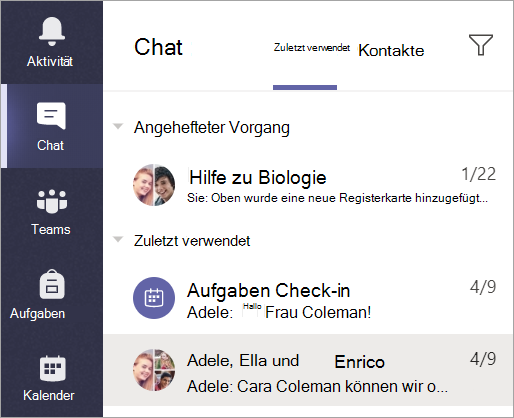
- Wählen Sie in der App-Leiste "Chat" aus.
- Wählen Sie "Neuer Chat" aus. Geben Sie im Feld An den Namen eines oder mehrerer Kursteilnehmer ein. Um Kursteilnehmer zu gruppieren, wählen Sie den Dropdownpfeil aus, und geben Sie einen Gruppennamen ein.
- Senden Sie eine Begrüßungsnachricht, um die Unterhaltung zu beginnen!
- Wählen Sie Videoanruf
 für Besprechung per Video - oder Audioanruf
 , wenn Sie es vorziehen, nur Audio zu verwenden.
Sie können die Besprechung mit den Kursteilnehmern auch in einem bestehenden Live-Chat abhalten.
- Wählen Sie in der App-Leiste "Chat" und dann den Chat aus, in dem Sie sich treffen möchten.
- Wählen Sie Videoanruf oder Audioanruf aus, um eine Besprechung mit einem Kursteilnehmer oder einer Gruppe von Kursteilnehmern zu starten.
Tipp
Um eine Besprechung im Voraus zu planen, wählen Sie Calendar+ Neue Besprechung> aus.
Hinweis
Erhalten Sie ausführliche Anleitungen zum Thema Besprechungen mit Kursteilnehmern und Sicherheit in Besprechungen.
Teilnehmen und Verwalten einer Besprechung
Teilnehmen an einer Besprechung, die Sie geplant haben, oder zu der Sie eine andere Person eingeladen hat.
- Wählen Sie Calendar aus, und navigieren Sie zu der Besprechung, an der Sie teilnehmen möchten.
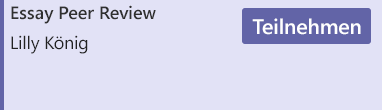
- Öffnen Sie die Besprechung, und wählen Sie Beitreten aus.
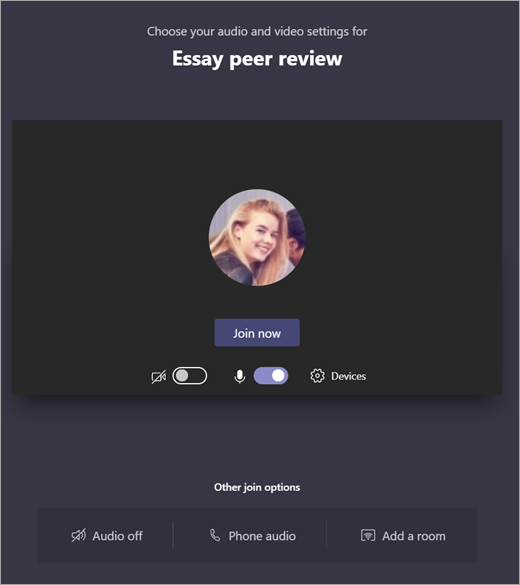
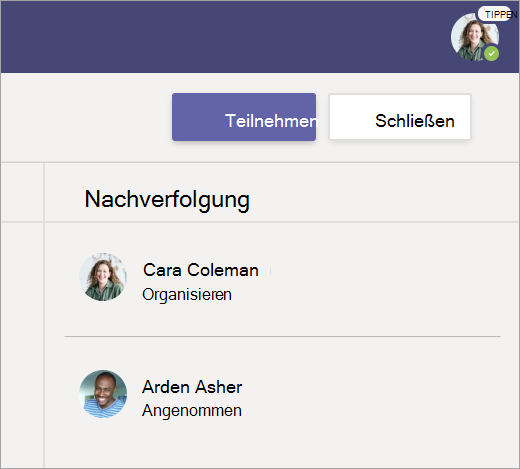
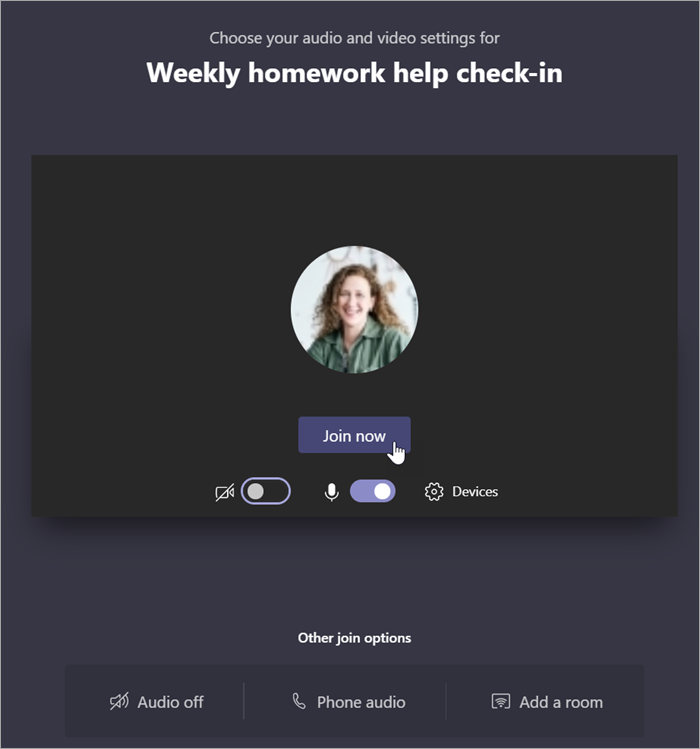
- Überprüfen Sie Ihr Audio- und Videosignal, schalten Sie die Kamera ein und heben Sie die Stummschaltung Ihres Mikrofons auf. Klicken Sie auf Jetzt beitreten, um an der Besprechung teilzunehmen.
 und aus.
 Mikrofon stummschalten und die Stummschaltung aufheben
  .
.
 teil .
 anzeigen.