Wählen Sie Ihren Hintergrund und Ihre Kursansicht aus, wenn Sie sich virtuell mit Ihrem Kurs treffen.
Hintergrund hinzufügen
Wählen Sie vor oder während einer Kursbesprechung aus, was hintern Ihnen erscheint, wenn Sie vor der Kamera stehen.
- Wechseln Sie zum Kalender
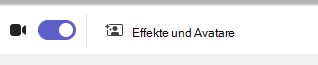
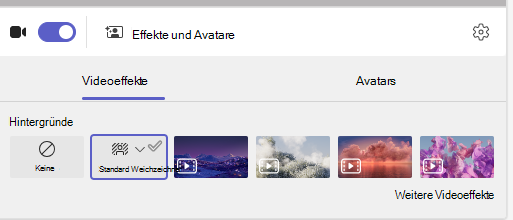
 , und treten Sie Ihrer Besprechung bei. Aktivieren Sie Ihre Kamera auf dem Bildschirm vor dem Beitritt und wählen Sie Effekte und Avatare aus.
 - Wählen Sie "Weichzeichnen " aus, um den Hintergrund auszublenden.
- Oder wählen Sie ein Bild oder einen virtuellen Hintergrund aus.
Tipp
Wenn Ihre Schule dies aktiviert hat, können Sie ein eigenes Foto hochladen und als Hintergrund verwenden. Wählen Sie Hintergrundfilter>+ Neu hinzufügen. Wählen Sie eine JPG-, PNG- oder BMP-Datei auf Ihrem Computer aus.
- Klicken Sie auf "Jetzt beitreten ", um Ihren Hintergrund anzuwenden und den Kurs zu beginnen.
Hinweis
Um Ihren Hintergrund während einer Besprechung zu ändern, wählen Sie Weitere Aktionen> ausWenden Sie Hintergrundeffekte an, wählen Sie einen Hintergrund >aus Vorschau>Anwenden und aktivieren Sie das Video. Ihr Foto wird mit den anderen Hintergrundoptionen erscheinen.
Ändern der Kursansicht
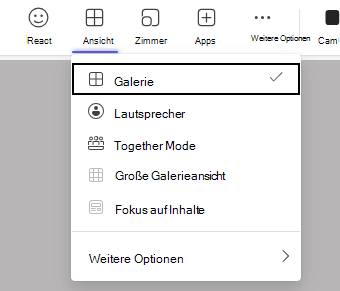
Wechseln Sie zur Ansicht "Große Galerie " oder zum "Zusammen-Modus ", um Ihren gesamten Kurs während der Besprechung gleichzeitig auf dem Bildschirm anzuzeigen.
- Nehmen Sie an der Besprechung teil.
- Wählen Sie in den Besprechungssteuerelementen die Option Ansicht aus.
- Referent: Zeigt nur den Sprecher der Besprechung an.
- Zusammen-Modus: Zeigen Sie Sie und Ihre Kursteilnehmer gemeinsam mit einem für den ganzen Kurs hinzugefügten Hintergrund.
- Große Galerie: Zeigen Sie alle Videofeeds gleichzeitig an.
- Fokus auf den Inhalt: Wenn mehrere Referenten den Bildschirm mehrmals (nacheinander) freigeben, wählen Sie "Fokus auf den Inhalt", um Ablenkungen zu vermeiden.
Hinweis
Große Galerie-Ansicht funktioniert mit 9 bis 49 Teilnehmern.. Zusammen-Modus funktioniert mit 5 bis 49.
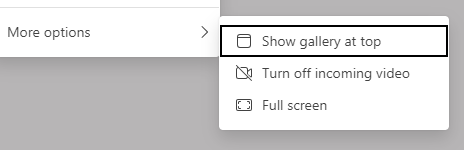
Weitere Optionen:
- Galerie oben anzeigen
- Deaktivieren von eingehendem Video
- Vollbild