Verwenden Sie die Barrierefreiheitstools in Teams, um Hindernisse für Kursbesprechungen zu beseitigen und der Inklusion Vorrang einzuräumen.
Nehmen Sie mit einer Sprachausgabe an Meetings teil.
- Drücken Sie STRG+4, um die Ansicht "Calendar"
 zu öffnen.
 - Drücken Sie wiederholt die TAB-TASTE , bis Sie die gewünschte Besprechung gefunden haben, und drücken Sie dann die EINGABETASTE. Dies öffnet die Ansicht der Besprechungsdetails.
- Drücken Sie die TAB-TASTE erneut, bis Sie "Besprechung beitreten" hören, und drücken Sie dann die EINGABETASTE.
- Wenn Sie keine Änderungen am Video
 oder Audio
  vornehmen müssen, drücken Sie die EINGABETASTE.
 - Wenn Sie Video und Audio ändern möchten, bevor Sie beitreten, drücken Sie die TAB-TASTE , bis Sie "Video aktivieren" oder "Mikrofon aktivieren" hören, und drücken Sie dann die LEERTASTE , um die Option ein- oder auszuschalten.
- Wenn Sie fertig sind, treten Sie der Besprechung bei, indem Sie UMSCHALT+TAB drücken, bis Sie "An der Besprechung teilnehmen" hören. Drücken Sie dann die LEERTASTE.
Hinweis
Rufen Sie weitere Anleitungen zur Verwendung einer Sprachausgabe für das Remote-Lernen mit Teams ab.
Live-Untertitel aktivieren
Untertitel wandeln die Kurdiskussionen in Text um, der in Echtzeit auf dem Bildschirm angezeigt wird, und Sie informiert, wer gerade spricht.
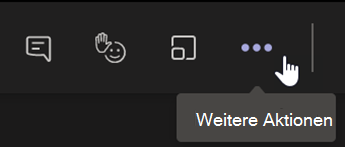
- Weitere Aktionen
 auswählen .
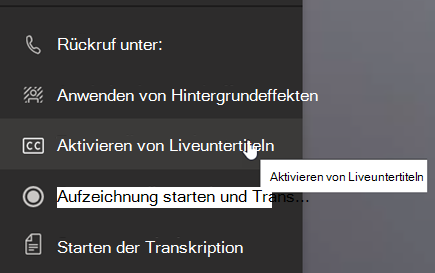
 - Wählen Sie Live-Untertitel aktivieren aus.
- Um dies zu beenden, wählen Sie "Weitere Aktionen" und dann "Liveuntertitel deaktivieren" aus.
Tipp
Weisen Sie jeden an, deutlich und langsam zu sprechen, um eine genauere Untertitelung zu erhalten.
Hand heben und Live-Reaktionen
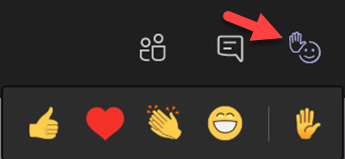
Durch virtuelles Handheben und Reaktions-Emoji können Sie und Ihre Kursteilnehmer nonverbale Hinweise geben.
1. Urheberrecht Klicken Sie auf "Hand heben" in den Steuerelementen der Besprechung signalisieren, dass Sie eine Frage oder einen Kommentar haben.
2. Urheberrecht Wählen Sie ein Emoji aus, um ein Gefühl oder eine Reaktion zu vermitteln.
Weichzeichnen Ihres Hintergrunds
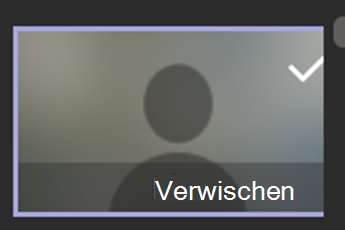
Ein verwischter Hintergrund konzentriert die Aufmerksamkeit auf den Sprecher und darauf, was er sagt.
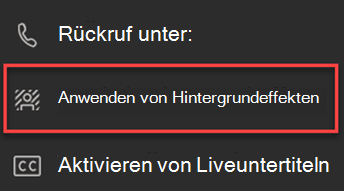
- Wählen Sie Weitere Aktionen in den Besprechungssteuerelementen aus.
- Wählen Sie Hintergrundeffekte
 anwenden aus.
 - Wählen Sie Weichzeichnen, dann Vorschau aus, und klicken Sie auf Anwenden und Video aktivieren.
Hinweis
Um Ihren Hintergrund vor dem Kursbeginn zu verwischen, treten Sie Ihrer Besprechung bei. Aktivieren Sie auf dem Bildschirm vor dem Beitritt Ihre Kamera. Hintergrundfilter>Weichzeichnen auswählen.
Erstellen eines Transkript
Aktivieren Sie die Transkription, um sie mit Kursteilnehmern zu teilen.
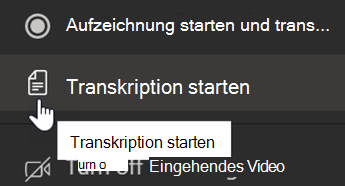
- Wählen Sie in den Besprechungssteuerelementen Weitere Aktionen aus.
- Wählen Sie Transkription starten aus.
- Wenn Sie fertig sind, wählen Sie Weitere Aktionen und dann Transkription beenden aus. Das Transkript Ihrer Besprechung wird in SharePoint gespeichert.