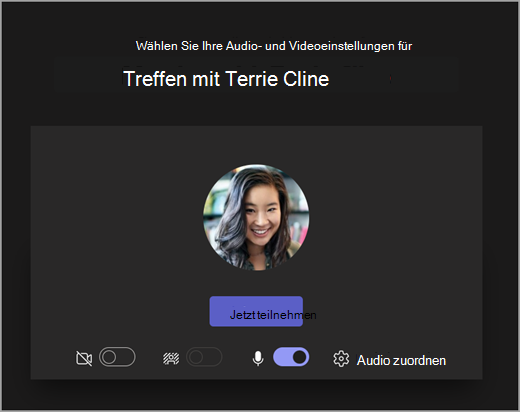
Auf der Besprechungssymbolleiste von Microsoft Teams für Education können Sie Kamera-, Mikrofon- und Hintergrundeinstellungen anpassen, bevor Sie an einer Besprechung teilnehmen, um Unterbrechungen zu vermeiden. Die Besprechungssymbolleiste bietet außerdem einfachen Zugriff auf wichtige Funktionen wie das Freigeben von Inhalten, das Heben Ihrer Hand und mehr während Besprechungen.
Verwenden der Symbolleiste vor dem Kurs
- Öffnen Sie den Calendar und suchen Sie Ihre Besprechung
 . Wählen Sie "Online teilnehmen" aus.
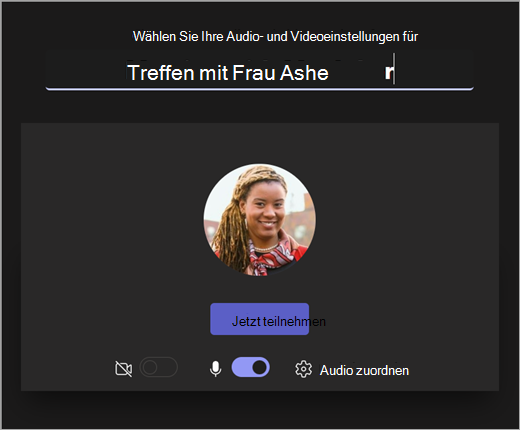
 - Aktivieren Sie Ihre Kamera
 und Ihr Mikrofon
  auf dem Bildschirm vor dem Beitritt.
 - Aktivieren Sie Ihr Video, um Hintergrundfilter
 anzuzeigen und auszuwählen, was hinter Ihnen erscheint.
 - Klicken Sie auf Jetzt beitreten, um dem Kurs beizutreten.
Hinweis
Um von einem Mobilgerät aus beizutreten, wechseln Sie zur Teams-App und wählen Sie Kalender aus. Suchen Sie Ihre Besprechung, und wählen Sie Teilnehmen aus.
Besprechungssteuerelemente verwenden
Mit Besprechungssteuerelementen können Sie Inhalte freigeben, Ihren Hintergrund anpassen und an Ihrer Teams-Kursbesprechung teilnehmen.

Zeitgeber : Zeigt an, wie lange Ihre Besprechung bereits läuft.
Kamera ein-  und ausschalten
Mikrofon  stummschalten und Stummschaltung aufheben
Inhalte  präsentieren - Erstellt Optionen zum Freigeben von PowerPoint-Präsentationen oder Ihres persönlichen Bildschirms.
Weitere Aktionen
- Galerie, große Galerie oder Zusammen-Ansicht: Ändern Sie die Anordnung der Videofeeds anderer Besprechungsteilnehmer.
- Hintergrundeffekte anzeigen : Ändern Sie Ihren Hintergrund während der Besprechung.
- Aufzeichnung starten/beenden – Zeichnen Sie Ihre Besprechung zum späteren Nachschlagen auf.
- Besprechung beenden : Dadurch wird die Besprechung für alle beendet.
Hand heben - Heben Sie Ihre Hand in der Besprechung, damit Sie Kommentare abgeben oder eine Frage stellen können, ohne sie zu unterbrechen.
Unterhaltung anzeigen – Zeigt die Chat-Unterhaltung zwischen Teilnehmern der Besprechung an.
Teilnehmer anzeigen – Zeigt alle Besprechungsteilnehmer an.
Besprechung verlassen