Suchen und Organisieren Sie Unterhaltungen, Dateien, Aufgaben und Notizen in Ihrem Kursteam.
Klassen-Apps
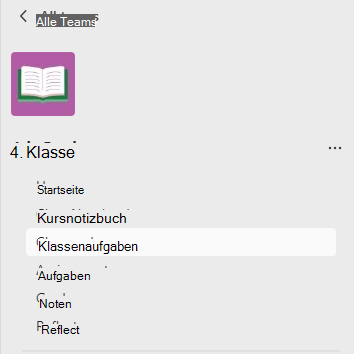
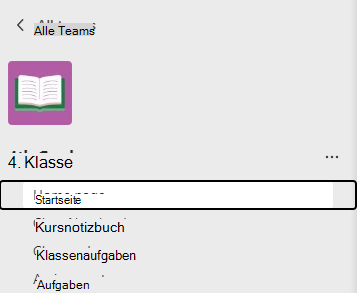
Navigieren Sie zu einem Kursteam, um Ihre Kurs-Apps anzuzeigen und Kursinhalte, Aufgaben, Noten, Erkenntnisse und vieles mehr zu verwalten.
Zu Ihren Klassen-Apps gehören:
- Startseite : Ein zentrales Ziel, um die neuesten Ankündigungen, angehefteten Klassenressourcen, anstehende Aufgaben, kürzlich bearbeitete Klassendateien und vieles mehr zu überprüfen.
- Kursnotizbuch : Ein privates Notizbuch für jeden Kursteilnehmer, eine Inhaltsbibliothek zum Verteilen von Kursressourcen und eine Canvas für die Zusammenarbeit.
- Aufgaben: Erstellen und Nachverfolgen von Zuweisungen und Quiz.
- Noten : Noten und Nachverfolgen der Arbeit der Schüler.
- Reflect – Schaffen Sie Check-Ins für Ihr Wohlbefinden für Ihre Schüler.
- Erkenntnisse : Nachverfolgen und Verwalten von Kursteilnehmer-Fortschritts- und Engagementdaten.
Kanäle
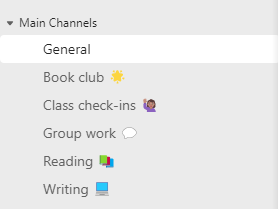
Jedes Kursteam verfügt über einen Kanal Allgemein.
Kanäle dienen dazu, alle Dateien, Unterhaltungen und Apps für ein Thema an einer zentralen Stelle zu organisieren. Sie können Kanäle für Gruppenarbeit, zu bestimmten Themen, Einheiten und mehr erstellen.
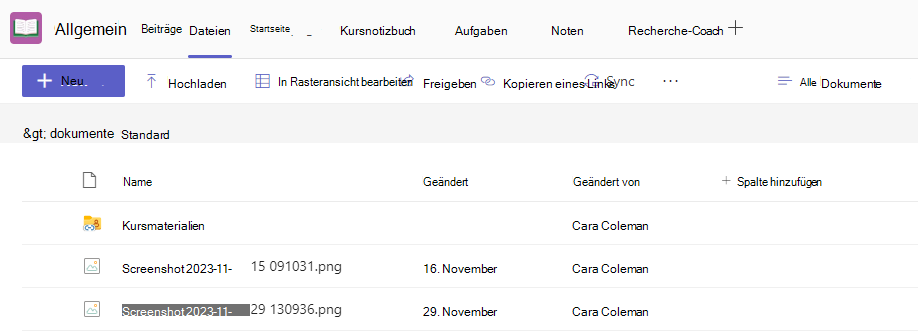
Jeder Kanal verfügt über Registerkarten. Der Kanal "Allgemein" enthält die folgenden Registerkarten:
- Die Registerkarte "Beiträge" für alle Nachrichten in diesem Kanal.
- Die Registerkarte "Dateien" für alle in diesem Kanal freigegebenen Dateien.
Tipp
Fügen Sie einem beliebigen Kanal eine Registerkarte hinzu, indem Sie Registerkarte hinzufügen auswählen.

Hinzufügen von Kanälen
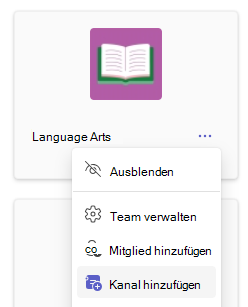
- Um einen Kanal hinzuzufügen, wählen Sie neben dem Namen Ihres Kursteams weitere Optionen und dann Kanal hinzufügen aus.
- Geben Sie einen Namen und optional eine Beschreibung für Ihren Kanal ein.
- Wählen Sie aus, ob Ihr Kanal ein Standardkanal oder ein privater Kanal sein soll. Standardkanäle stehen allen Benutzern zur Verfügung. Private Kanäle stehen nur den Schülern zur Verfügung, die Sie auswählen.
- Aktivieren Sie das Kontrollkästchen , um diesen Kanal automatisch in der Kanalliste aller Benutzer anzuzeigen.
- Klicken Sie auf Hinzufügen.
Überprüfen der Benachrichtigungen
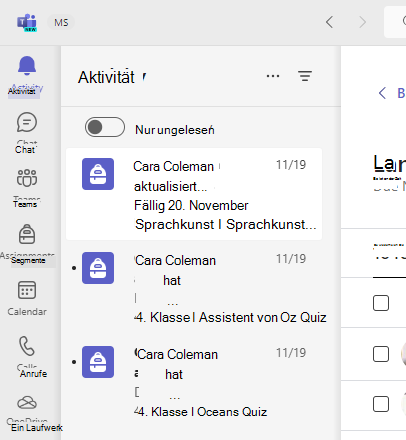
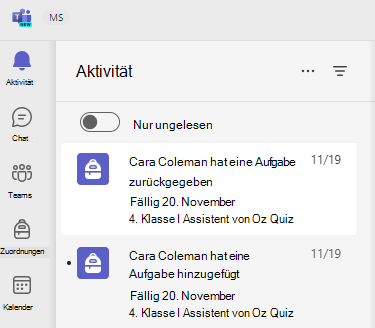
Wählen Sie in Ihrer App-Leiste Aktivitäten aus, um zu erfahren, was im Kurs gerade passiert.