
Veröffentlichen von Inhalten auf MSN mithilfe des WordPress-Plug-Ins
Wenn Sie WordPress verwenden, um Inhalte auf Ihrer Website zu verwalten, können Sie Beiträge mithilfe des MSN WordPress-Plug-Ins direkt mit MSN synchronisieren. In diesem Leitfaden erfahren Sie, wie Sie das Plug-In installieren, einzelne Beiträge oder Batchbeiträge veröffentlichen, Probleme beheben und doppelte Erfassungen vermeiden. Verwenden Sie den Editor-Modus für benutzerdefinierte Metadaten und den Feedmodus für die automatisierte Veröffentlichung.
In diesem Artikel
Installieren des MSN WordPress-Plug-Ins
Veröffentlichen von Inhalten im Editor-Modus
Veröffentlichen von Inhalten im Feedmodus
Häufige Probleme bei der Inhaltsanzeige
Aufheben der Veröffentlichung von Inhalten
So erhalten Sie Hilfe und Problembehandlung
Installieren des MSN WordPress-Plug-Ins
Melden Sie sich bei Ihrer WordPress-Website mit Administratorrechten an.
Klicken Sie in der Navigationsleiste links auf Plug-Ins > Neu hinzufügen.
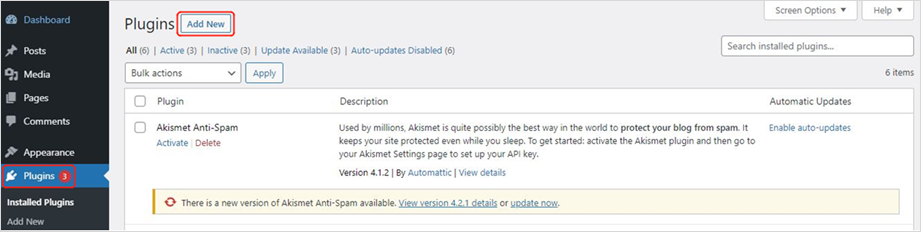
Geben Sie MSN in die Suchleiste ein.
Klicken Sie auf Jetzt installieren und dann auf Aktivieren.

Nach der Installation wird MSN Partner Hub unter installierte Plug-Ins und das MSN Partner Hub-Modul oben links aufgeführt.

Wenn Sie Hilfe benötigen, wenden Sie sich an den WordPress-Support oder ihren Hostinganbieter.
Veröffentlichen von Inhalten im Editor-Modus
Klicken Sie in Ihrem WordPress-Dashboard in der linken oberen Navigationsleiste auf MSN.
Stellen Sie sicher, dass Sie mit Administrator- oder Editor-Berechtigungen angemeldet sind.
Wenn Sie dazu aufgefordert werden, klicken Sie auf Erneut verbinden , und melden Sie sich mit Ihren MSN Partner Hub-Anmeldeinformationen an.
Wählen Sie unter Einstellungen in Ihrem WordPress-Dashboard Die Option Inhalt und dann Im Editor veröffentlichen aus.

Legen Sie die Schreibeinstellungen so fest, dass der Block-Editor als Standard für alle Benutzer verwendet wird. Sie können bei Bedarf auch Zulassen, dass Benutzer den Editor wechseln können aktivieren.
Wählen Sie im linken Navigationsbereich Beiträge aus, wählen Sie einen Beitrag aus, und klicken Sie auf Bearbeiten.
Klicken Sie oben rechts auf das MSN-Symbol , und schalten Sie In Microsoft veröffentlichen auf Ein.

Wählen Sie den Beitrag aus, den Sie mit MSN Partner Hub synchronisieren möchten, und vergewissern Sie sich, dass er die Anforderungen an die Inhaltskompatibilität erfüllt. Bearbeiten Sie Metadaten wie Kategorie, Tags, Speicherort und kanonische URL nach Bedarf. Evergreen-Beiträge können einzeln erneut veröffentlicht werden.
Klicken Sie zum Veröffentlichen auf Veröffentlichen , oder klicken Sie oben links auf das Microsoft-Logo , um das Veröffentlichungsfenster zu öffnen.
Fügen Sie ein ausgewähltes Bild hinzu (stellen Sie sicher, dass es die Anforderungen an Bildrechte erfüllt).
Schreiben Sie eine kurze Zusammenfassung, wählen Sie eine Kategorie aus, fügen Sie Tags hinzu, und wählen Sie einen Speicherort aus. Kennzeichnen Sie den Beitrag ggf. als Lokal .
Hinweis
Sie können Evergreen-Beiträge mit den gleichen Schritten erneut veröffentlichen. Das Veröffentlichungsdatum auf MSN spiegelt das Datum der erneuten Veröffentlichung wider.
Veröffentlichen von Inhalten im Feedmodus
Navigieren Sie zu MSN-Einstellungen >> Inhalt.
Wählen Sie Neue Beiträge automatisch in Microsoft veröffentlichen aus.

Nach der Einrichtung werden neue Beiträge automatisch in MSN veröffentlicht.
Hinweis
Die Feederfassung erfolgt ungefähr alle 15 Minuten. Individuelle Metadatenanpassung wird in diesem Modus nicht unterstützt.
Batchimportieren von Inhalten
Wenn Sie mehrere nicht veröffentlichte Beiträge haben, wird ein Benachrichtigungsbanner in WordPress angezeigt.
Die folgenden Optionen stehen zur Wahl:
- Alle gleichzeitig importieren
- Einzeln bearbeiten (für einzelne Metadaten)
- Entlassen
Massenimporte von Beiträgen verwenden dieselben Metadaten.
Vermeiden von Duplikaten
Wenn Sie die Feederfassung in MSN Partner Hub aktiviert haben:
- Legen Sie fest, dass das MSN WordPress-Plug-In nicht automatisch in Microsoft veröffentlicht wird.
- Dadurch wird verhindert, dass doppelte Beiträge in MSN angezeigt werden.
Häufige Probleme bei der Inhaltsanzeige
Fehlender Inhalt
- JavaScript-basierte Widgets oder nicht unterstützte Elemente (z. <B. Formular>, Bilder mit Links) werden herausgefiltert.
Falsch platziertes Layout
- Gemischte Text-Bild-Layouts können Bilder in separaten Absätzen rendern.
- Benutzerdefiniertes CSS wird nicht angewendet.
Problemumgehung
- Ersetzen Sie eingebettete Widgets durch Linktext.
- Befolgen Sie die Inhaltsspezifikationen des MSN-Feeds , um die unterstützte Formatierung zu erhalten.
Aufheben der Veröffentlichung von Inhalten
- Wechseln Sie zu MSN Partner Hub-Verwaltungsinhalt >>.
- Wählen Sie den Beitrag aus, und klicken Sie auf Veröffentlichung aufheben.

Wichtig
Vermeiden Sie die Verwendung von Delete, da der Beitrag dauerhaft entfernt wird.
Wenn Sie nicht beabsichtigen, den Beitrag jemals erneut in MSN zu veröffentlichen, denken Sie daran, die Option Bei Microsoft veröffentlichen im Block-Editor status für den Beitrag auf WordPress zu deaktivieren, damit er nicht erneut veröffentlicht wird, wenn Sie den Beitrag aktualisieren.
So überprüfen Sie post status
Über das WordPress-Plug-In
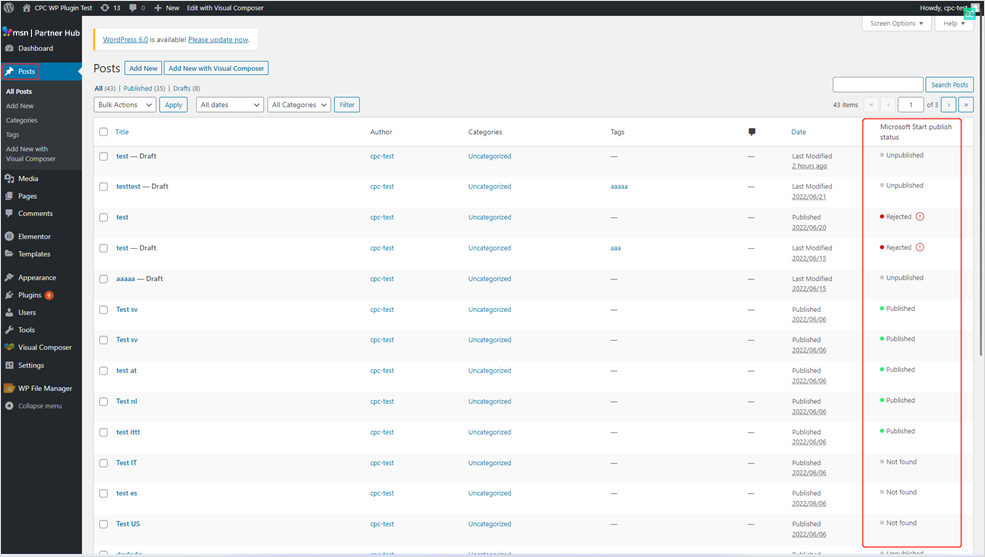
- Stellen Sie sicher , dass der Modus "Im Editor veröffentlichen " aktiv ist.
- Wechseln Sie zu Alle Beiträge.
- Überprüfen Sie die Spalte MSN-Veröffentlichungsstatus .
Über MSN Partner Hub

- Wechseln Sie zu Verwaltungsinhalt>.
- Überprüfen Sie die status (z. B. Draft, Under Review, Published, Rejected) auf dem MSN Partner Hub Dashboard.
Hinweis
Abgelehnte Beiträge können angefochten werden, wenn sie den Inhalts- und Formatierungsrichtlinien entsprechen.
So erhalten Sie Hilfe und Problembehandlung
Das WordPress-Plug-In verfügt über ein integriertes Hilfecenter, das Antworten auf häufig gestellte Fragen liefern kann. Klicken Sie einfach auf das blaue Fragezeichen in der unteren rechten Ecke des Bildschirms, um den Bereich Hilfe zu öffnen. Verwenden Sie das Suchfeld oben im Bereich, um nach Antworten im Zusammenhang mit Ihrem Problem zu suchen.
Sie können den Bereich Hilfecenter verwenden, um Probleme mit Ihrem Feed zu diagnostizieren. Klicken Sie einfach auf die Schaltfläche "Fragezeichen", und klicken Sie unten im Bereich auf Integritätsprüfung ausführen , und folgen Sie dann den Anweisungen.
Tipp
Stellen Sie vor der Problembehandlung sicher, dass Ihr Plug-In auf die neueste Version aktualisiert wurde.