
Bestimmte MSN-Partner können das Video-Uploader-Tool verwenden, um ihre Inhalte hochzuladen. Führen Sie die folgenden Schritte aus, um die Einrichtung zu erhalten.
Hochladen von Videos über das Uploadertool
Stellen Sie vor dem Hochladen sicher, dass Ihre Videos gültig sind, funktionieren und frei von Problemen wie Stottern oder Hängenbleiben, Störungen und Authentifizierungs- oder Downloadproblemen sind. Wenn Sie überprüfen, ob Videos und Untertitel Dateien funktionsfähig sind, können Sie auch wiederkehrende Probleme reduzieren.
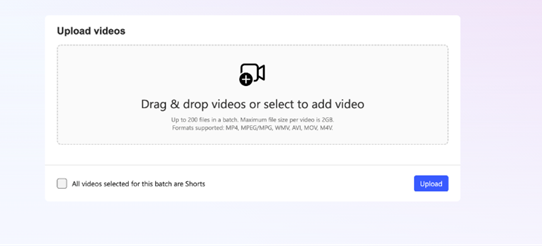
Melden Sie sich bei Ihrem MSN Partner Hub-Konto an, und klicken Sie im Menü auf der linken Seite auf Videos hochladen . Das Tool zum Hochladen von Videos wird angezeigt.
Verwenden Sie die Schaltfläche Dateien auswählen , um das Video zu suchen, das Sie hochladen möchten, oder ziehen Sie die Dateien in das Uploaderfenster.
Sie können bis zu 200 Videos gleichzeitig hochladen.
MSN unterstützt MP4-, MPG-, MPEG-, AVI-, MOV-, WMV- und M4V-Dateien mit bis zu 2 GB pro Video.
Die maximale Dateigröße pro Video beträgt 2 GB, und die Videolänge darf 50 Minuten nicht überschreiten.
Verwenden Sie das Kontrollkästchen Shorts , um anwendbare Videos während des Uploads als Shorts zu markieren.
- Alle Videoshorts müssen maximal 90 Sekunden lang sein.
- Alle Videominiaturansichten und Videoshorts müssen hochformatiert (vertikal) sein.
Geben Sie den Videotitel, die Beschreibung und die Kategorie ein. Sie können bei Bedarf ein Miniaturbild anfügen.
- Miniaturansichten können bis zu 20 MB im PNG-, JPG- oder GIF-Format sein und müssen mindestens 300 x 300 Pixel groß sein.
- Denken Sie daran, die kanonische URL des Videos einzugeben, um die Sichtbarkeit Ihres Videos zu verbessern.
Stellen Sie sicher, dass Ihre Video-URLs Über Dateierweiterungen in einem Format wie .mp4 und nicht über .mp4 verfügen. Bei Videos ohne Dateierweiterungen tritt bei der Erfassung ein Fehler auf.
Klicken Sie auf Senden , und warten Sie, bis das Tool das Hochladen Ihrer Videodateien abgeschlossen hat. Die Zeit, die zum Hochladen benötigt wird, hängt von der Größe des Videobatches ab. Es wird dringend empfohlen, die Seite geöffnet zu lassen, um Den Upload status zu überwachen und sicherzustellen, dass alle Videos ordnungsgemäß hochgeladen werden.
Neu hochgeladene Videos werden vom MSN-Inhaltsmoderationsteam überprüft.
Alle Ihre Videos werden auf Ihrem Content Management-Dashboard angezeigt.
Planung und Batchveröffentlichung
Mit diesem Feature wird die Flexibilität für das Entwerfen, Planen und Veröffentlichen von Videos – einzeln oder in einem Massenvorgang – verbessert, um Veröffentlichungsworkflows zu optimieren.
Festlegen der Veröffentlichungs-status
Beim Hochladen oder Verwalten von Videos können Sie einen von drei Veröffentlichungsstatus zuweisen (Jetzt veröffentlichen ist der Standard-status):
- Jetzt veröffentlichen: Zur Moderation übermitteln. Genehmigte Videos werden sofort veröffentlicht.
- Als Entwurf speichern: Speichern Sie Videos als Entwürfe, um sie später zu überprüfen oder zu aktualisieren.
- Veröffentlichung planen: Wählen Sie ein bestimmtes Datum und eine bestimmte Uhrzeit für die Veröffentlichung Ihres Videos nach der Genehmigung aus.
Sie können auch zuvor geplante Videos direkt aus der Inhaltsliste neu planen, abbrechen oder veröffentlichen .
Batchvorgänge
Verwalten Sie mehrere Videos gleichzeitig mithilfe der neuen Batchaktionen auf der Inhaltsverwaltungsseite:
- Batchplanung: Zeitpläne für mehrere Videos gleichzeitig planen, neu planen oder abbrechen.
- Batchveröffentlichung: Veröffentlichen Sie sofort mehrere Videos (und Artikel) aus der Inhaltslistenansicht.
In geplanten Videos wird im Inhaltsbericht eine Spalte zur Zeitplanzeit angezeigt, sodass Zeitachsen leichter nachverfolgt und verwaltet werden können.
Verwalten von Videos
Alle genehmigten Videos werden chronologisch auf Ihrem MSN Partner Hub Dashboard aufgelistet, wobei das neueste Video zuerst angezeigt wird. Sie können Ihre Videos auch finden, indem Sie im Menü auf der linken Seitenleiste unter Inhaltsverwaltung > Inhalt navigieren.
Sie können die Metadateninformationen für alle nicht veröffentlichten, entwurfs- oder abgelehnten Videos in Ihrer Bibliothek bearbeiten. Titel, Beschreibungen und andere Metadaten können bearbeitet werden, aber die Videodatei selbst kann nicht bearbeitet werden, nachdem sie hochgeladen wurde.
Wenn Sie Änderungen an der Videodatei selbst vornehmen möchten:
- Löschen der alten Version
- Bearbeiten einer neuen Version in der Videobearbeitungssoftware Ihrer Wahl
- Laden Sie es als neues Video hoch.
Hinweis
Das Video muss die Moderation erneut bestehen, bevor es auf Ihrer Seite angezeigt werden kann.
Überprüfen der Veröffentlichungs-status
Sie können die status all Ihrer Beiträge auf der Registerkarte Inhalt auf Ihrem MSN Partner Hub Dashboard überprüfen. Alles ist die Standardansicht, die alle Ihre Inhalte chronologisch unabhängig vom Typ anzeigt, aber Sie können die Registerkarten Videos verwenden, um nach diesem Beitragstyp zu filtern.
Videofeed-status überprüfen
Informationen zur status Ihres Videofeeds können Sie über die Registerkarte Feed auf Ihrem MSN Partner Hub-Dashboard abrufen.
Sie können auch Details zu den technischen Fehlern anzeigen, die sich auf Ihre Feeds auswirken, und diese Informationen verwenden, um Ihre Feeds zu debuggen.
- Der Fehlertyp kann sich auf Ihren Feed beziehen und sich auf alles auswirken, was Sie posten, oder Ihre Inhalte, was sich nur auf einen bestimmten Beitrag auswirkt.
- Die Quell-ID wird bereitgestellt, wenn sich der Fehler auf einen bestimmten Beitrag auswirkt.
- Zeit ist das erste Mal und das letzte Mal, wenn das Problem aufgetreten ist.
- Anzahl ist die Häufigkeit, mit der das Problem aufgetreten ist.
- Aktion ermöglicht ihnen das Anzeigen von Details im Seitenbereich