
MSN Partner Hub bietet Ihnen die Möglichkeit, einen RSS- oder ATOM-Feed einzurichten, um deren Inhalte automatisch auf der Plattform zu erfassen.
Zum Einrichten eines RSS- oder ATOM-Feeds benötigen Sie Folgendes:
- Anmeldeinformationen für Ihr Microsoft-Konto
- Ein aktives MSN Partner Hub-Konto . Wenn Sie noch kein Konto haben, finden Sie weitere Informationen unter Einrichten Ihres Kontos.
- Einen Link zu Ihrem Inhaltsfeed
Auf dieser Seite
Überprüfen der Feedkompatibilität
Fortsetzen eines angehaltenen Feeds
Überprüfen der Feedkompatibilität
Lesen Sie die MSN-Veröffentlichungsrichtlinien , und nehmen Sie alle erforderlichen Änderungen an Ihrem Feed vor. Verwenden Sie den folgenden Feedauswertungsprozess, um zu überprüfen, ob Ihr Feed mit MSN kompatibel ist. Alle vom Tool erkannten Fehler müssen behoben werden, bevor die Feedeinrichtung abgeschlossen wird.
Einrichten eines neuen Feeds
Melden Sie sich bei Ihrem MSN Partner Hub-Konto an. Wenn Ihr Konto über mehrere Benutzer verfügt, melden Sie sich mit einer Rolle an, die über Administratorrechte verfügt. Sie haben keinen RSS- oder ATOM-Feed? Wenden Sie sich an Ihren Website-Dienstanbieter, um Hilfe bei der Einrichtung eines solchen Anbieters zu erfragen.
Navigieren Sie unter dem Markenprofil zu Inhaltsverwaltungsfeeds >> Feeds hinzufügen .

Geben Sie Ihre Informationen ein:
Name
URL: Dies sollte die URL für Ihren Feed sein, nicht die URL für Ihre Website.
Land/Region: Dies ist auf das Land/die Region Ihres Herausgeberkontos festgelegt.
Format: RSS oder ATOM
Typ: Artikel, Video oder Diashow
Videotyp: Wählen Sie die Option Shorts aus, um einen Shorts-Feed zu erstellen.
Gibt es lokale Nachrichten?: Wenn ja, wählen Sie bis zu 10 Standorte aus.
Ablaufzeitraum für Inhalte: Optional, Einrichtung von 1 Tag bis zu 365 Tagen
AIAC-Deklaration kennzeichnet alle Inhalte: Mit KI generierter Text, Bild oder Video
Authentifizierung: Optional
Hinweis
- MSN Partner Hub unterstützt die folgenden Authentifizierungstypen:
- Basic, URT-Token, Headertoken, Uauth2 (Autorisierungscode), Uauth2 (Clientanmeldeinformationen), Uauth2 (Kennwort).
- Wählen Sie die Option aus, um die Authentifizierung beim Herunterladen von Bildern aus der Erfassung zu überspringen.
Überprüfen des Feeds
- Klicken Sie auf Überprüfung starten , um Ihren Feed zu überprüfen. Sie können den Prozess abbrechen, indem Sie auf Überprüfung beenden klicken.
- Überprüfungsergebnisse überprüfen: Das Überprüfungstool markiert Ihren Feed entweder als Bereit zum Hinzufügen des Feeds oder Als Fehler.
Bereit zum Hinzufügen von Feed
Herzlichen Glückwunsch. Ihr Feed entspricht den Inhaltsspezifikationen von Microsoft und kann Ihrem MSN Partner Hub-Konto hinzugefügt werden. Klicken Sie einfach auf Feed hinzufügen , um den Vorgang abzuschließen.
Fehlgeschlagen
Leider hat das Überprüfungstool Probleme mit Ihrem Feed gefunden. Klicken Sie auf Mehr anzeigen , um mehr zu erfahren.
Details zur Feedüberprüfung
Klicken Sie auf Details anzeigen , um die Überprüfungsergebnisse für die ersten zwanzig Elemente in Ihrem Feed anzuzeigen. Das Validierungstool tagt Ihren Feedinhalt automatisch basierend auf den Validierungsergebnissen.

Automatisch veröffentlicht
Ihr Beitrag wurde erfolgreich überprüft, und Inhalte werden alle 15 Minuten automatisch in MSN Partner Hub erfasst.
Überprüfung erforderlich
Ihr Beitrag hat die Veröffentlichungsrichtlinien von MSN nicht erfüllt. Klicken Sie auf Details anzeigen , um zu sehen, welche Probleme gekennzeichnet wurden. Sie können einen weiteren Versuch unternehmen, Ihren Feed zu überprüfen, nachdem diese Probleme behoben wurden.
Fehlgeschlagen
Ihr Beitrag ist nicht mit den Inhaltsspezifikationen von MSN kompatibel. Sie können einen weiteren Versuch unternehmen, Ihren Feed zu überprüfen, nachdem diese Probleme behoben wurden.
Skipped
Ihr Beitrag konnte nicht überprüft werden. Dies ist häufig auf technische Probleme wie verlorene Netzwerkkonnektivität oder Syntaxfehler zurückzuführen. Sie können einen weiteren Versuch unternehmen, Ihren Feed zu überprüfen, nachdem diese Probleme behoben wurden.
Bearbeitungen mit Ablehnungen
Beiträge, die zuvor erfolgreich veröffentlicht, aber dann so bearbeitet wurden, dass eine Ablehnung ausgelöst wird, werden als Abgelehnt aufgeführt, aber die vorherige Version ist weiterhin von Ihrem Dashboard zugänglich, wenn Sie sich entscheiden, auf diese Version rückgängig machen.
Aktivieren Des überprüften Feeds
Nachdem Sie Ihren Feed überprüft und probleme behoben haben, klicken Sie auf Feed hinzufügen , um den automatischen Inhaltserfassungsprozess zu starten. Ihr neuer Feed wird im MSN Partner Hub erfasst und alle paar Minuten aktualisiert. Sie können diese Schritte wiederholen, um bei Bedarf weitere Feeds hinzuzufügen.
Überprüfen des Feedstatus
Überprüfen Sie die Integrität Ihres Feeds mit dem Feedbericht und der feed reliability Dashboard.
- Greifen Sie auf Ihren Feedbericht über die Menüleiste auf der linken Seite des MSN Partner Hub-Dashboard
- Navigieren Sie zu Verwaltungsfeeds > . Dadurch wird eine Liste aller Feeds angezeigt.
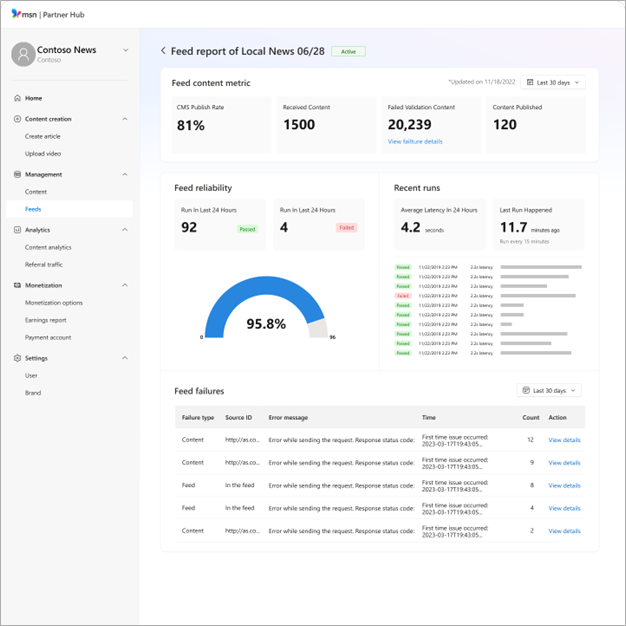
feed reliability Dashboard
Klicken Sie auf die Feed-ID, um den Feedbericht mit dem feed reliability Dashboard anzuzeigen.
Die Dashboard Feedzulässigkeit enthält Details zu Ihrer Feed-Pullerfolgsrate. Ergebnisse, die näher an 100 % liegen, zeigen eine konsistente Feedverfügbarkeit, während niedrigere Zahlen bedeuten, dass der Feed veraltet oder nicht verfügbar ist. Außerdem erfahren Sie mehr über die durchschnittliche Zeit für den Abschluss des Pulllaufs. Eine höhere Latenz kann auf einen höheren Inhaltsfluss oder Serverzugriffsprobleme zurückzuführen sein, die Ihre Aufmerksamkeit erfordern können.
Feedinhaltsmetrikbericht
Der Metrikbericht Feedinhalt enthält Informationen zu Ihrer Feedveröffentlichungsrate von den letzten 24 Stunden bis zu 30 Tagen. Je höher die Bewertung, desto größer ist der Prozentsatz der Inhalte, die für die Veröffentlichung auf MSN bereit sind. Der Bericht enthält auch Informationen zu den Inhalten, die wir aus dem Feed erhalten haben, die von Validierungsfehlern (Erfassung und/oder Moderation) betroffen sind, zusätzlich zur Anzahl der Inhalte, die in unserem CMS veröffentlicht und zur Veröffentlichung verfügbar sind.
Wenn Sie auf Fehlerdetails anzeigen klicken, wird der Inhaltsbericht Fehler bei der Überprüfung geöffnet, der Details zur Gesamtanzahl von Inhalten enthält, die von Erfassungs- und Moderationsfehlern betroffen sind. Dieser Bericht zeigt die Gründe, warum einige Ihrer Inhalte nicht veröffentlicht werden, damit Sie entsprechende Maßnahmen ergreifen können.
Klicken Sie hier, um mehr über Veröffentlichungsrichtlinien und Anforderungen an die automatische Veröffentlichung zu erfahren.
Feedinformationsschlüssel
Der Fehlertyp kann sich auf Ihren Feed beziehen und sich auf alles auswirken, was Sie posten, oder Ihre Inhalte, was sich nur auf einen bestimmten Beitrag auswirkt.
- Die Quell-ID wird bereitgestellt, wenn sich der Fehler auf einen bestimmten Beitrag auswirkt.
- Zeit ist das erste Mal und das letzte Mal, wenn das Problem aufgetreten ist.
- Anzahl ist die Häufigkeit, mit der das Problem aufgetreten ist.
- Aktion ermöglicht ihnen das Anzeigen von Details im Seitenbereich
Feedeinstellungen bearbeiten
So bearbeiten Sie Einstellungen für einen Feed:
- Suchen Sie diesen Feed in Ihrer Feedliste, und klicken Sie ganz rechts in der Zeile auf Bearbeiten .
- Dadurch wird die Seite Feed bearbeiten geöffnet.
- Nehmen Sie die gewünschten Änderungen vor, und klicken Sie dann auf Speichern.
Anhalten eines Feeds
Beginnend mit dem MSN Partner Hub Dashboard:
- Klicken Sie auf Verwaltungsfeeds >> Alle Feeds.
- Wählen Sie den Feed aus, den Sie anhalten möchten.
- Klicken Sie auf Verwalten > Anhalten.
- Ein Bestätigungsfenster wird angezeigt. Klicken Sie auf Anhalten.
Der Feed wird innerhalb von 24 Stunden ausgesetzt.
Fortsetzen eines angehaltenen Feeds
Beginnend mit dem MSN Partner Hub Dashboard:
- Klicken Sie auf Verwaltungsfeeds >> Alle Feeds.
- Wählen Sie den Feed aus, den Sie anhalten möchten.
- Klicken Sie auf "Fortsetzen verwalten">.
- Ein Bestätigungsfenster wird angezeigt. Klicken Sie auf Fortsetzen.
Der Feed wird überprüft und, wenn keine Fehler gefunden werden, automatisch fortgesetzt.