
Verwenden Sie diesen Leitfaden, um MSN-Veröffentlichungs-status zu überwachen, Erfassungs- oder Moderationsprobleme zu identifizieren und auf Diagnose und Erkenntnisse auf Inhaltsebene in MSN Partner Hub zuzugreifen. Diese Tools helfen MSN-Partnern dabei, die Feedintegrität aufrechtzuerhalten und Veröffentlichungsworkflows zu optimieren.
In diesem Artikel
Überprüfen der Veröffentlichungs-status
Anzeigen detaillierter Elementinformationen
Verwenden von visuellen Inhalten Diagnose
Herunterladen von Inhaltsberichten
Filtern und Suchen von Inhalten
Erneutes Veröffentlichen von Evergreen-Beiträgen
Aktualisieren und Bearbeiten von Beiträgen
Veröffentlichen oder Löschen von Beiträgen aufheben
Markenübersicht
Erhalten Sie einen aggregierten Bericht über alle Inhalte und Feeds von Ihrer ausgewählten Marke auf einen Blick.
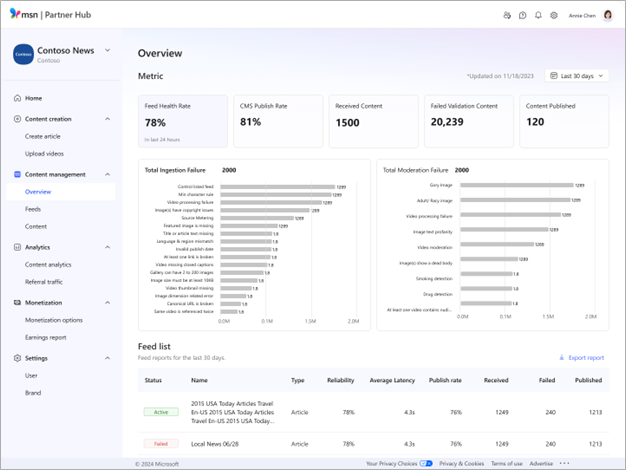
Überprüfen der Veröffentlichungs-status
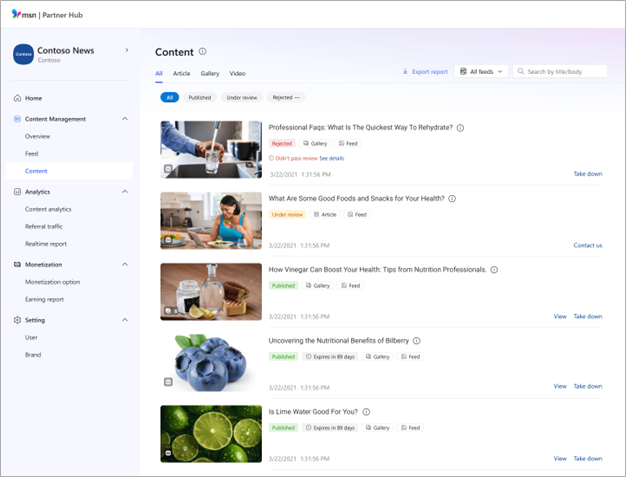
Sie können die status all Ihrer Beiträge in den Inhalten überprüfen, die auf MSN Partner Hub Dashboard. Alles ist die Standardansicht, die alle Ihre Inhalte chronologisch unabhängig vom Typ anzeigt, aber Sie können die Registerkarten Artikel, Videos oder Diashows verwenden, um nach diesem Beitragstyp zu filtern.
- Die Stellenentwürfe wurden noch nicht zur Veröffentlichung eingereicht.
- Überprüfte Beiträge wurden eingereicht und stehen noch aus.
- Veröffentlichte Beiträge wurden eingereicht und genehmigt und sind auf MSN sichtbar.
- Abgelehnte Beiträge weisen Probleme auf, die vor der Genehmigung und Veröffentlichung behoben werden müssen. Um Ihre abgelehnten Beiträge weiter zu verwalten, wenden Sie Filter wie "Anfechtbar", "Einspruch verweigert" oder "Einspruchsfehler" an, um die Beschwerde status zu überprüfen.
- Nicht veröffentlichte Beiträge wurden von Ihnen oder Ihrem Team aufgehoben.
Anzeigen detaillierter Elementinformationen
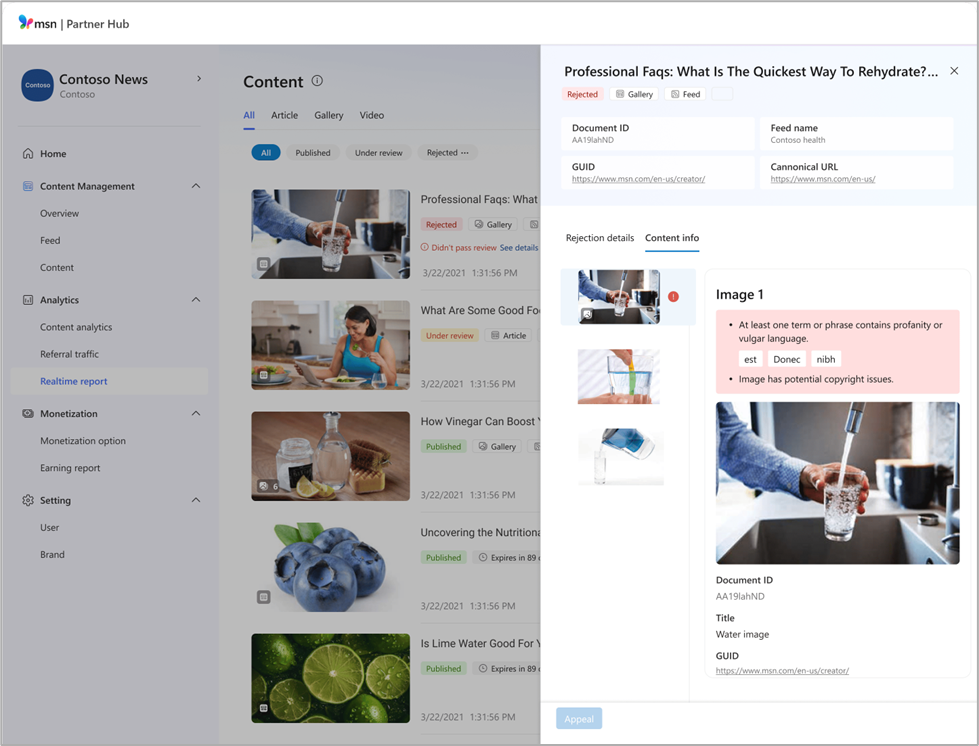
Zeigen Sie detaillierte Informationen zu Ihren Inhalten an, um Probleme oder Ablehnungsgründe zu beheben.
- Überprüfen Sie den Inhalt status, Inhaltstyp, Inhaltsquelle, Dokument-ID, den Namen des Feeds, für den er bereitgestellt wird, die GUID und die kanonische URL an einem Ort.
- Machen Sie sich mit den Ablehnungsgründen vertraut, und erhalten Sie bei Bedarf Anleitungen zum Beheben von Problemen mit optimiertem Zugriff auf das Beschwerdeverfahren.
Verwenden von visuellen Inhalten Diagnose
Schnelles Auffinden und Beheben von Inhaltsproblemen mit dem Tool für visuelle Inhalte Diagnose. Dieses Tool unterstützt Partner bei der Behandlung von Ablehnungen mit detaillierten Erkenntnissen, Inline-Problemmarkierung und integrierter Bearbeitung, sodass Sie Probleme schneller beheben und die Zeit bis zur Veröffentlichung verkürzen können.
Der visuelle Inhalt Diagnose Viewer hilft Ihnen, Probleme mit Ihren MSN-Inhalten direkt in MSN Partner Hub zu identifizieren und zu beheben. Zu den wichtigsten Features gehören die folgenden:
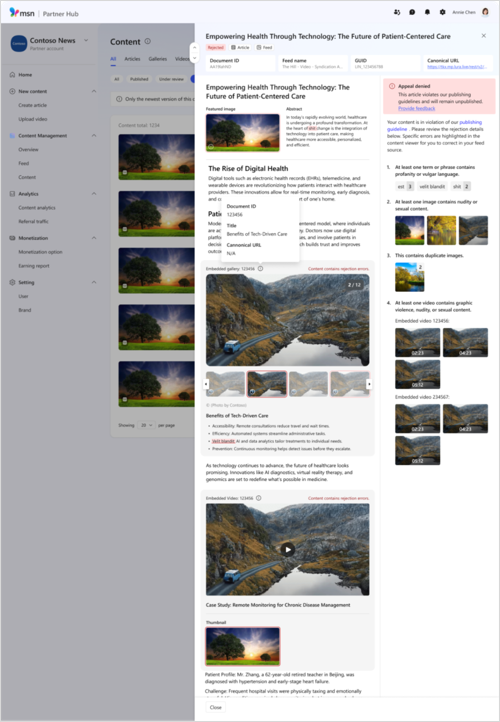
- Optimiertes Layout: Zeigen Sie Inhalte, Metadaten und Ablehnungsdetails nebeneinander an.
- Inline-Problemmarkierung: Anzeigefehler , z. B. gekennzeichnete Begriffe, Bilder, Links oder Einbettungen in soziale Netzwerke, werden direkt im Viewer hervorgehoben. Klickbare Indikatoren zeigen an, wo sich das Problem befindet, und stellen Kontext oder Anleitung bereit.
- Erweiterte Video-Diagnose: Wechseln Sie für Videos oder Transkripte zu dem genauen Zeitstempel, in dem das Problem erkannt wurde.
- Integrierte Bearbeitung: Wenn Sie in MSN Partner Hub bearbeiten, können Sie gekennzeichnete Inhalte überarbeiten und erneut übermitteln, ohne den Viewer zu verlassen.
Wo sie zu finden ist
Wechseln Sie im MSN Partner Hub zur Registerkarte Inhaltsverwaltung, und klicken Sie auf einen beliebigen abgelehnten Beitrag, um den neuen Diagnose Viewer zu öffnen.
Ausführliche Inhaltsinformationen überprüfen
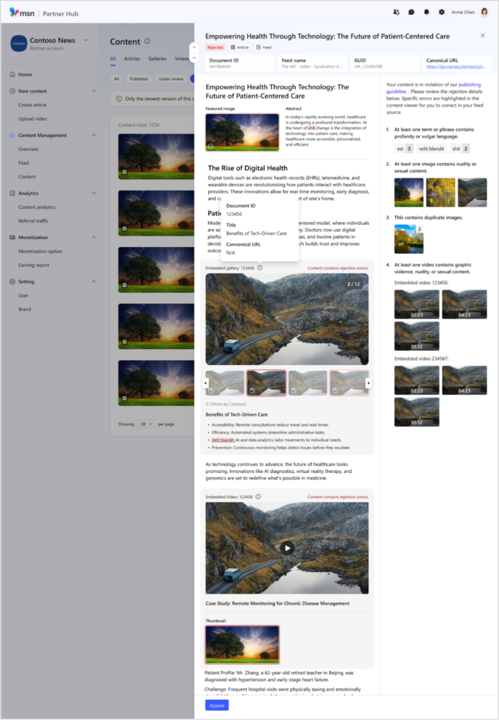
Auf der linken Seite des Diagnose Viewers wird eine vollständige Ansicht Ihrer Inhalte angezeigt, einschließlich:
Vollständige Artikel-, Katalog- oder Videoinhalte
Eingebettete Bilder, soziale Medien und Videoplayer
Allgemeine Metadaten, einschließlich:
- inhaltsbezogene status
- Inhaltstyp und Quelle
- Feedname
- Dokument-ID und GUID
- Kanonische URL
Sie können durch den gesamten Inhalt scrollen, Folien drehen oder Videos direkt im Viewer wiedergeben.
Interaktionen mit dem Mauszeiger
- Zeigen Sie auf ein ausgewähltes oder eingebettetes Bild , um Inhaltsinformationen anzuzeigen.
- Zeigen Sie auf Social Media-Einbettungen oder Links , um die URL oder den Link direkt zu kopieren.
Grundlegendes zu Ablehnungsdetails

Auf der rechten Seite des Viewers werden bestimmte Ablehnungsgründe angezeigt. Jedes Problem ist mit einem hervorgehobenen Abschnitt im Inhalts-Viewer verknüpft.
- Wenn Sie auf ein gekennzeichnetes Issue (z. B. Text, Link, Bild, Galerie oder soziale Medien) klicken, wird es im vollständigen Inhaltsanzeiger auf der linken Seite gefunden und hervorgehoben.
- Bei Videos werden der gekennzeichnete Frame und der Zeitstempel angezeigt. Wenn Sie auf das Problem klicken, wird genau der Moment im Video oder Transkript angezeigt.
Dieses Layout hilft Ihnen, Probleme schnell zu erkennen und zu beheben, insbesondere bei Langform- oder Multimediainhalten.
Vorgehensweise beim Einlegen abgelehnter Inhalte
Wenn Ihre Inhalte abgelehnt wurden und Sie der Meinung sind, dass sie den MSN-Veröffentlichungsstandards entsprechen, können Sie direkt beim Diagnose Viewer einen Aufruf anfordern.

Schritte:
- Klicken Sie neben dem Ablehnungsgrund auf Einspruch anfordern .
- Folgen Sie den Anweisungen auf dem Bildschirm, um Ihren Einspruch einzulegen.
- Wenn der Einspruch abgelehnt wird, wird im selben Panel eine aktualisierte status angezeigt.
Hinweis
Sie können denselben Beitrag nicht erneut einlegen. Sie können den Inhalt jedoch überarbeiten, um die gekennzeichneten Probleme zu beheben, und ihn als neuen oder aktualisierten Beitrag erneut übermitteln.
Ablaufdetails
Beiträge laufen automatisch 365 Tage nach der Veröffentlichung ab und sind nach diesem Zeitpunkt für Die Leser nicht mehr zugänglich.
Der Einfachheit halber wird in den Inhaltsinformationen Dashboard Beiträgen, deren Ablauf näher kommt, ein Zähler angezeigt, der anzeigt, wie viele Tage bis zum Ablauf noch verbleiben.
Dieser Leistungsindikator wird ab dem letzten Update festgelegt, sodass die Zähler für immergrüne Beiträge, die regelmäßig aktualisiert werden, bei jeder Bearbeitung zurückgesetzt werden.
Herunterladen von Inhaltsberichten
Greifen Sie auf umfassende Inhaltsinformationen zu, indem Sie Ihren Inhaltsbericht herunterladen. Der Bericht kann nach Inhaltstyp, Status, Inhaltsquelle und Suchbegriffen in einem ausgewählten Zeitraum mit detaillierten Informationen auf Marken-, Feed- und Inhaltsebene heruntergeladen werden.

Filtern und Durchsuchen von Inhalten
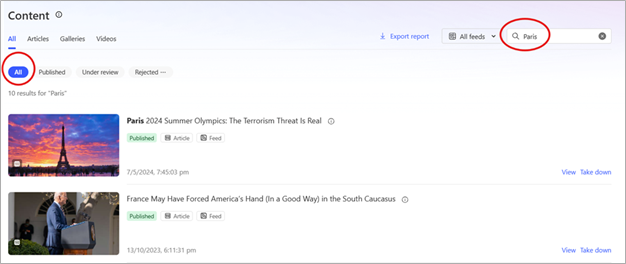
Ihre Liste enthält standardmäßig Inhalte aus allen Quellen. Wenn Sie diese Ansicht so filtern möchten, dass nur Feeds von einem bestimmten Quelltyp angezeigt werden, z. B. nur Editorinhalte oder nur Feedinhalte:
- Klicken Sie auf die Dropdownliste neben dem Suchfeld, um die Suche einzugrenzen.
- Verwenden Sie das Suchfeld, um Ihre Inhalte nach Schlüsselwörtern zu durchsuchen, die im Titel verwendet werden.
- Wählen Sie die Marke aus, die Sie durchsuchen möchten, und geben Sie Ihre Suchbegriffe in das Feld oben rechts auf der Seite Inhalt ein.
- Sie können alle Arten von Inhalten dieser Marke durchsuchen oder Suchparameter festlegen, um die Ergebnisse auf Artikel, Diashows oder Video einzugrenzen.
Erneutes Veröffentlichen von Evergreen-Beiträgen
Sie können Evergreen-Inhalte unabhängig davon, wann sie geschrieben wurden, in MSN Partner Hub veröffentlichen. Beachten Sie nur, dass standardmäßig das ursprüngliche Veröffentlichungsdatum angezeigt wird. Denken Sie daran, für jeden Beitrag eine überprüfte kanonische URL anzugeben.
Überprüfen kanonischer URLs
Kanonische URLs tragen dazu bei, dass Beiträge nicht als Duplikate gekennzeichnet werden, was sich negativ auf die SEO auswirken könnte. Um sicherzustellen, dass die kanonische URL für einen Beitrag ordnungsgemäß funktioniert, überprüfen Sie sie mithilfe eines externen Tools.
- Beginnen Sie mit der Liste der Artikel auf Ihrer Profilseite. Stellen Sie sicher, dass Sie den Link von dieser Seite verwenden, da sich Links von der Homepage im Endloslaufmodus befinden und vom Validierungstool nicht analysiert werden können.
- Kopieren Sie die URL des Artikels, den Sie überprüfen möchten, und löschen Sie alles nach dem ? -Symbol.
- Navigieren Sie zu der kanonischen URL-Überprüfung, die Sie verwenden möchten, und fügen Sie die URL dort ein. Möglicherweise können Sie mehrere URLs gleichzeitig überprüfen.
Tipp
Einige MSN-Herausgeber verwenden www.seoreviewtools.com/canonical-url-location-checker, aber bitte beachten Sie, dass dies eine Drittanbieterwebsite ist, für die Microsoft keinen Support bereitstellt.
Aktualisieren oder Bearbeiten von Beiträgen
So aktualisieren oder bearbeiten Sie einen Beitrag, den Sie bereits auf MSN veröffentlicht haben:
- Melden Sie sich bei MSN Partner Hub an.
- Veröffentlichung der alten Version des Beitrags aufheben
- Nehmen Sie Ihre Änderungen am Beitrag auf Ihrer Website vor
- Erneutes Hochladen des Inhalts
Hinweis
- Der Inhalt muss erneut vom Moderationsteam überprüft werden, bevor er live geschaltet wird.
- Aktualisierte Inhalte sollten dieselbe Inhalts-ID wie das Original aufweisen und mit neuen veröffentlichten oder aktualisierten Tags gekennzeichnet sein, entsprechend den Standards, die in den Inhaltsspezifikationen für ATOM oder RSS angegeben sind.
- Aktualisierte Elemente, die nicht auf eine der angegebenen Arten gekennzeichnet sind, werden von Erfassungsdienste übersprungen. Inlineimages können aktualisiert werden, aber nur, wenn sie über neue Image-URLs verfügen. In Artikeln mit aktualisierten Inlinebildern, bei denen die Bild-URLs nicht aktualisiert wurden, werden weiterhin die alten Bilder angezeigt.
Veröffentlichen oder Löschen von Beiträgen aufheben
So entfernen Sie einen Artikel, ein Video oder einen Katalog aus MSN:
- Melden Sie sich bei MSN Partner Hub an.
- Auswählen der relevanten Marke
- Navigieren Sie im linken Menü im Abschnitt Inhaltsverwaltung zu Inhalt.
- Suchen des Inhalts mithilfe der Suchfunktion
- Wählen Sie Entfernen aus, um den Inhalt zu entfernen.